Antes de empezar
- Estas opciones aparecen sólo en negocios con la función de tienda web habilitada. El distintivo aparece cuando una compra programada ya generó un pedido.
Paso a paso
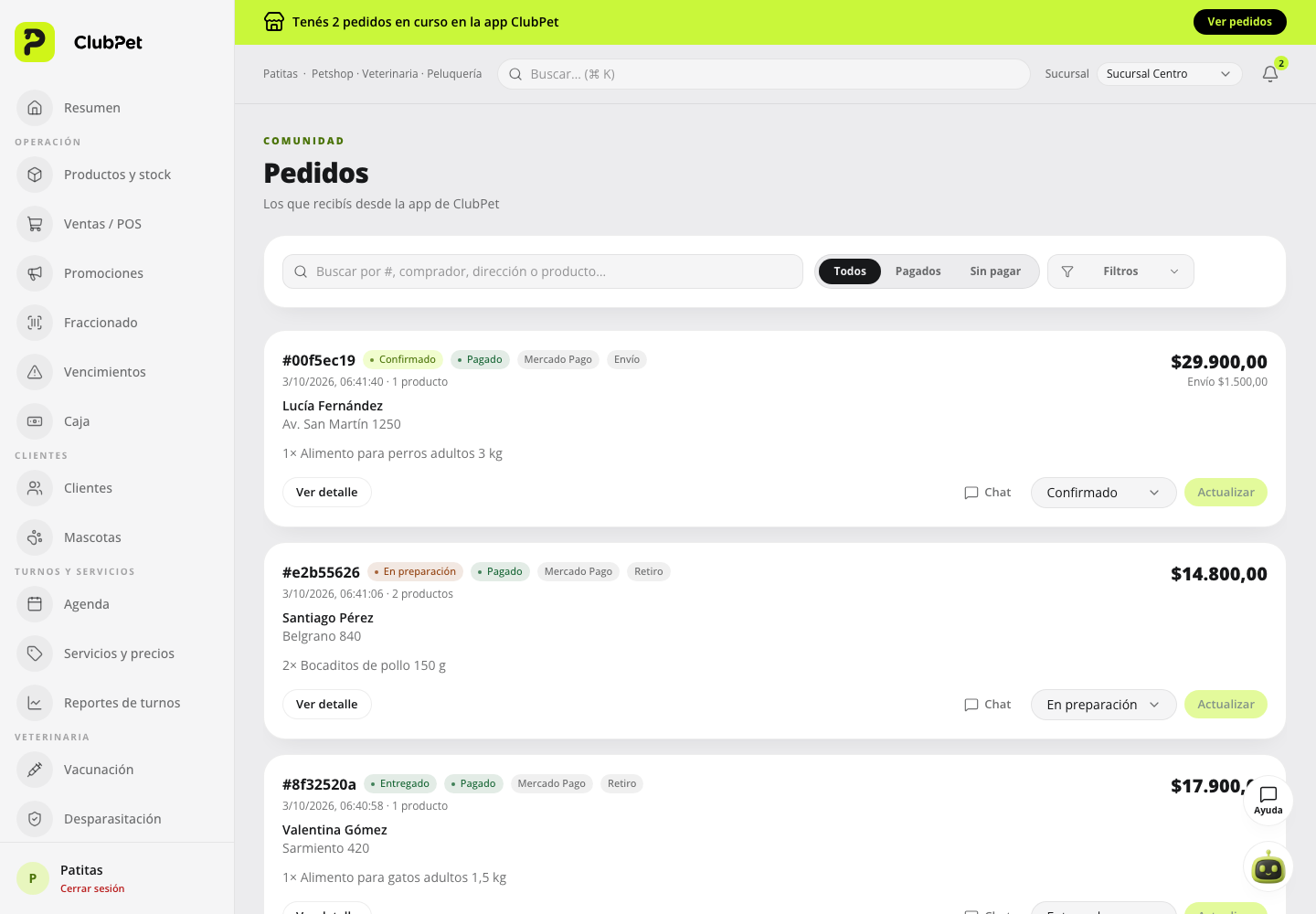
Abrir la lista de pedidos
Abrí Pedidos ClubPet y elegí la vista o el estado de pedidos que querés revisar.
Filtrar las compras programadas
Activá el filtro Compra programada para mostrar los pedidos generados por una programación. El distintivo Compra programada identifica su origen junto al canal del pedido.
Consultar el origen del pedido
Abrí uno de esos pedidos. En el detalle, revisá el comprador, la frecuencia indicada como Cada … días y la fecha del próximo pedido. Si la programación está pausada o cancelada, el panel muestra ese estado.
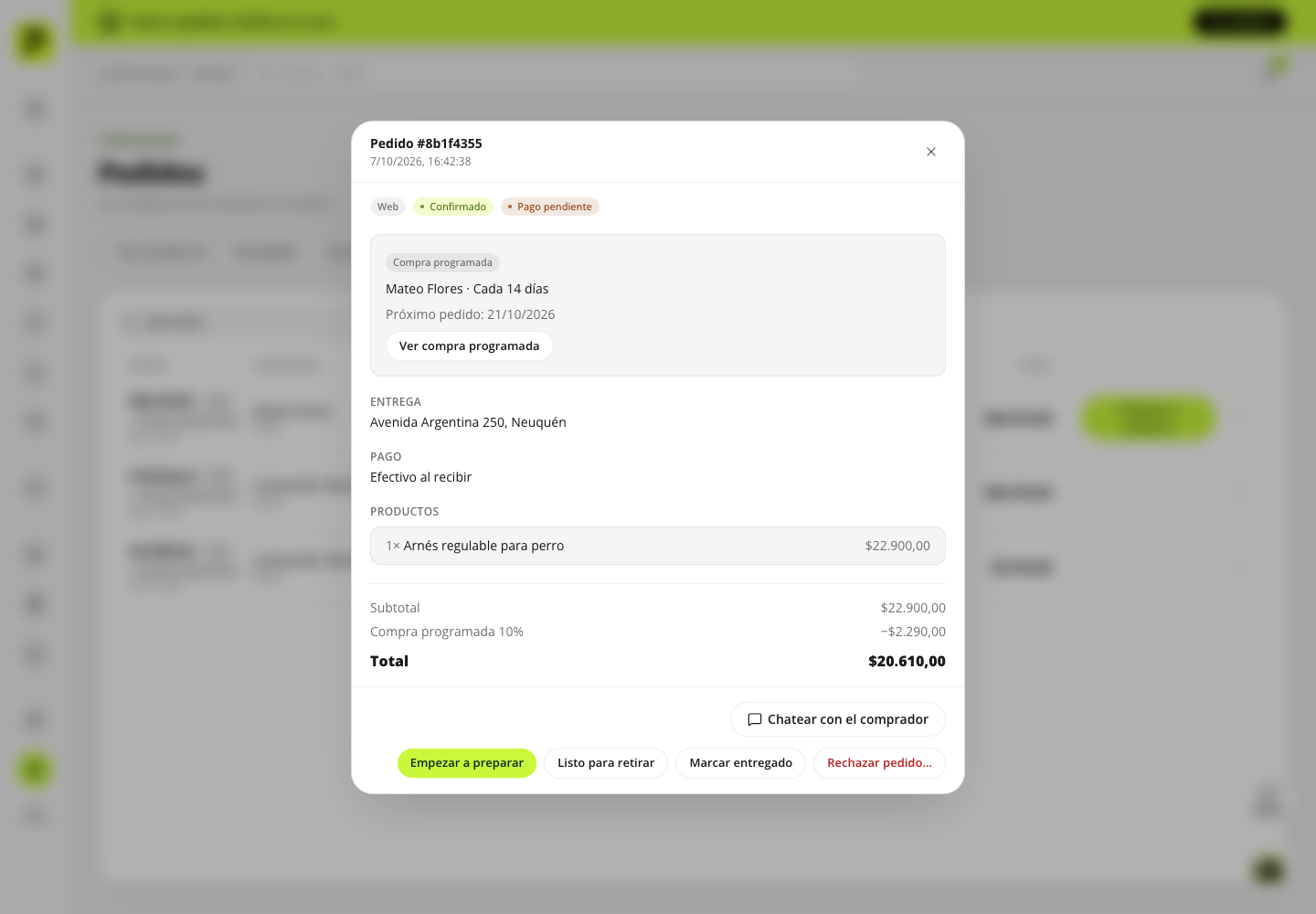 Ampliar captura
 Pantalla real de ClubPet Negocios en DEV, con datos ficticios ilustrativos. Abrir la programación del comprador
Usá Ver compra programada para abrir la programación asociada. La pantalla se filtra a ese registro y muestra la columna Comprador, la frecuencia y el próximo pedido.
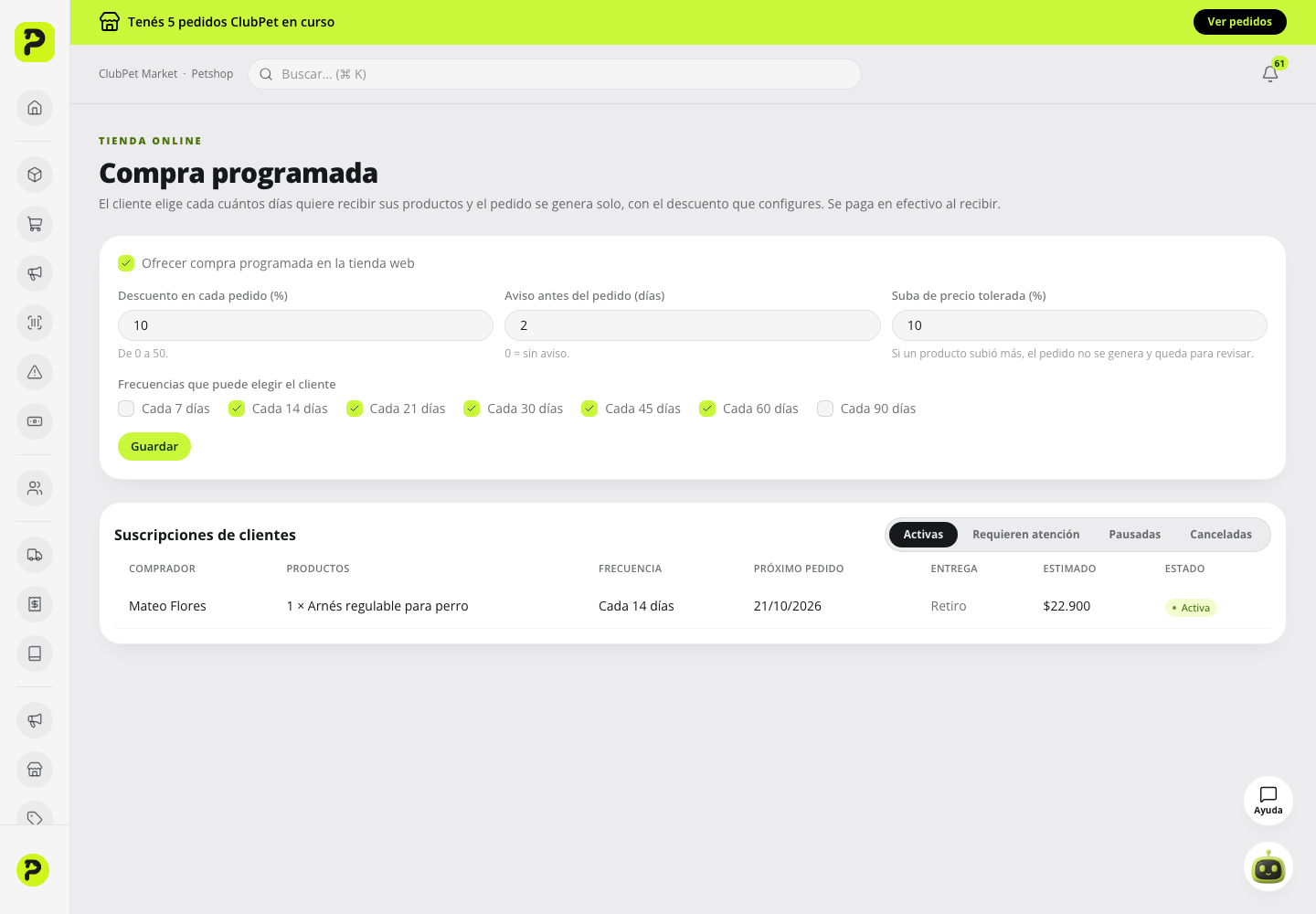 Ampliar captura
 Pantalla real de ClubPet Negocios en DEV, con datos ficticios ilustrativos. Continuar la preparación y entrega
Volvé al pedido para continuar su preparación o entrega con las acciones habituales. La programación explica el origen del pedido; no reemplaza la comprobación de pago, stock ni entrega.
Así se ve en el panel