
Antes de empezar
- Cada profesional conecta su propia cuenta de Google: solo se sincronizan los turnos asignados a la persona que conectó su cuenta. Los turnos de otro profesional no pasan a ese calendario.
- Mientras Google termina de verificar la app, al conectar aparece «Google no verificó esta app». Es esperable: tocá Avanzado y después «Ir a ClubPet Negocios» para seguir.
- Próximamente: Reserve with Google (reservar desde el botón propio de Google sin pasar por tu turnera). ClubPet todavía no está habilitado como socio de reservas de Google. Lo que sí funciona hoy es poner el link de tu turnera en tu ficha de Google, como se explica abajo.
Paso a paso
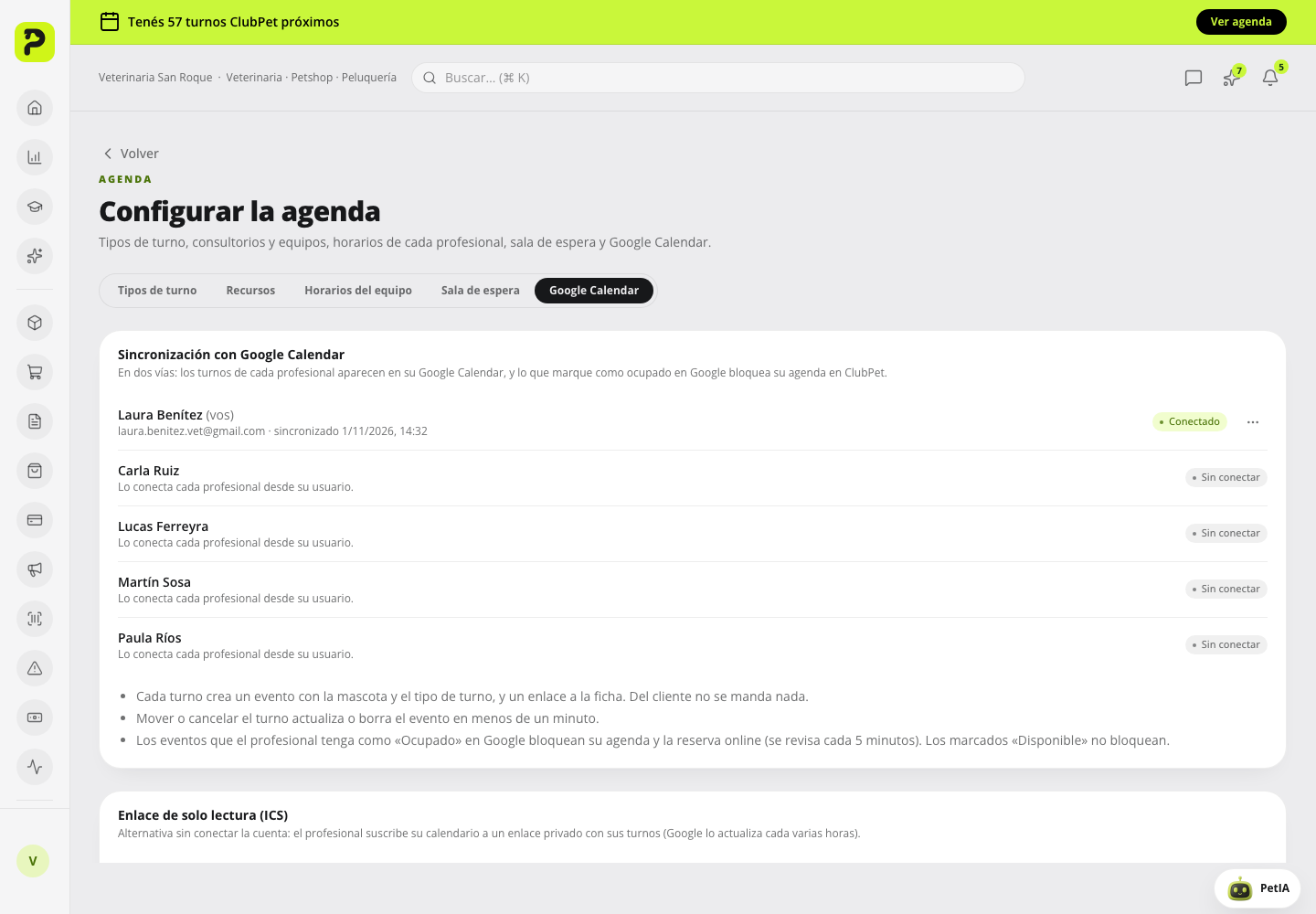
Abrí Agenda, Configurar, pestaña Google Calendar. En Sincronización con Google Calendar, cada profesional entra con su usuario y toca Conectar Google Calendar en su fila. Google pide elegir la cuenta (si aparece «Google no verificó esta app», tocá Avanzado y «Ir a ClubPet Negocios») y permitir que ClubPet Negocios vea y edite los eventos del calendario: tocá Permitir. Al volver aparece «Google Calendar conectado» y la fila queda en Conectado con la cuenta de Google y la hora de la última sincronización.
Desde ese momento cada turno del profesional se copia como evento en su calendario principal, con la mascota, el tipo de turno y un enlace a la ficha; del cliente no se manda nada (ni nombre, ni teléfono, ni dirección, ni motivo). Si el turno se mueve, el evento se actualiza; si se cancela o pasa a otro profesional, se borra. Los cambios llegan a Google en menos de un minuto.
Al revés también funciona: lo que el profesional tenga como Ocupado en su Google Calendar (por ejemplo un trámite personal) aparece en la agenda como «Ocupado en Google Calendar» y ese horario no se puede dar, ni desde el panel ni desde la reserva online. Lo marcado como Disponible no bloquea. Se revisa cada 5 minutos; para traerlo ya, en el menú de tres puntos de la fila tocá Sincronizar ahora. Ese bloqueo se quita borrando el evento en Google o marcándolo Disponible.
Para desconectar, en el menú de tres puntos tocá Desconectar y confirmá: se borran del calendario los turnos futuros que puso ClubPet, se quitan los bloqueos que venían de Google y ClubPet pierde el acceso. Cada profesional maneja el suyo; el encargado puede sincronizar o desconectar el de cualquiera, pero conectar lo hace siempre el dueño de la cuenta de Google.
Si la fila dice Requiere reconectar (por ejemplo, el profesional cambió la contraseña de Google o quitó el permiso), le llega un aviso en la campanita: tocá Volver a conectar y permití de nuevo.
Si preferís no conectar la cuenta, más abajo está Enlace de solo lectura (ICS): tocá Generar enlace en el profesional y copialo. En Google Calendar (computadora), al lado de Otros calendarios, tocá el signo más, Desde URL, y pegalo; en el calendario de Apple: Archivo, Nueva suscripción a calendario. Se actualiza cada varias horas y no bloquea la agenda. Si el enlace se filtra, Regenerar enlace invalida el anterior.
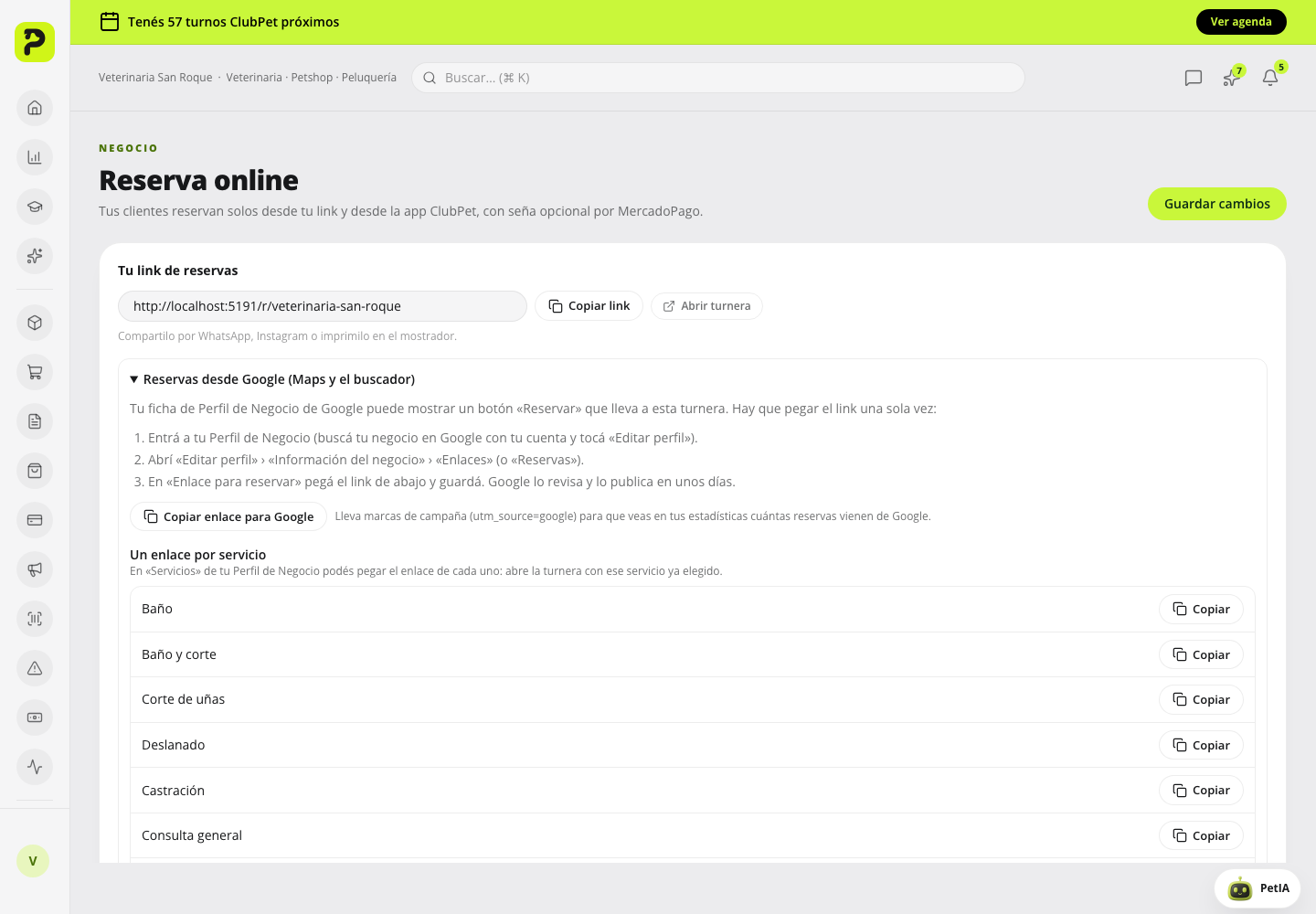
Para recibir reservas desde Google, abrí Reservas y desplegá Reservas desde Google (Maps y el buscador). Copiar enlace para Google copia el link de tu turnera con marcas de campaña (utm_source=google) para medir cuántas reservas vienen de Google. En Un enlace por servicio, cada Copiar da un link que abre la turnera con ese servicio ya elegido.
Entrá a business.google.com con la cuenta que administra tu ficha, elegí el negocio y tocá Editar perfil. En Información del negocio buscá Enlaces y, en Enlace para reservar (o Reservas), pegá el link y guardá; en Servicios podés pegar el enlace de cada uno. Google lo revisa y en unos días la ficha de Maps y del buscador muestra Reservar, que abre tu turnera.
Así se ve en el panel
Fuentes oficiales
Los portales externos pueden cambiar. Estas son las instrucciones de cada proveedor.
Google: agregar un calendario desde una URL (abre en otra pestaña)Google: enlaces de reservas en el Perfil de Negocio (abre en otra pestaña)Google: quitar el acceso de una app a tu cuenta (abre en otra pestaña)