Paso a paso
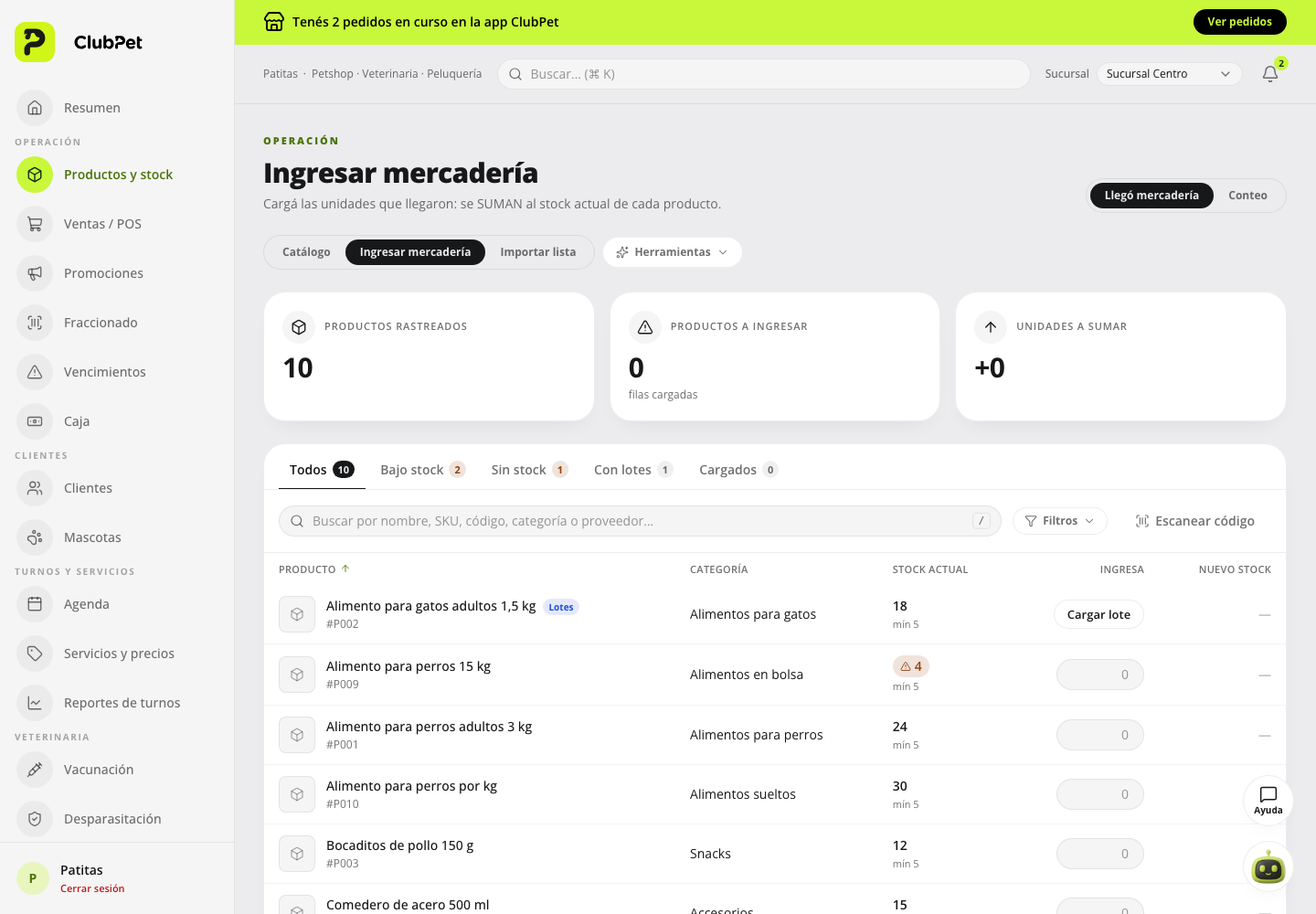
Abrí Productos y stock → Ingresar mercadería.
Buscá el producto existente y verificá la presentación antes de registrar cantidades.
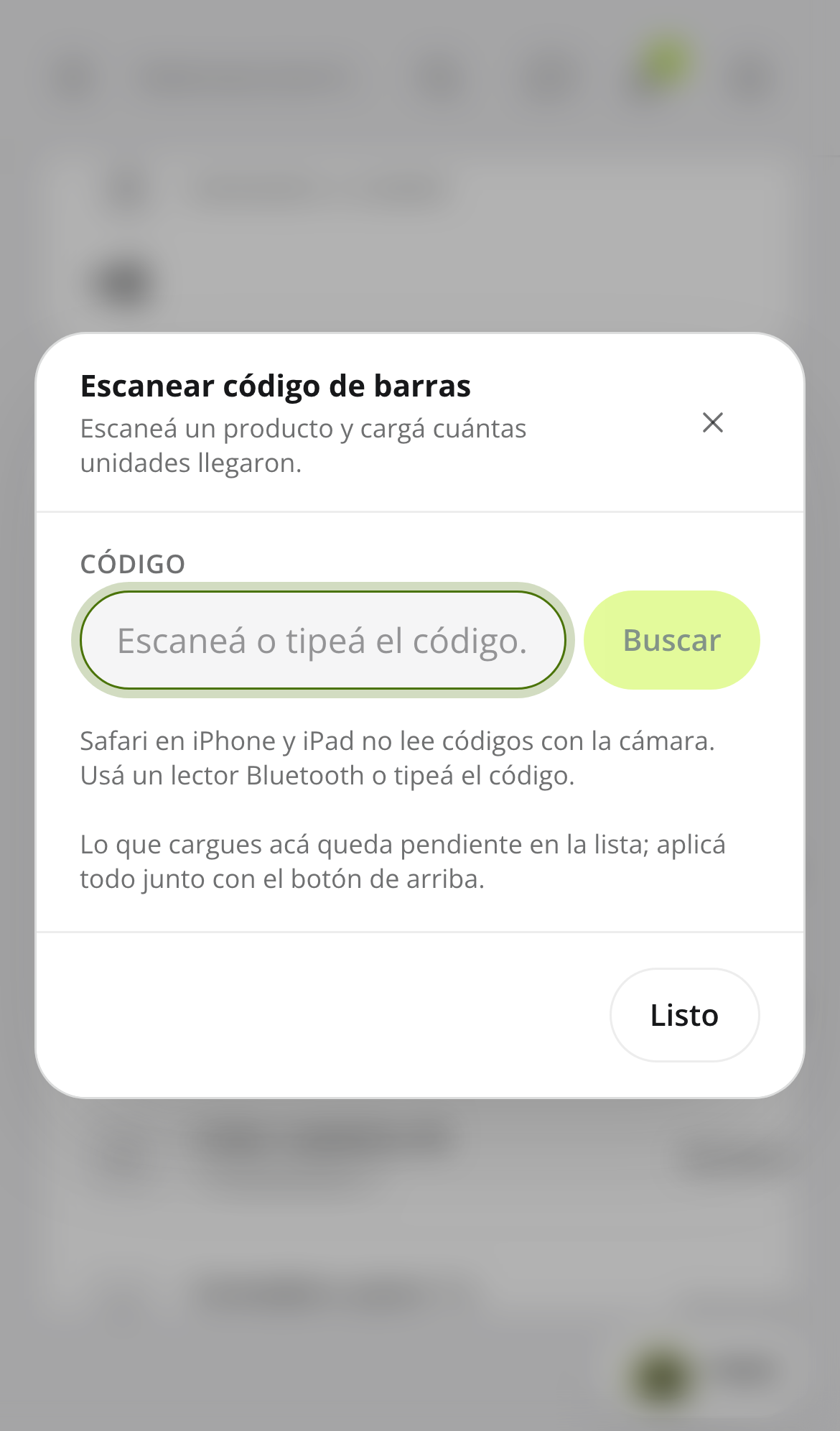
Con Escanear código escaneá con la pistola lectora (el lector USB o Bluetooth tipea el código y Enter; es la forma principal) o, en el celular, tocá Usar cámara: apuntá la cámara trasera al código de barras dentro del recuadro y el producto se carga solo. Funciona en Chrome y Safari, también en iPhone y iPad; la primera vez el navegador pide permiso para usar la cámara. La cámara queda abierta para escanear un producto tras otro; si el lugar está oscuro, usá Linterna cuando el celular la tiene. Si negaste el permiso, habilitalo desde el candado junto a la dirección del navegador. En Ventas / POS también está Usar cámara: cada código leído entra al carrito.
Cargá las cantidades recibidas y revisá el resumen antes de confirmar la operación.
Si el producto controla lotes, usá Cargar lote en su fila e indicá código de lote, vencimiento y cantidad. Esa recepción suma stock; no repitas el ingreso sin lote.
Para un conteo físico, cambiá a Conteo de stock en la pantalla de ingreso. El número ingresado es la existencia real: reemplaza el stock anterior, no se suma.
Si trabajás con sucursales, elegí la sede en el selector de arriba antes de cargar. El ingreso, el conteo y los lotes se registran en esa sede, y el conteo se compara con el stock de esa sede (la pantalla dice «Sucursal: …»), no con el total del negocio. Las demás sedes no cambian.
Para mercadería recibida de una compra, usá el flujo de recepción del pedido o factura; no registres la misma entrada otra vez.
Así se ve en el panel