Paso a paso
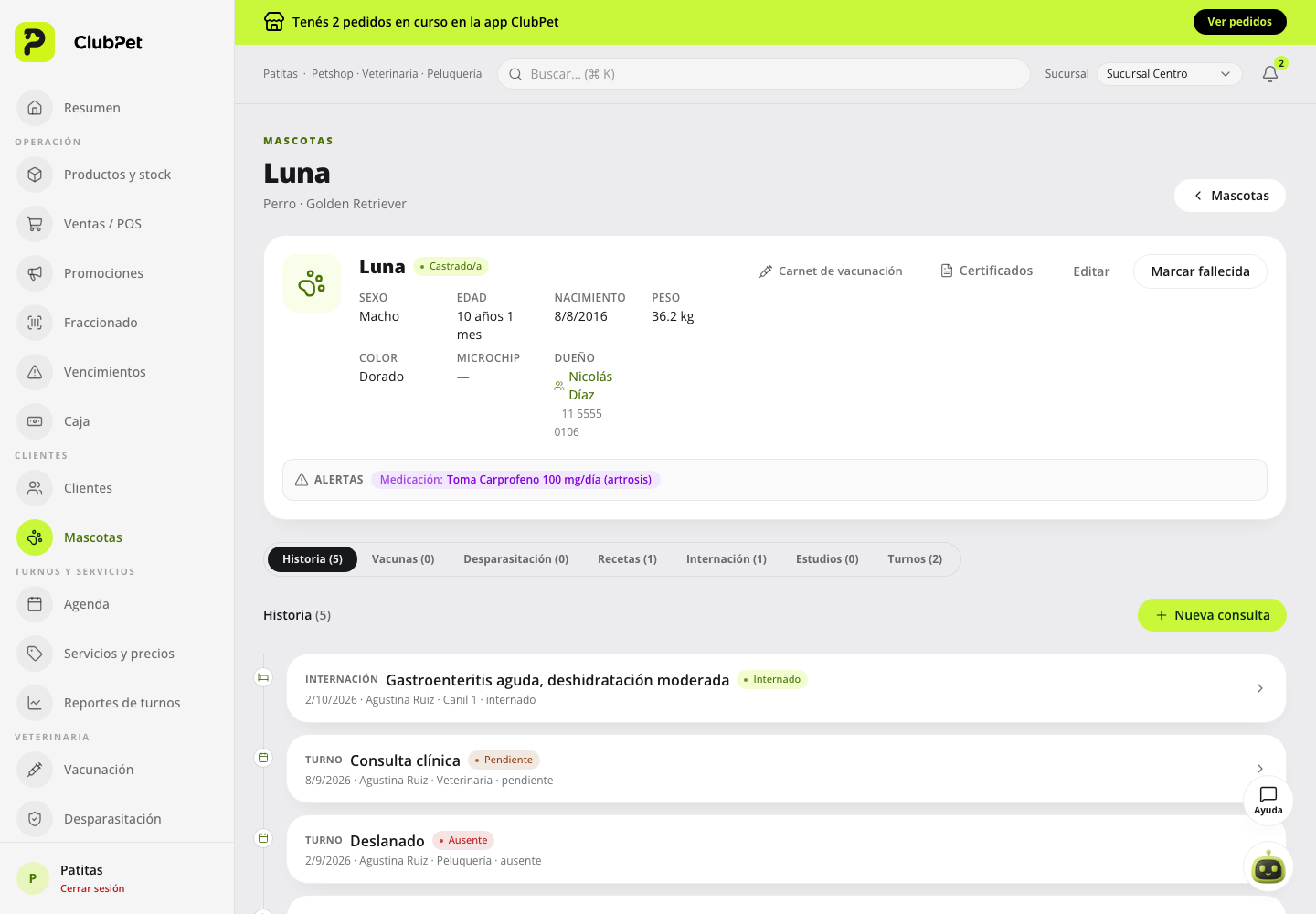
Abrí Marcar fallecida
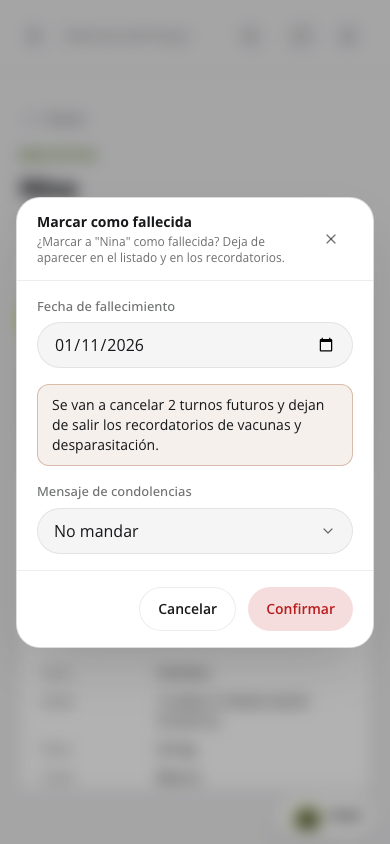
En la ficha de la mascota tocá el menú «…» y elegí «Marcar fallecida». Se abre «Marcar como fallecida»: la mascota deja de aparecer en el listado y en los recordatorios.
Cargá la fecha
Completá «Fecha de fallecimiento». El aviso indica cuántos turnos futuros se van a cancelar y que dejan de salir los recordatorios de vacunas y desparasitación.
 Ampliar captura
Pantalla real de ClubPet Negocios en un stack local idéntico a DEV, con datos ficticios ilustrativos. Elegí el mensaje de condolencias
En «Mensaje de condolencias» elegí No mandar, Desde mi WhatsApp (abre tu WhatsApp con el texto listo y lo mandás con un toque), Automático o Por email. Automático hoy sale por email: el envío automático por WhatsApp no está disponible por ahora. El texto sale de la plantilla y lo podés editar antes de mandarlo. Tocá «Confirmar».
Deshacé si fue un error
En la misma ficha, «Reactivar» deshace la marca de fallecida.
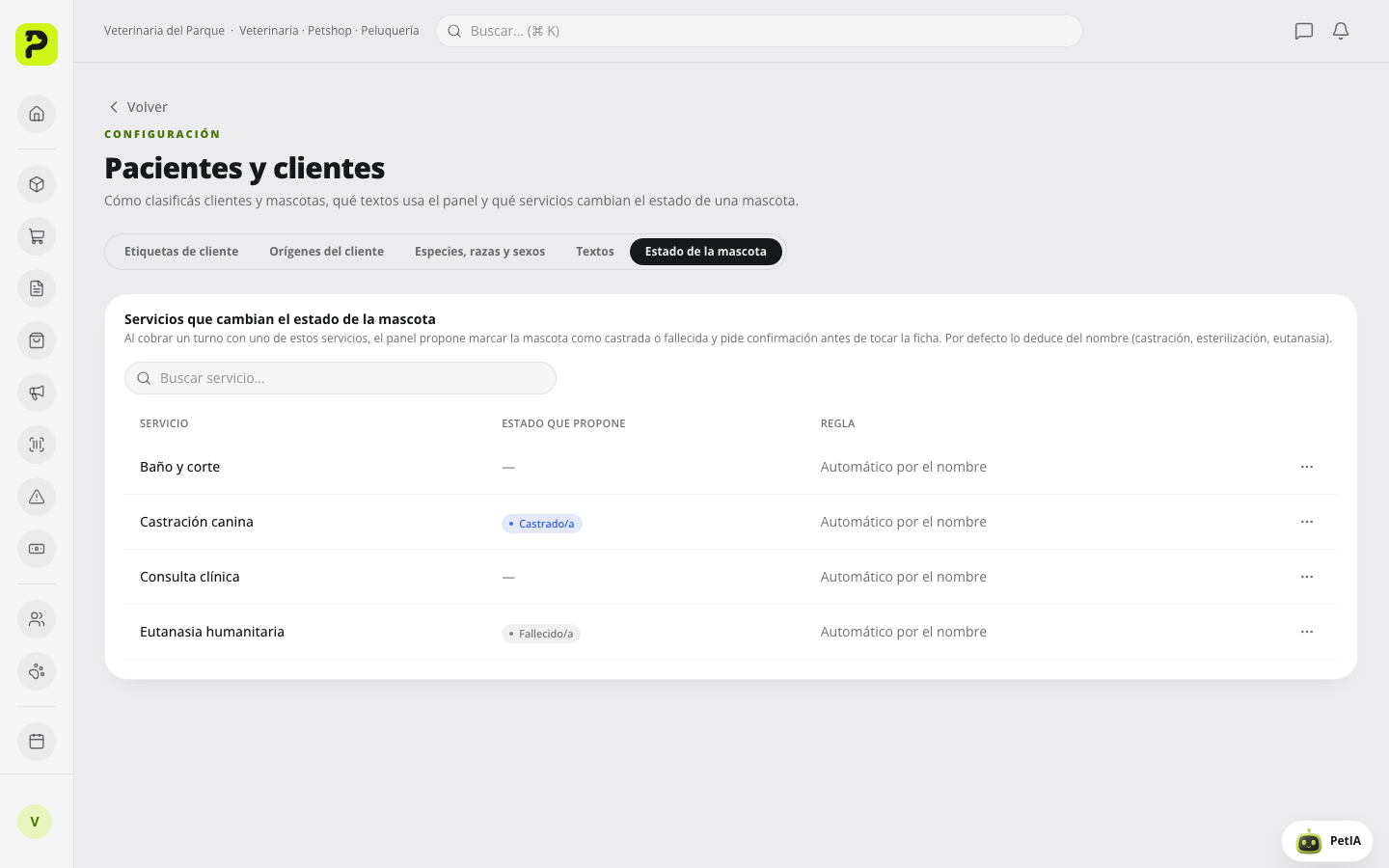
Configurá qué servicios cambian el estado
Abrí Configuración → «Pacientes y clientes» → pestaña «Estado de la mascota». Por defecto es automático por el nombre del servicio: castración o esterilización marca castrado/a y eutanasia marca fallecido/a. También podés fijar una regla por servicio.
Confirmá al cobrar
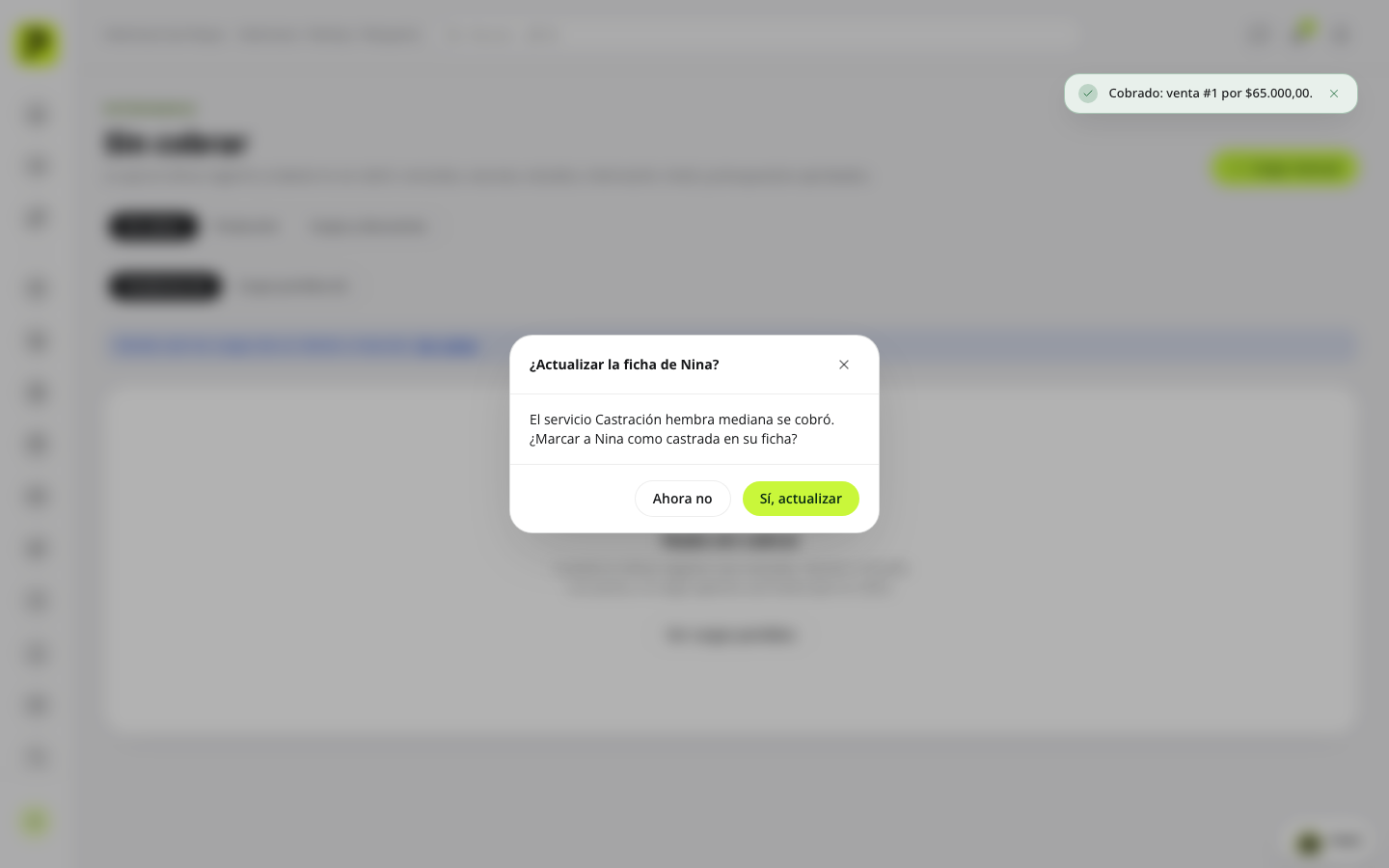
Al cobrar uno de esos servicios, el panel pregunta «¿Actualizar la ficha de <mascota>?» con «Ahora no» y «Sí, actualizar». Pasa en el cobro del turno, en Sin cobrar y en Ventas cuando cobrás los cargos de la cuenta del cliente.
 Ampliar captura
Al cobrar en Sin cobrar un servicio de castración, el panel ofrece actualizar la ficha. Captura del panel con datos ficticios ilustrativos. Ajustá el texto de condolencias
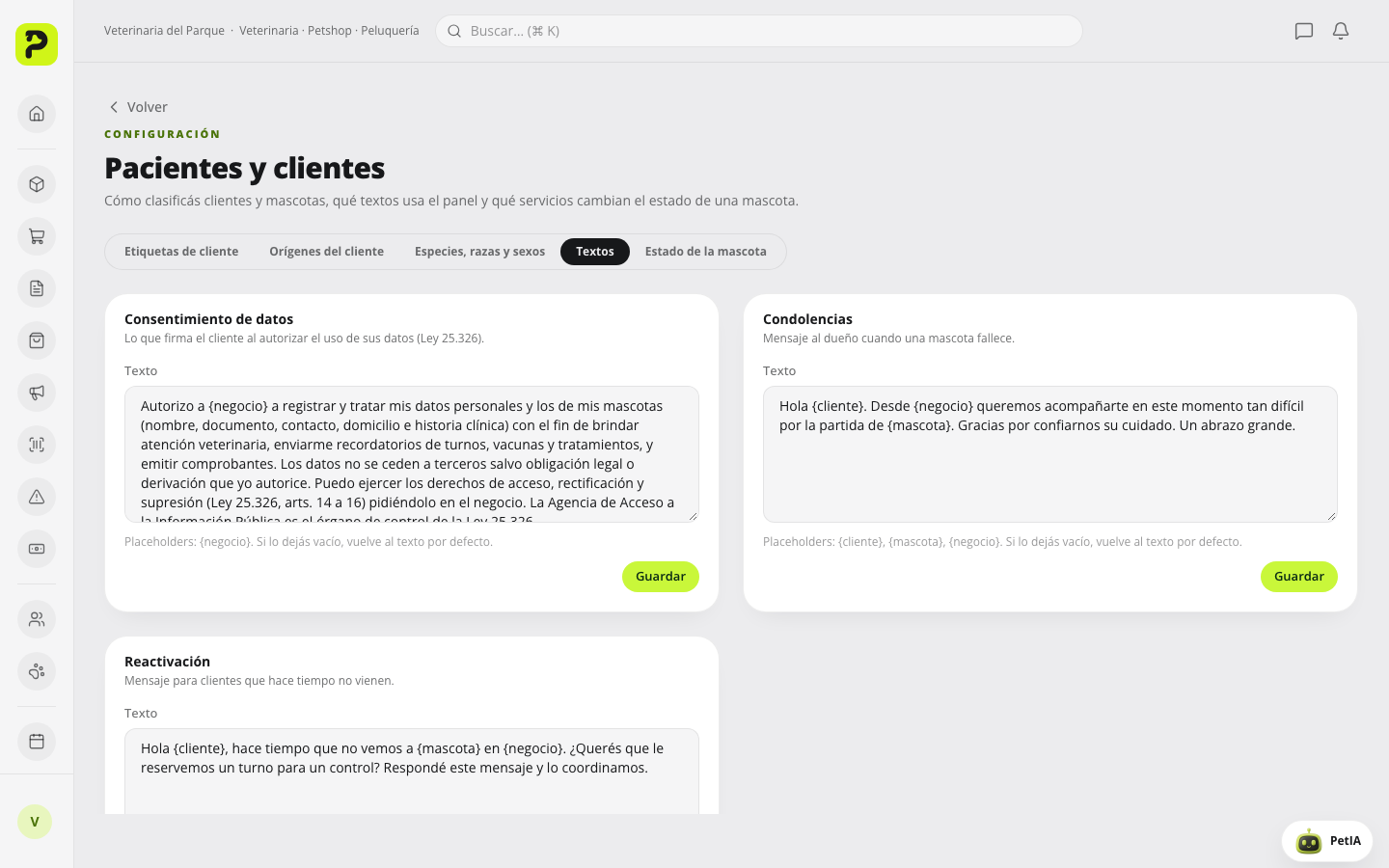
En Configuración → «Pacientes y clientes» → «Textos», la plantilla Condolencias acepta {cliente}, {mascota} y {negocio}. Si la dejás vacía, vuelve al texto por defecto.
 Ampliar captura
Pantalla real de ClubPet Negocios en un stack local idéntico a DEV, con datos ficticios ilustrativos.
Así se ve en el panel