Paso a paso
Abrí la pantalla Reserva online. Si no aparece en el menú, agregá /panel/reservas después del dominio de tu negocio en la barra de direcciones. Necesitás el módulo Veterinaria o Peluquería y los permisos correspondientes.
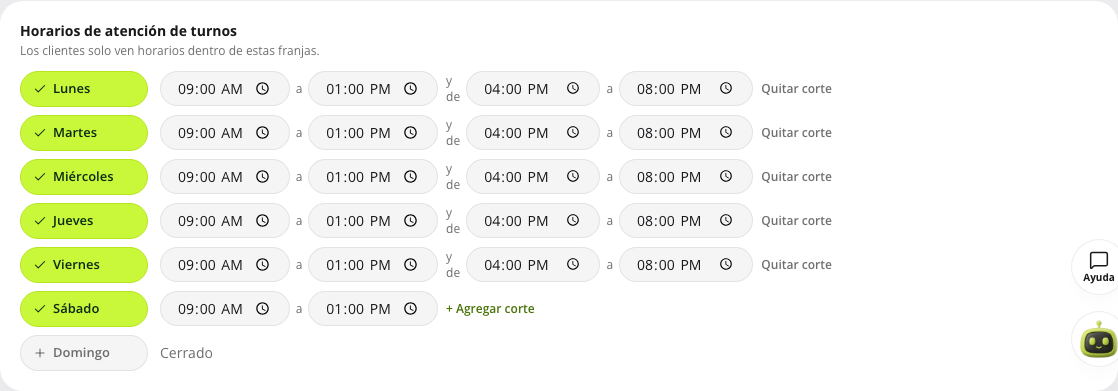
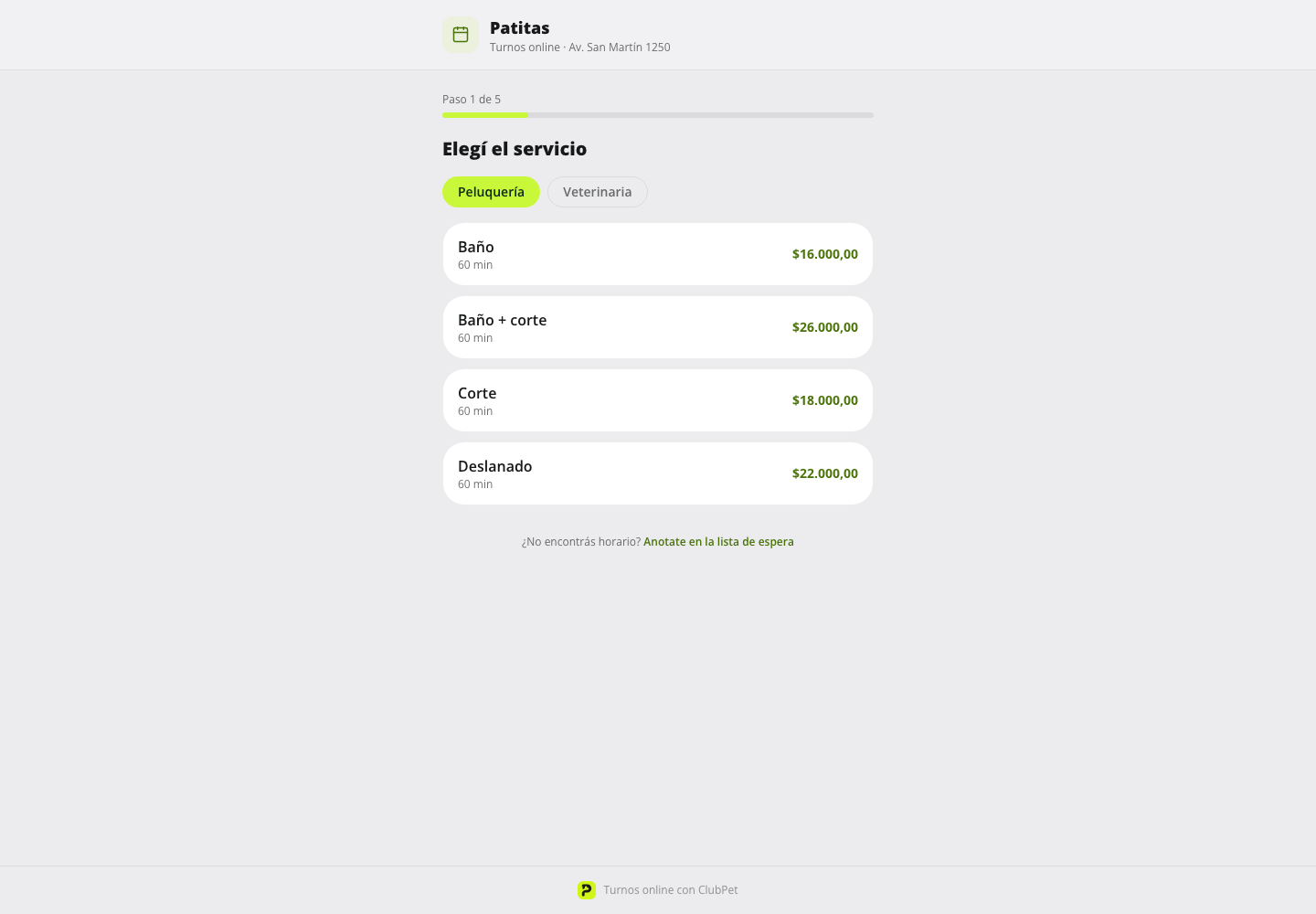
Activá el interruptor Reserva online activa, arriba de todo. Al activarlo, tus clientes pueden sacar turno desde tu link y desde la app ClubPet, con el botón Sacar turno en tu perfil de Servicios. Elegí el nombre del link público y definí duración, descanso entre turnos y máximo diario por profesional si corresponde.
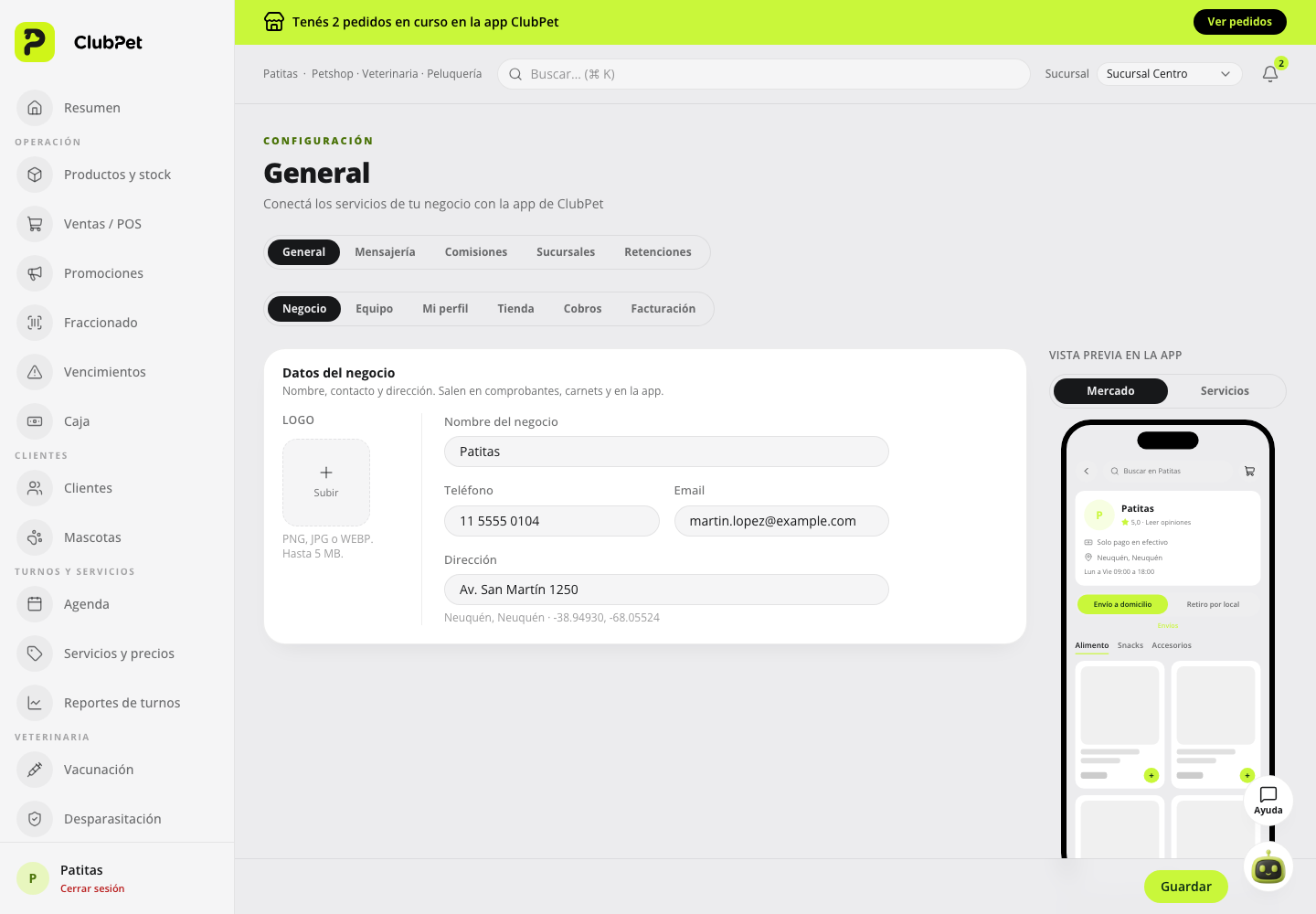
Vinculá tu servicio en la app: en Configuración → Perfil en la app (o desde el paso Vincular tu servicio en la app ClubPet de Primeros pasos) buscá tu veterinaria o peluquería por nombre o ciudad. Si el perfil es tuyo, tocá Vincular y queda vinculado al instante. Si figura con otro dueño en la app, tocá Es mío: ClubPet lo revisa y te avisa por Ayuda y soporte; mientras tanto el estado dice En revisión. Si tu negocio no está en la app, tocá Crear mi perfil en la app: se publica con el nombre, rubro, dirección, teléfono, horarios y logo de tu negocio. Con Ver en la app abrís tu perfil tal como lo ven tus clientes.
Configurá el límite de cancelación y los tipos de servicios reservables. Revisá que cada servicio tenga reserva online habilitada.
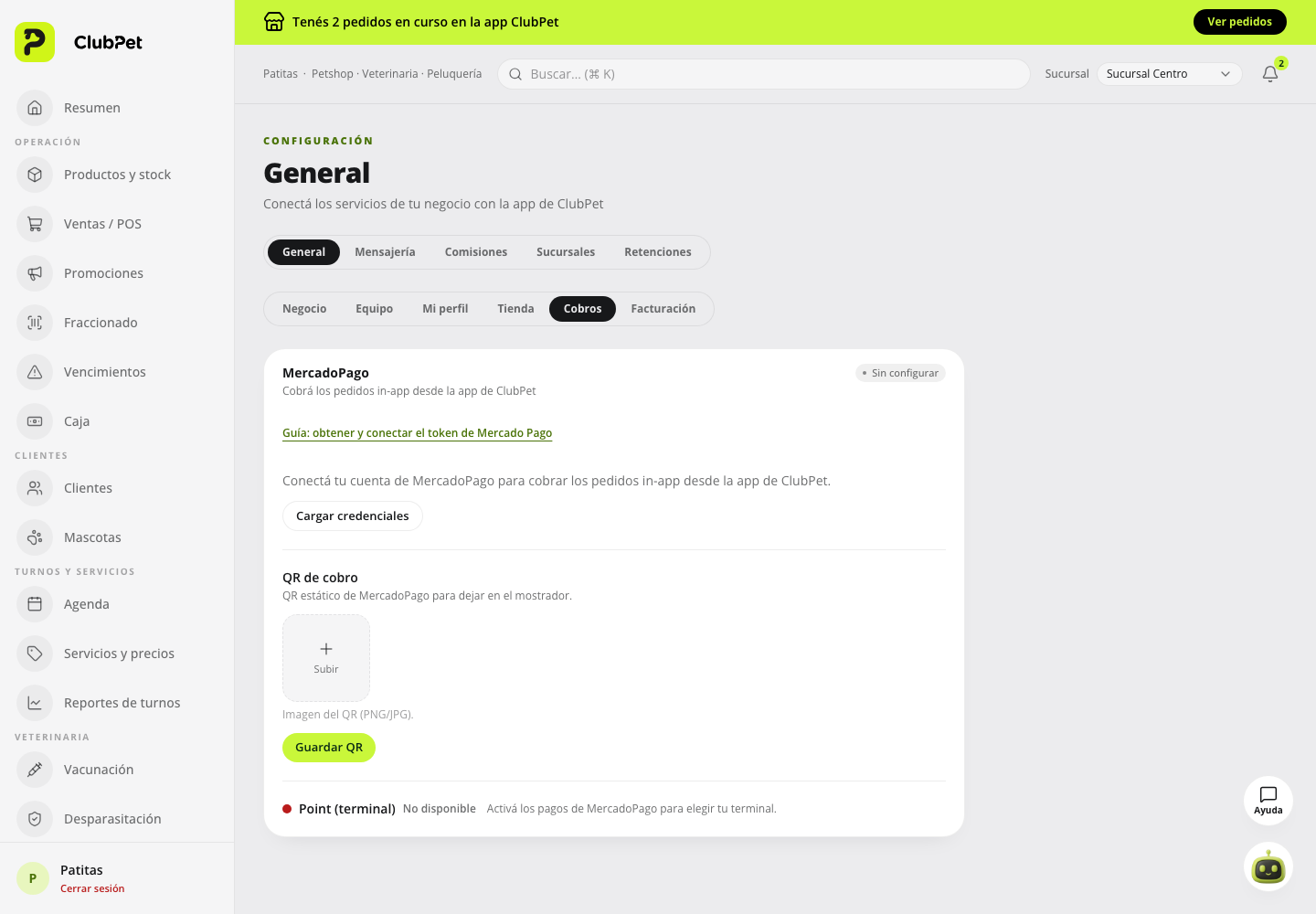
Si pedís seña, configurá MercadoPago y elegí monto fijo o porcentaje según corresponda.
Guardá, copiá el link público y revisá el recorrido visible al cliente antes de compartirlo.
Cuando entra un turno desde la app, aparece en la Agenda como pendiente, llega a Notificaciones y arriba del panel se ve el aviso Tenés N turnos ClubPet próximos con el botón Ver agenda. Confirmalo o reprogramalo desde la Agenda: el cliente recibe el aviso en la app y recordatorios antes del turno.
Consultá la lista de espera y sus estados para gestionar solicitudes cuando no hay disponibilidad.
Así se ve en el panel