
Paso a paso
Invitá a tu equipo
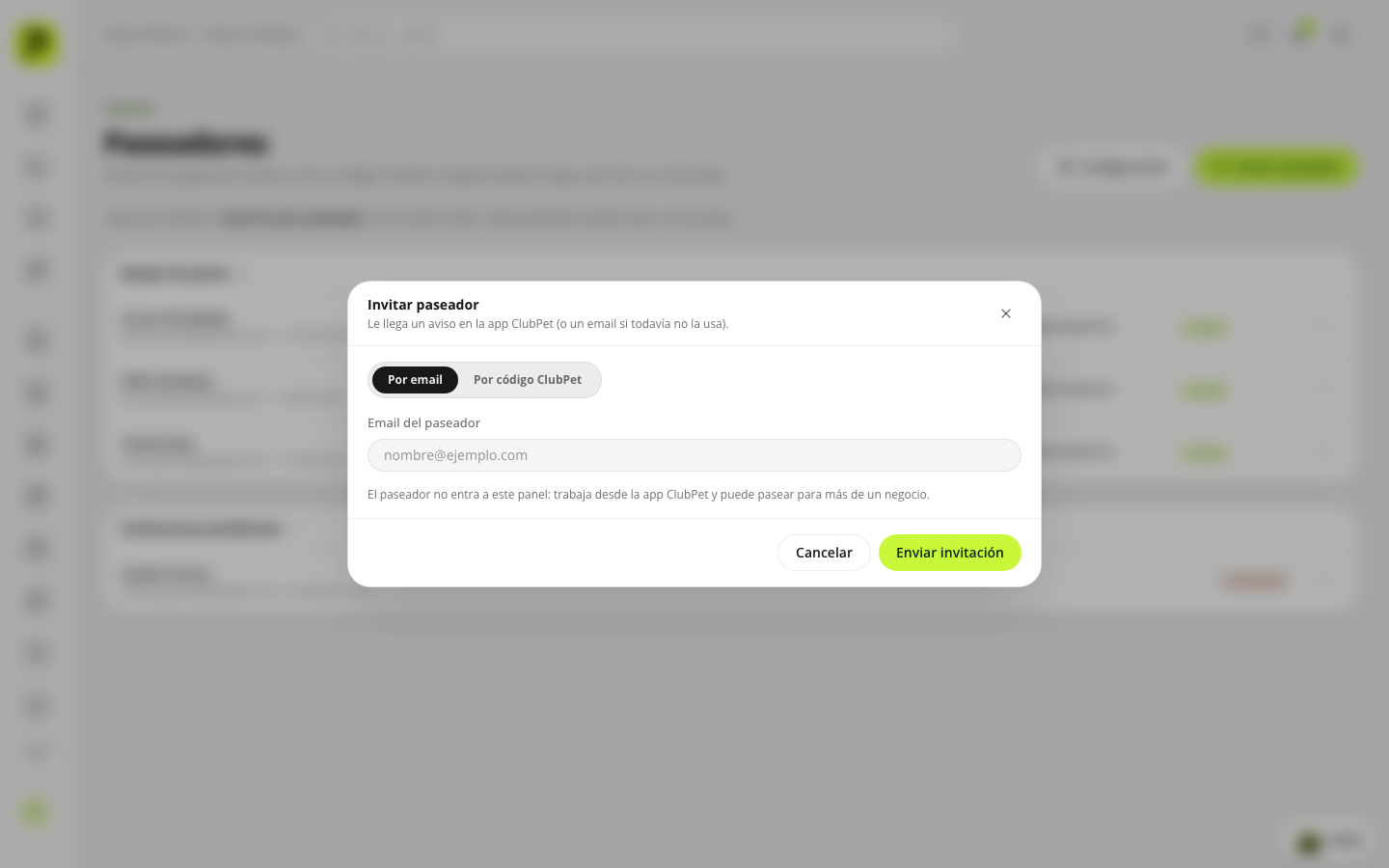
Abrí Paseos → Paseadores y tocá «Invitar paseador». Elegí «Por email» o «Por código ClubPet» (el paseador lo ve en Mis negocios de la app) y tocá «Enviar invitación». Queda en Invitaciones pendientes hasta que la acepta desde la app; desde el menú «…» la podés revocar.
 Ampliar captura
Invitación por email o por código ClubPet. Captura del panel con datos ficticios ilustrativos. Elegí el cupo según tu municipio
Tocá «Configuración» y elegí el cupo por defecto según tu municipio: CABA permite 8 perros por paseador y Mar del Plata 6; con «Otro cupo» cargás el tuyo. Ahí también ajustás cuándo avisa el monitor (atraso, sin señal, desvío, paseo largo) y cuántos días se guarda el recorrido GPS.
- El cupo por defecto vale para todos los paseadores sin cupo propio.
- Un grupo no admite más perros que el cupo de su paseador.
Cargá los datos de cada paseador
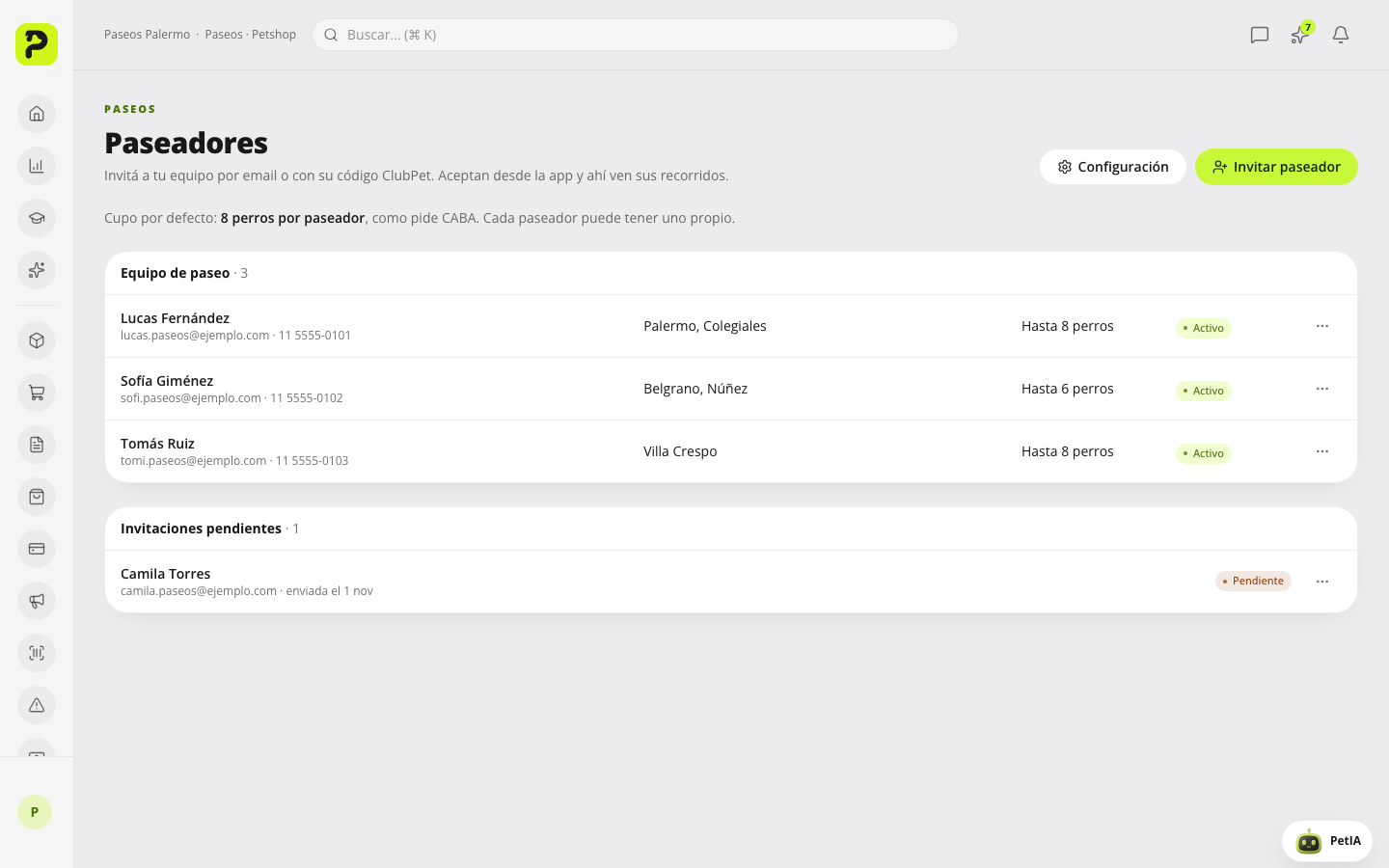
Para un paseador en particular, abrí su menú «…» → «Editar datos y cupo»: teléfono, zonas que cubre, un cupo propio más bajo y su contacto de emergencia.
 Ampliar captura
Equipo de paseo con zonas y cupo, e invitaciones pendientes. Captura del panel con datos ficticios ilustrativos. Definí las tarifas
En Paseos → Liquidaciones tocá «Tarifas» y elegí cómo se paga: por paseo, por perro o un fijo por período, con o sin las propinas de los clientes. Con «Tarifa propia para» le das otra a un paseador.
Generá la liquidación
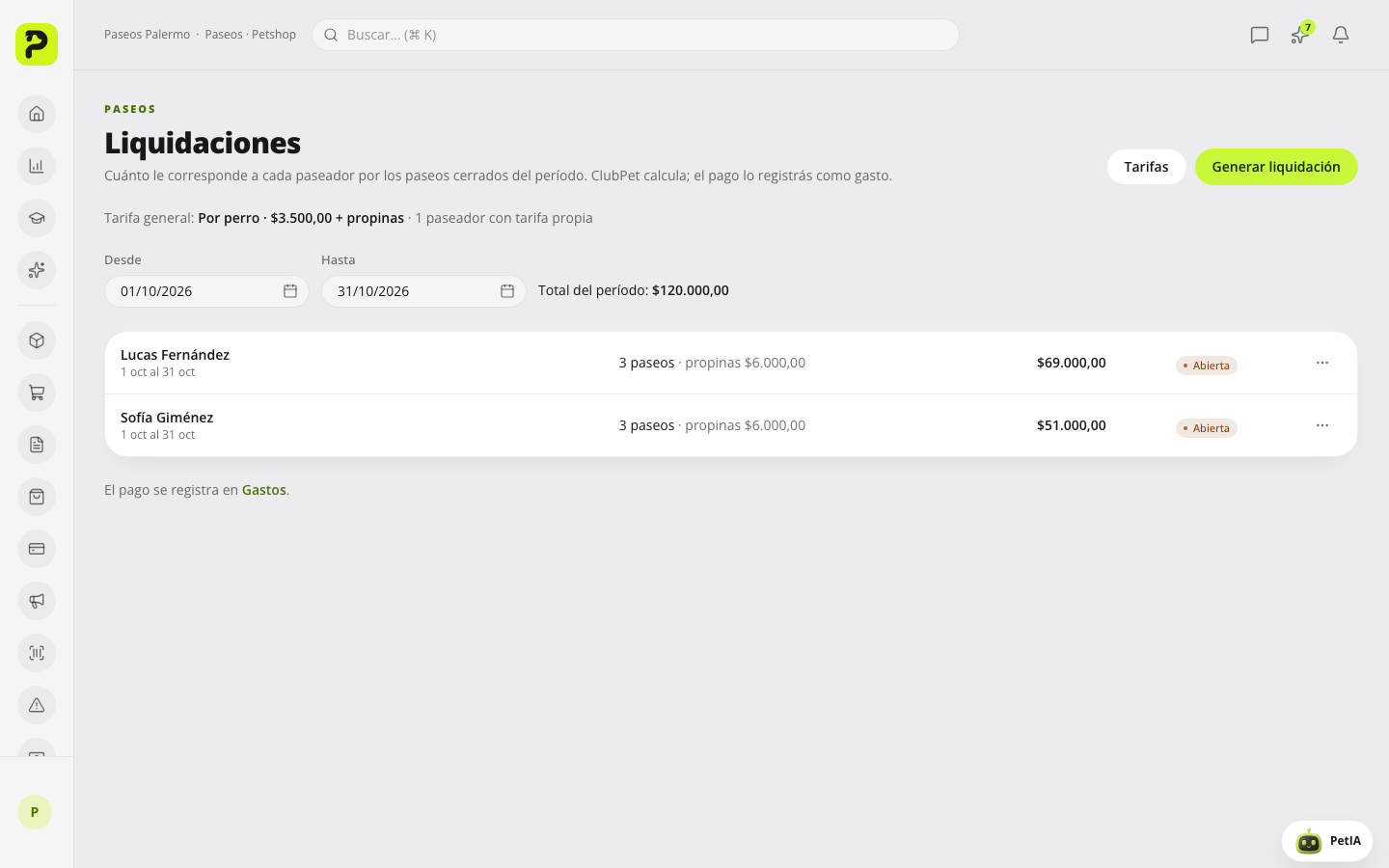
Elegí el período con Desde y Hasta y tocá «Generar liquidación»: suma los recorridos terminados de cada paseador que todavía no se liquidaron. «Ver detalle» muestra cada paseo con sus perros y propinas.
 Ampliar captura
Liquidaciones del período por paseador. Captura del panel con datos ficticios ilustrativos. Liquidá y registrá el pago
Cuando le pagás, abrí el menú «…» → «Liquidar». La liquidación queda cerrada y el pago lo registrás en Gastos.
- Liquidar lo hace un encargado o el dueño; un rol personalizado necesita además la acción Liquidar.
- Una liquidación cerrada no se edita.
Si te trabás en algún paso
El paseador no recibe la invitación
Revisá que el email sea el de su cuenta de la app ClubPet o pedile el código ClubPet y volvé a invitarlo. La invitación pendiente se puede revocar y mandar otra.
La liquidación no trae ningún paseo
Sólo entran los recorridos terminados del período que todavía no se liquidaron.