
Paso a paso
Creá el grupo
Abrí Paseos → Grupos y rutas y tocá «Nuevo grupo». Poné un nombre (por ejemplo «Palermo»), el paseador, los días, la hora de inicio, la duración, si van a pie o en auto y el punto de encuentro (la plaza o el parque). La capacidad vacía usa el cupo del paseador. Lo hace un encargado o el dueño.
- Días: marcá los que sale el grupo; Lunes a viernes viene marcado.
- El cupo del paseador sale de Paseadores: si el grupo lo supera, la tarjeta lo avisa.
Sumá las mascotas
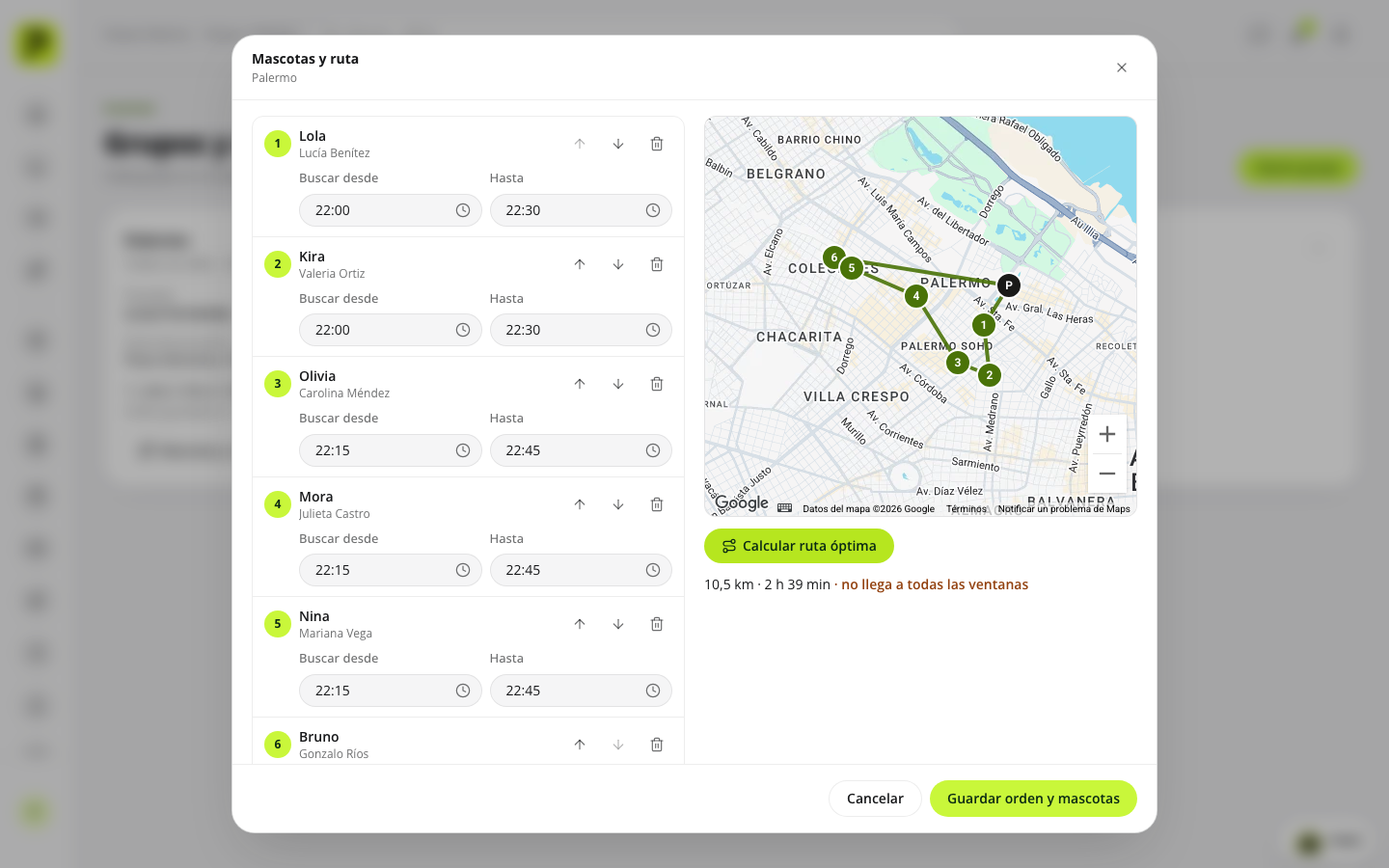
En la tarjeta del grupo tocá «Mascotas y ruta». Sumá cada mascota desde «Sumar mascota» (sólo aparecen las de clientes con domicilio) y, si hace falta, la ventana de retiro: «Buscar desde» y «Hasta».
- Una mascota de un cliente sin domicilio no se puede sumar: cargalo en Paseos → Clientes y mascotas.
Calculá la ruta
Tocá «Calcular ruta óptima»: el mapa numera las paradas en el orden más corto que respeta las ventanas y muestra los kilómetros y el tiempo. Si dice «no llega a todas las ventanas», ampliá alguna ventana o sacá una mascota. Podés reordenar a mano con las flechas; gana el orden que guardes con «Guardar orden y mascotas».
 Ampliar captura
Mascotas con su ventana de retiro, ruta calculada en el mapa y el total de kilómetros y minutos. Captura del panel con datos ficticios ilustrativos. Generá los recorridos del día
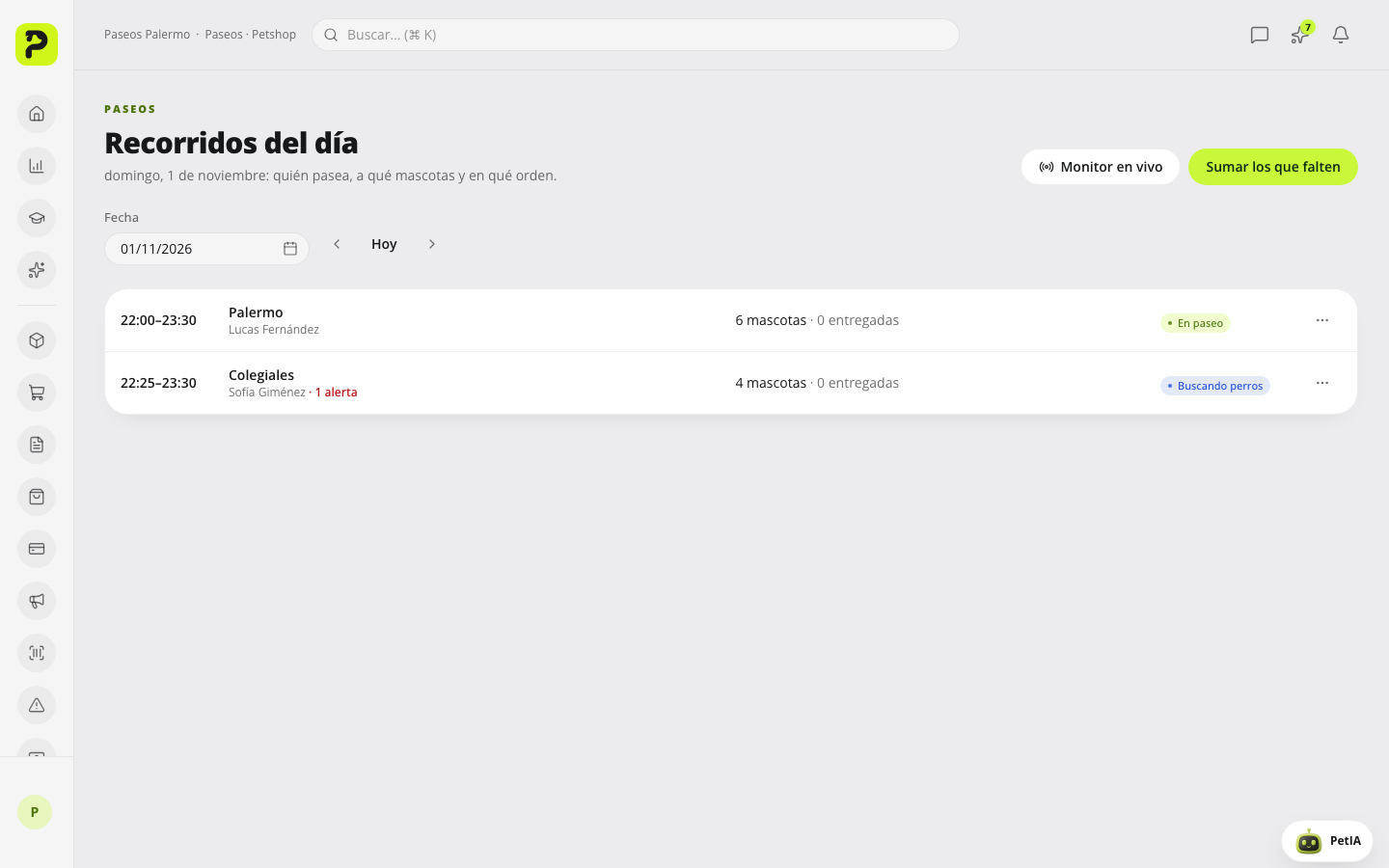
Cada día abrí Paseos → Recorridos del día y tocá «Generar recorridos del día». Se crea un recorrido por cada grupo que sale ese día, con las mascotas, el orden y el domicilio de ese momento, y le llega al paseador en la app ClubPet. Desde el menú «…» de cada recorrido lo reasignás a otro paseador o lo cancelás.
 Ampliar captura
Los recorridos de hoy con su paseador, mascotas y estado. Captura del panel con datos ficticios ilustrativos. Seguí a los paseadores
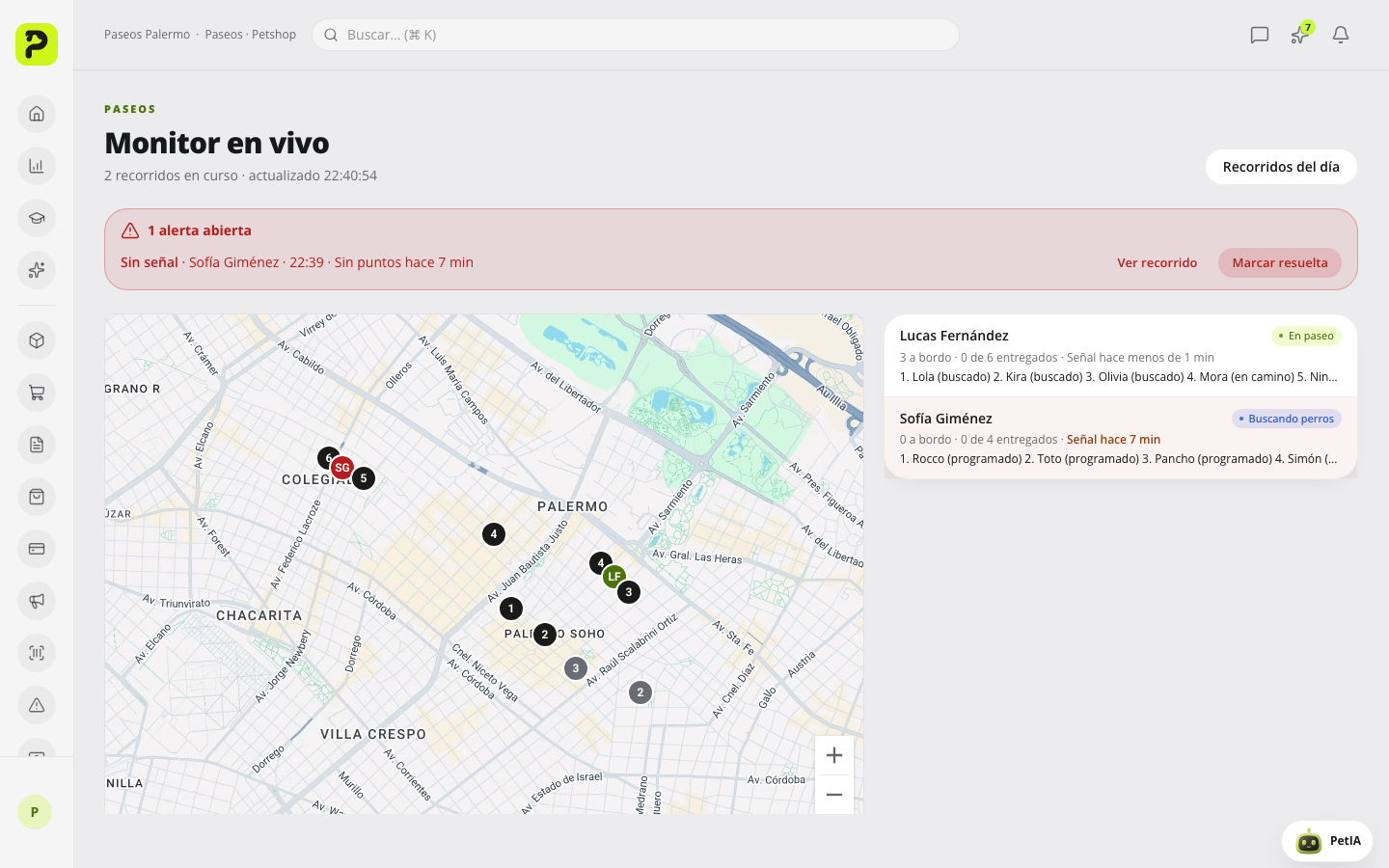
Abrí Paseos → Monitor en vivo para ver en el mapa dónde está cada paseador, cuántas mascotas lleva y cuántas entregó. La pantalla se actualiza sola cada 10 segundos.
 Ampliar captura
Mapa en vivo, recorridos en curso y alertas abiertas. Captura del panel con datos ficticios ilustrativos. Resolvé las alertas
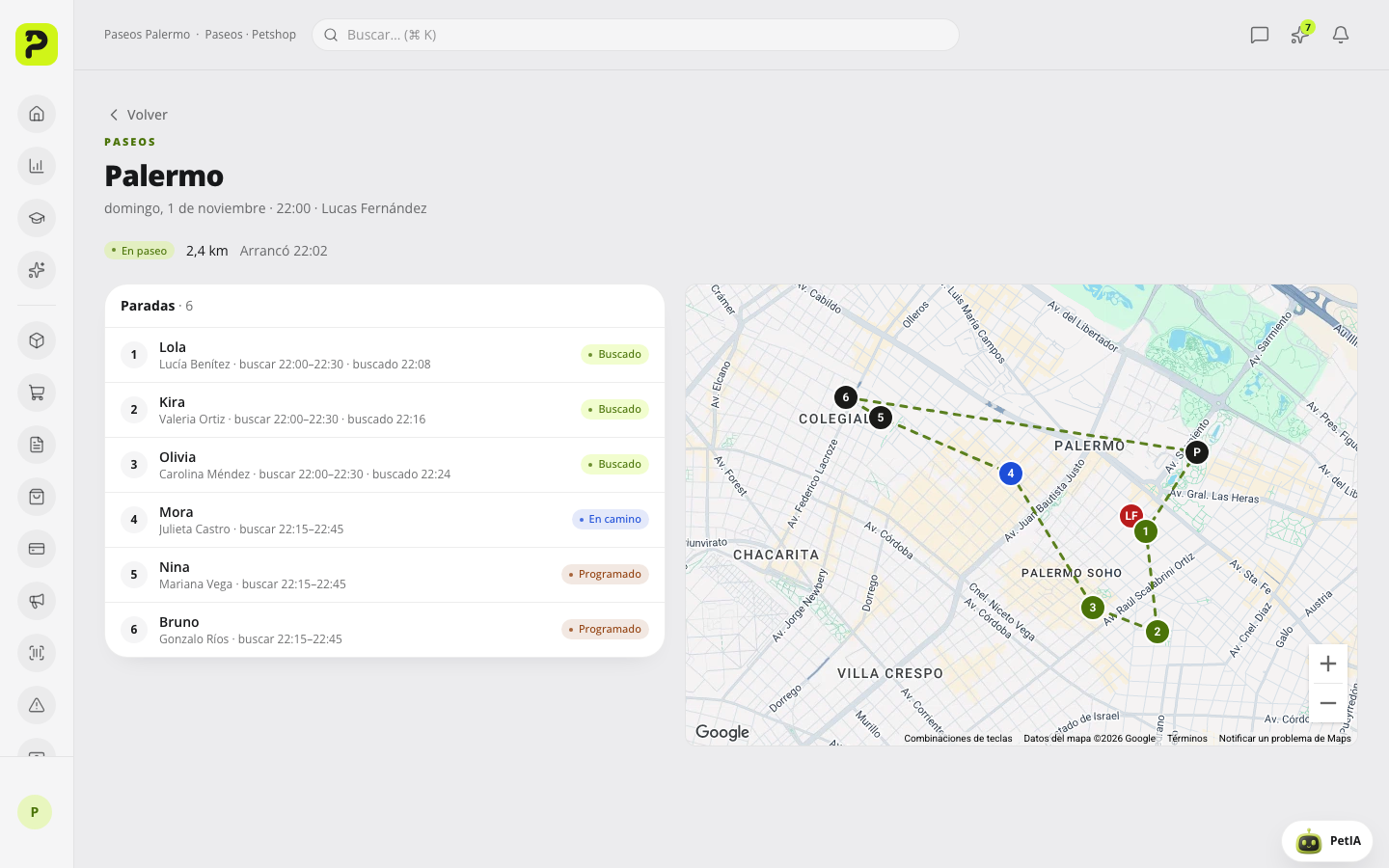
Si aparece el banner rojo de alertas (atraso, sin señal, desvío, paseo demasiado largo o SOS), tocá «Ver recorrido» para ver las paradas y el mapa, y «Marcar resuelta» cuando lo hayas atendido. El banner no se puede cerrar mientras haya alertas abiertas.
- El SOS del paseador pinta el banner en rojo pleno y aparece primero.
- Los umbrales de cada alerta se cambian en Paseadores → Configuración.
 Ampliar captura
Detalle del recorrido: estado de cada parada y mapa. Captura del panel con datos ficticios ilustrativos.
Si te trabás en algún paso
«Generar recorridos del día» no aparece
Ningún grupo sale ese día. Revisá los días de cada grupo en Paseos → Grupos y rutas.
El mapa no carga
La lista de paradas sigue disponible. Recargá la página; si persiste, avisanos desde Ayuda.