
Paso a paso
Atendé el turno
En Agenda abrí el turno. Si es de veterinaria y tiene mascota, tocá «Atender»: el turno pasa a «En curso» y se abre la consulta de la mascota atada a ese turno. Lo que registres como aplicado en la consulta se suma solo al cobro.
Abrí el cobro del turno
Cuando termines, tocá «Cobrar» en el detalle del turno (o «Cobrar el turno» desde la ficha de la mascota). Se abre la pantalla «Cobrar turno» con el servicio del turno como primer renglón.
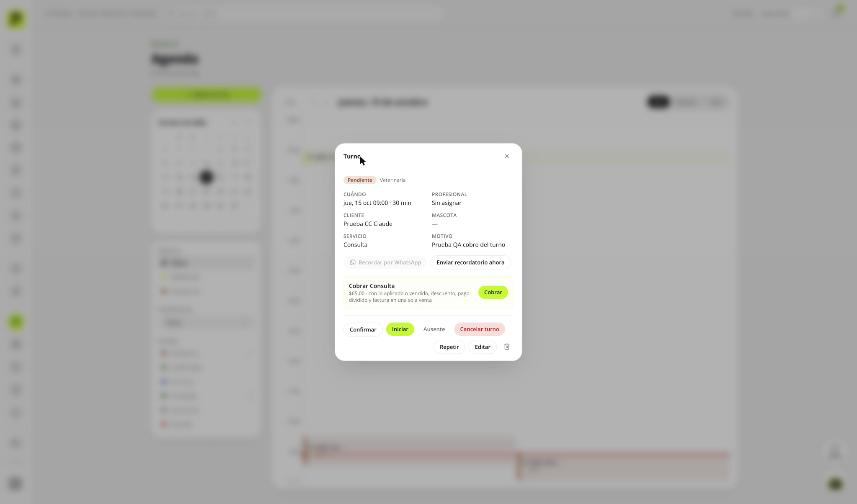 Ampliar captura
 Pantalla real de ClubPet Negocios en DEV, con datos ficticios ilustrativos. Sumá lo aplicado o vendido
En «Sumar lo aplicado o vendido» buscá la vacuna, pipeta, medicamento o producto por nombre, SKU o código, o escanealo. Los renglones de la consulta figuran como «Registrado en la consulta». Todo va en la misma venta que el servicio y sale en una sola factura.
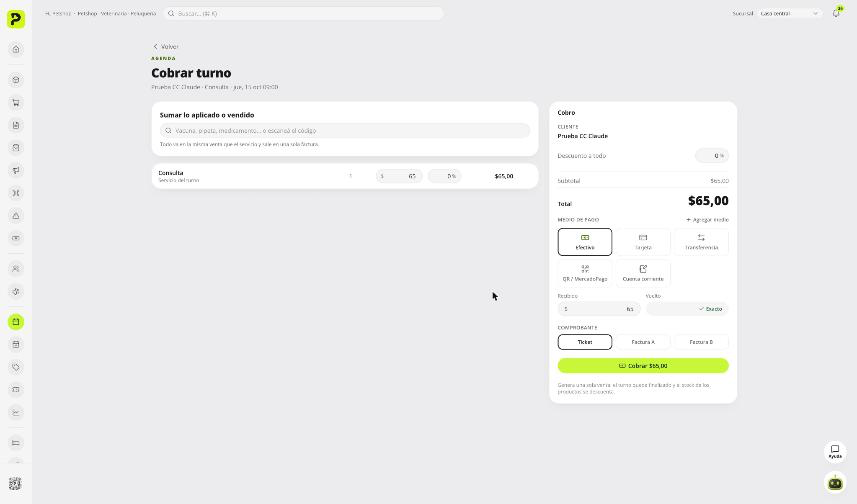 Ampliar captura
 Pantalla real de ClubPet Negocios en DEV, con datos ficticios ilustrativos. Aplicá descuento, abono o precio por tamaño
Si querés, cargá un descuento por renglón (en %) o «Descuento a todo». Si el cliente tiene un abono vigente de ese servicio, el renglón queda a su precio de lista con la nota «Lo paga el abono» y el total descuenta el abono. En los servicios con precio por tamaño (por ejemplo, un baño de peluquería) el renglón dice «precio por tamaño» y usa el tamaño elegido en el turno.
- El abono paga el servicio a su precio de lista y descuenta una sesión.
- Si el abono cubre todo, la pantalla avisa que no hay nada que cobrar.
Elegí cómo paga el cliente
Elegí el medio de pago: Efectivo, Tarjeta, Transferencia, QR / MercadoPago o Cuenta corriente, y «Tarjeta (Point)» si la sucursal tiene una terminal Point. Para pagar con más de un medio usá «+ Agregar medio» y repartí los montos hasta que «Restante» quede en cero.
- Con Point, no cierres la pantalla mientras dice «Esperando en la terminal…».
- Si hay efectivo, la caja de la sucursal tiene que estar abierta.
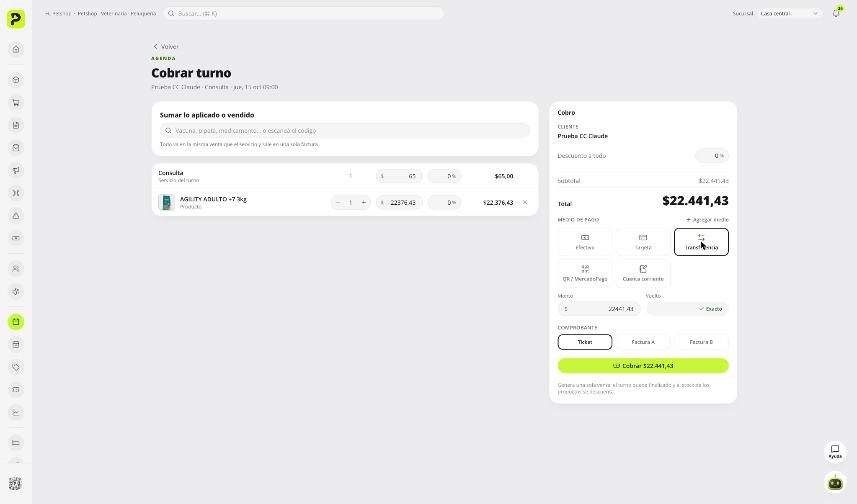 Ampliar captura
 Pantalla real de ClubPet Negocios en DEV, con datos ficticios ilustrativos. Elegí el comprobante y cobrá
En «Comprobante» elegí Ticket o la factura que corresponda (A, B o C, según la condición frente al IVA del negocio y del cliente; la Factura A pide un CUIT válido). Tocá «Cobrar $…». Se genera una sola venta: el turno queda finalizado y se descuenta el stock de los productos.
Revisá la venta generada
Verificá el resultado «Turno cobrado: venta #… · $…». Desde ahí podés imprimir el ticket o facturar después. En la agenda el turno muestra el check de cobrado.
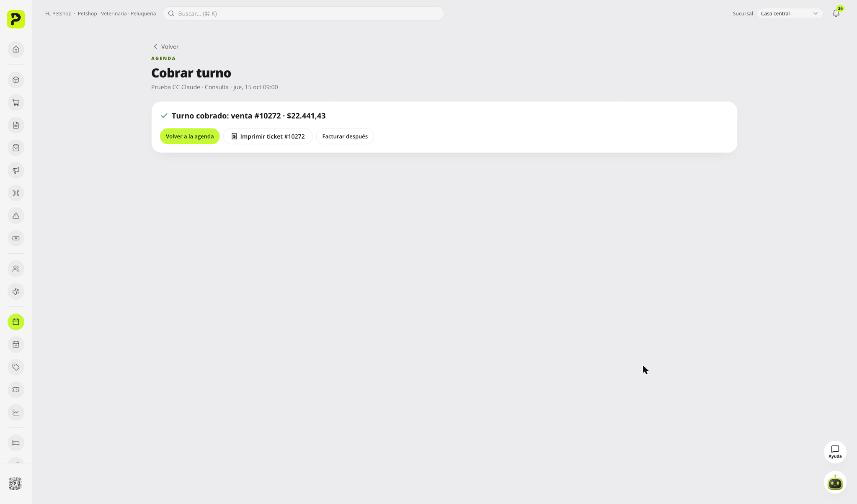 Ampliar captura
 Pantalla real de ClubPet Negocios en DEV, con datos ficticios ilustrativos. Anulá el cobro si hace falta
Si hay que corregir un cobro, anulá la venta desde Ventas › Historial. El turno vuelve a quedar para cobrar, la sesión vuelve al abono y se revierte la comisión del profesional si todavía no estaba liquidada.
- Si la comisión ya estaba liquidada, se avisa y hay que descontarla a mano.