Paso a paso
Si una factura no sale, la venta queda registrada igual y recibís la notificación «Venta sin facturar», con el número de venta, el comprobante que faltó y el motivo. En el POS y en la Caja aparece el aviso «Hay 1 venta que quiso facturarse y quedó sin factura» (o la cantidad que haya) con el enlace «Ver y reintentar».
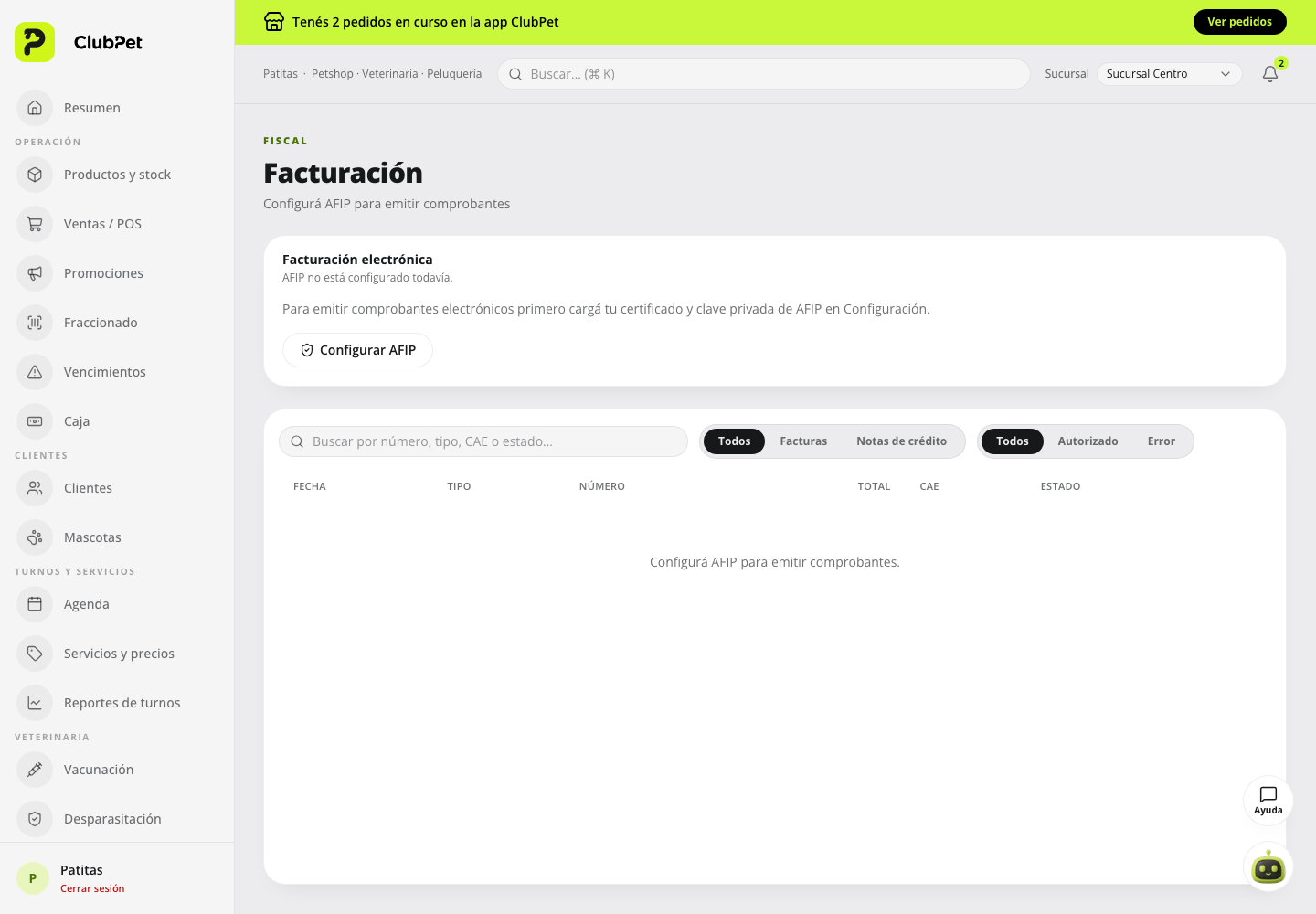
Abrí Facturación. La tarjeta «Ventas sin facturar» lista cada venta pendiente con su número, total y fecha, el comprobante que se pidió, a quién iba y el motivo por el que no salió. Las ventas quedan en la lista hasta que se facturan o se anulan.
Corregí la causa si hace falta (por ejemplo, el documento del cliente o la configuración de ARCA) y tocá «Reintentar». Se abre la emisión con el mismo tipo de comprobante, el mismo receptor y el mismo punto de venta que se pidieron; si el negocio ya no emite ese tipo de factura, se proponen los valores por defecto.
Si la fila dice «ARCA pudo haberla autorizado: al reintentar se consulta primero», ClubPet le pregunta a ARCA antes de emitir. Si el CAE (el código de autorización de ARCA) ya había salido, recupera esa factura en lugar de emitir otra.
Cuando la factura sale, la venta desaparece de la tarjeta y el comprobante queda en el listado de Facturación con su CAE.
Así se ve en el panel