Paso a paso
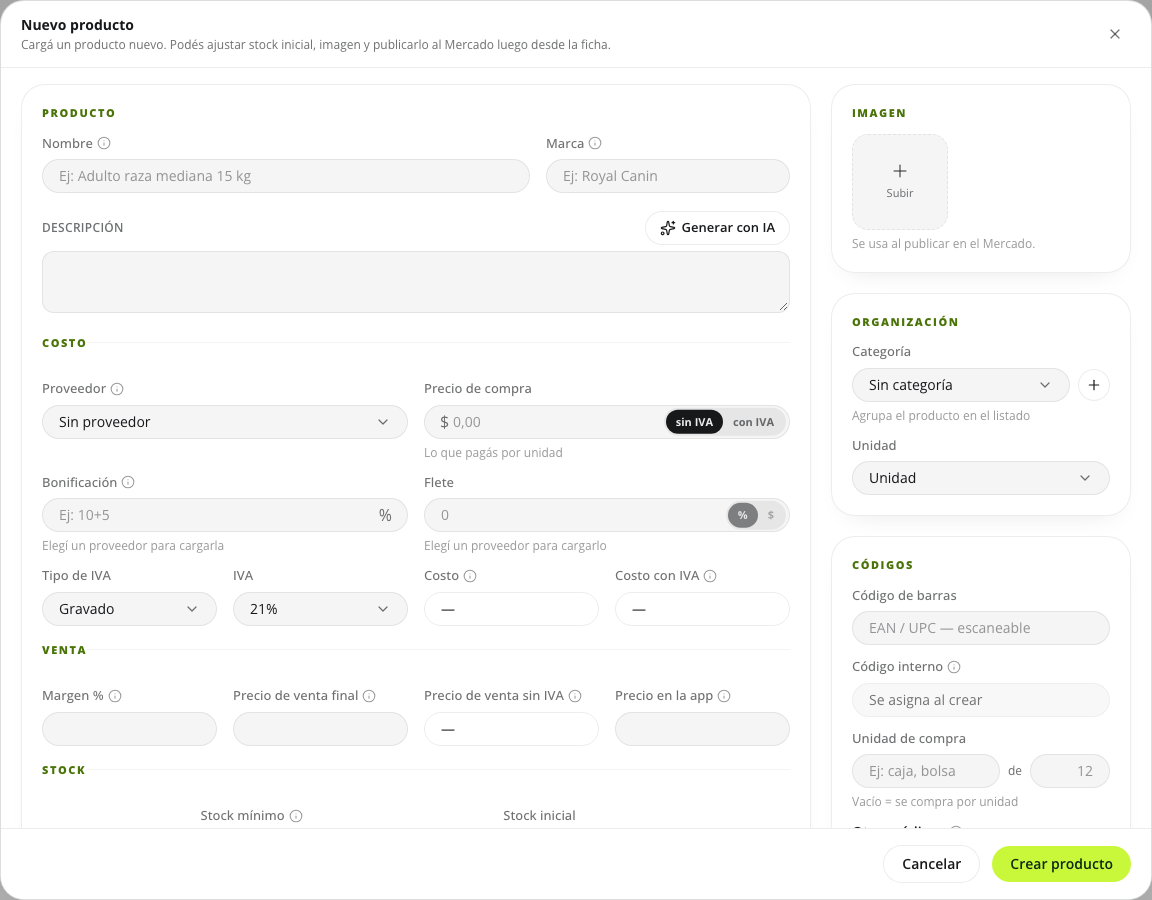
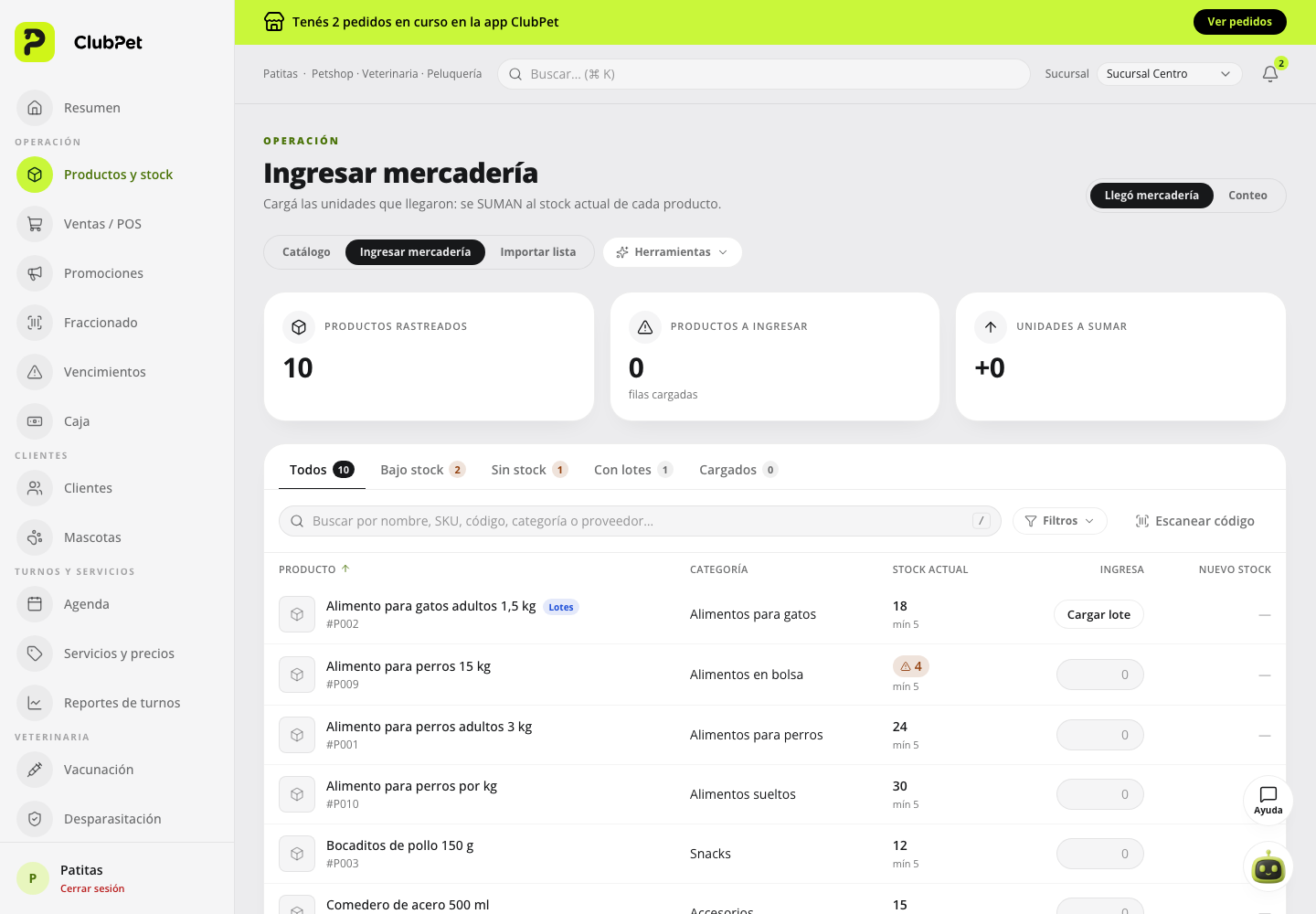
Cargá la factura de un pedido (Compras › Pedidos › el pedido › Cargar factura, o una factura leída con OCR en Facturas de proveedores) o tocá Recibir mercadería. Si cambia el costo de algún producto, aparece la sección Precios de venta.
Por cada producto ves «Costo $X → $Y» y «Venta hoy $Z (margen N %)». Elegí una opción: Mantener margen (la sugerida; sube o baja el precio para que el margen quede igual y muestra el precio nuevo), Mantener precio (muestra cómo queda el margen) u Otro precio (tipeás el precio que quieras). Si el producto tiene un precio propio en la app y el Mercado, también ves «App hoy $W (margen N %)» y el campo Precio en la app y Mercado: con Mantener margen sigue al costo con su propio margen y el mismo redondeo; con Mantener precio u Otro precio queda igual, salvo que lo edites. Guardá: el precio de venta y el de la app cambian sólo con lo que elegiste, y la app y el Mercado se actualizan solos.
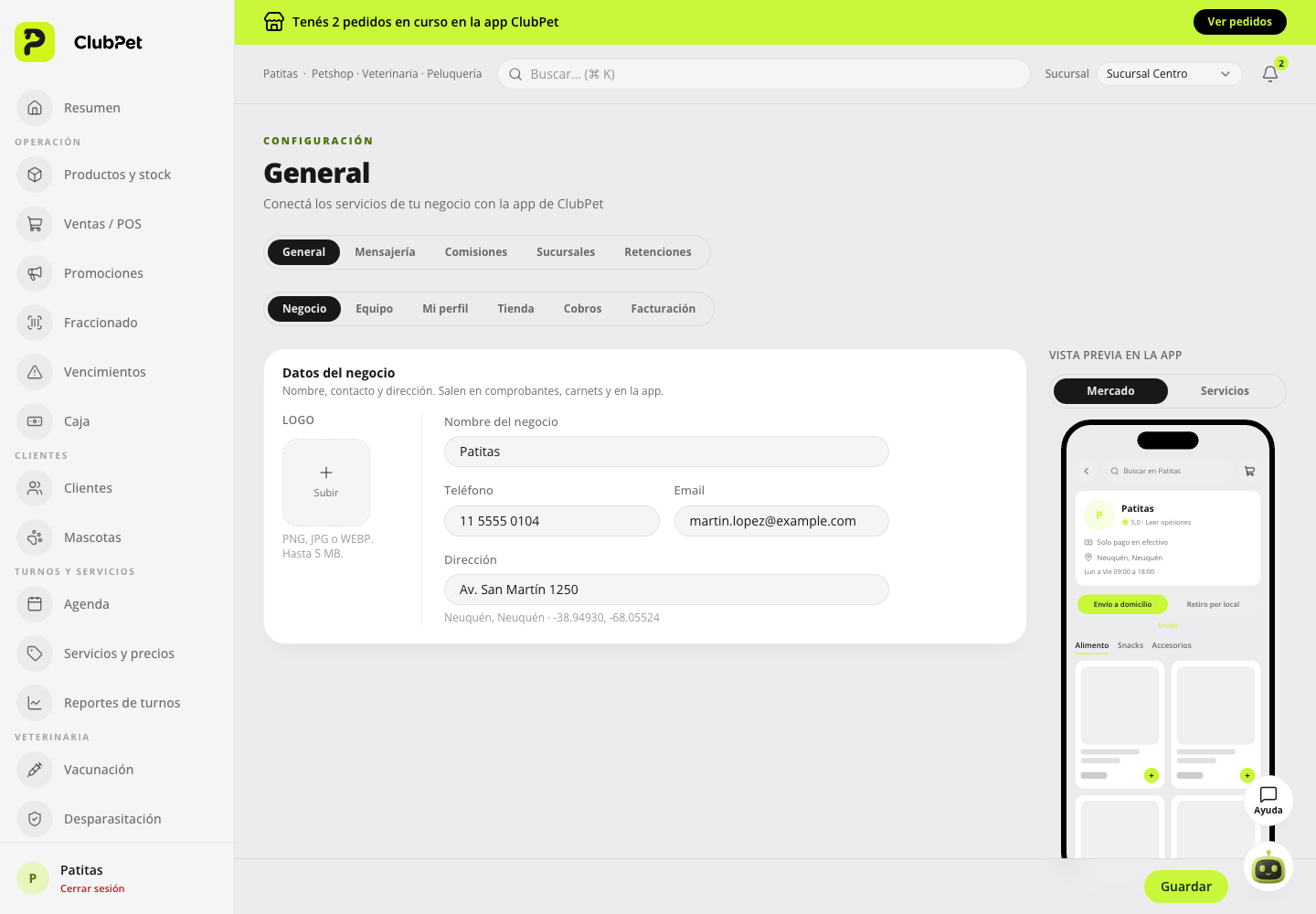
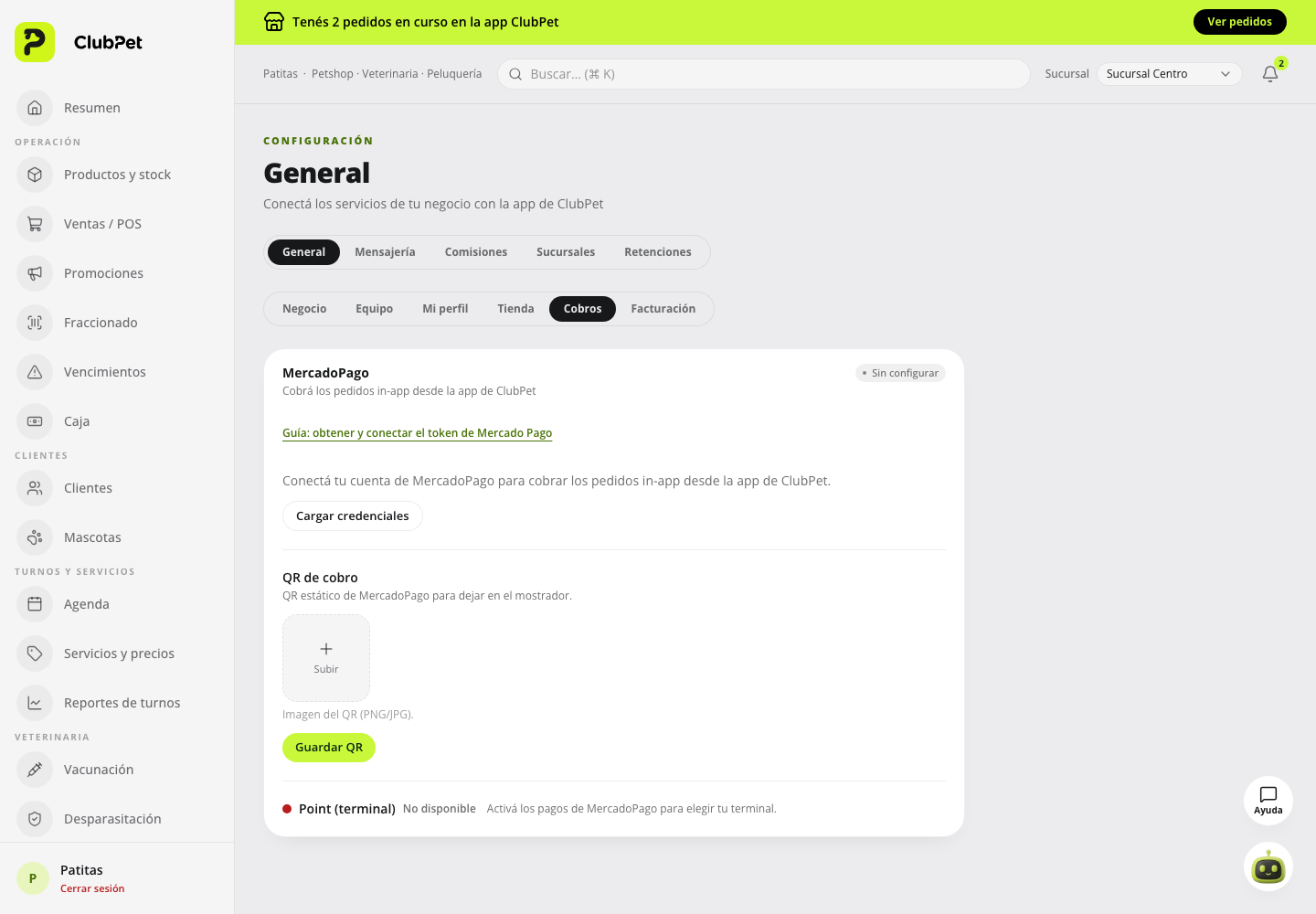
Para definir el redondeo y la opción sugerida, abrí Configuración, entrá a Cobros (donde están Vender sin stock y Rebajas en la caja) y buscá la tarjeta Precios de venta. En Redondeo elegí A centavos, A $0,10, Al peso, Hacia arriba a $10, Hacia arriba a $50 o Hacia arriba a $100. En «Al cambiar el costo en una compra, sugerir» elegí Mantener el margen o Mantener el precio. La cambia un encargado o el dueño.
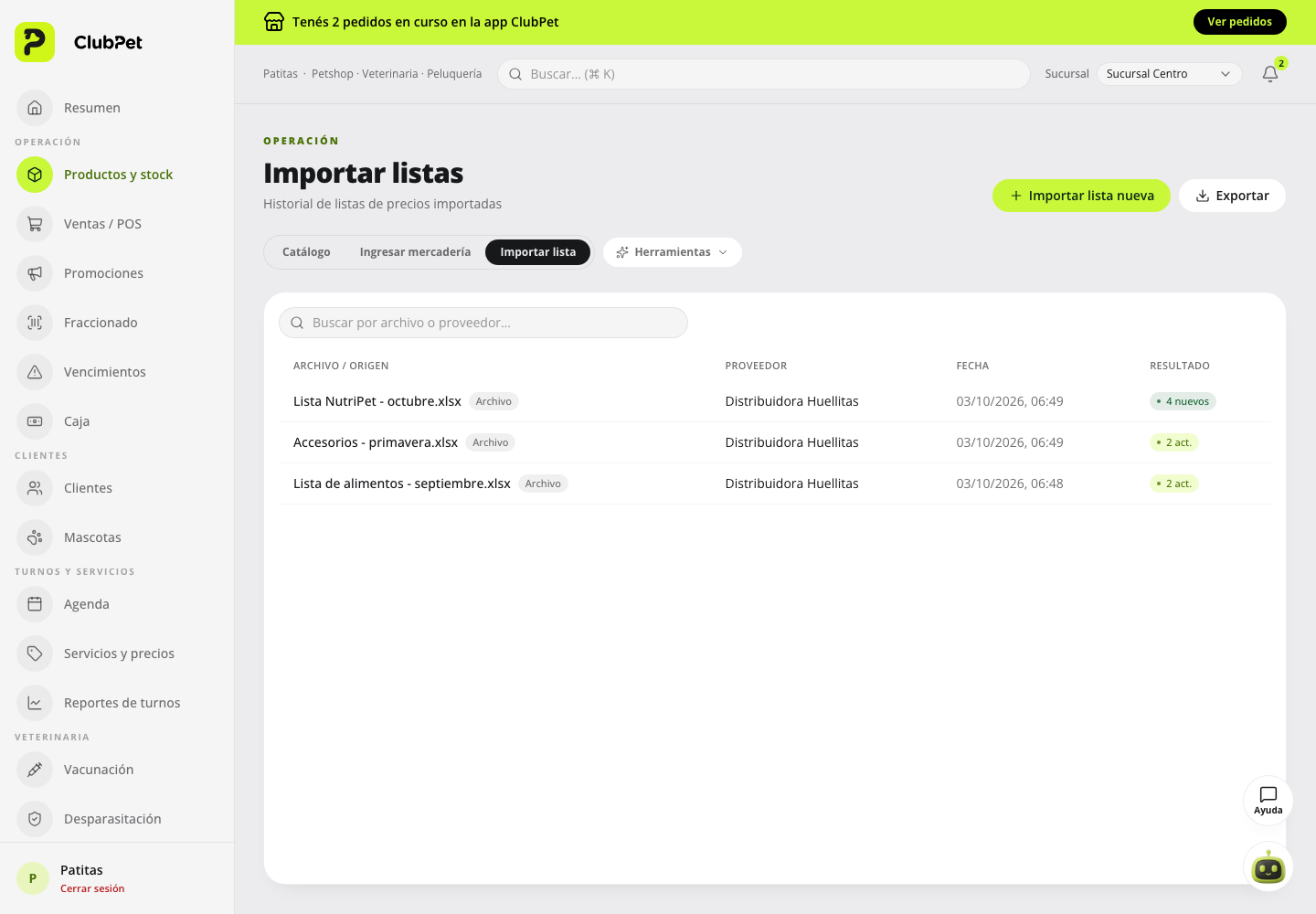
El redondeo se aplica a todo precio que sale de un margen: Recalcular venta por margen en la barra de acciones masivas de Productos, Recalcular margen del proveedor desde Listas de precios, el ajuste de precio por %, importar una lista con margen o con Mantener margen, y Mantener margen en la compra. Por ejemplo, con Hacia arriba a $50 un precio calculado de $1.730,30 queda en $1.750.
Para cambiar las etiquetas de la góndola, abrí Productos y elegí la pestaña Etiquetas. Elegí Desde la última impresión (la opción de siempre; si nunca imprimiste, muestra los últimos 7 días) o Desde una fecha. La lista muestra cada producto con el precio de Antes, el de Ahora y cuándo cambió.
Destildá los productos que no quieras y tocá Imprimir N etiquetas. Se abre la impresión del navegador: elegí la impresora o Guardar como PDF. Sale una hoja A4 con 3 columnas; cada etiqueta lleva el nombre, el precio grande, el código (de barras o SKU, como número) y «Precio al dd/mm/aaaa». Desde ese momento, Desde la última impresión arranca de nuevo.
Para ver la historia del precio de un producto, abrí su ficha y bajá a Cambios del precio de venta: fecha, precio antes y después, por qué cambió (Compra, Cambio masivo, Ficha, Importación u Otro) con el comprobante o la lista, y quién lo cambió.
Así se ve en el panel