Paso a paso
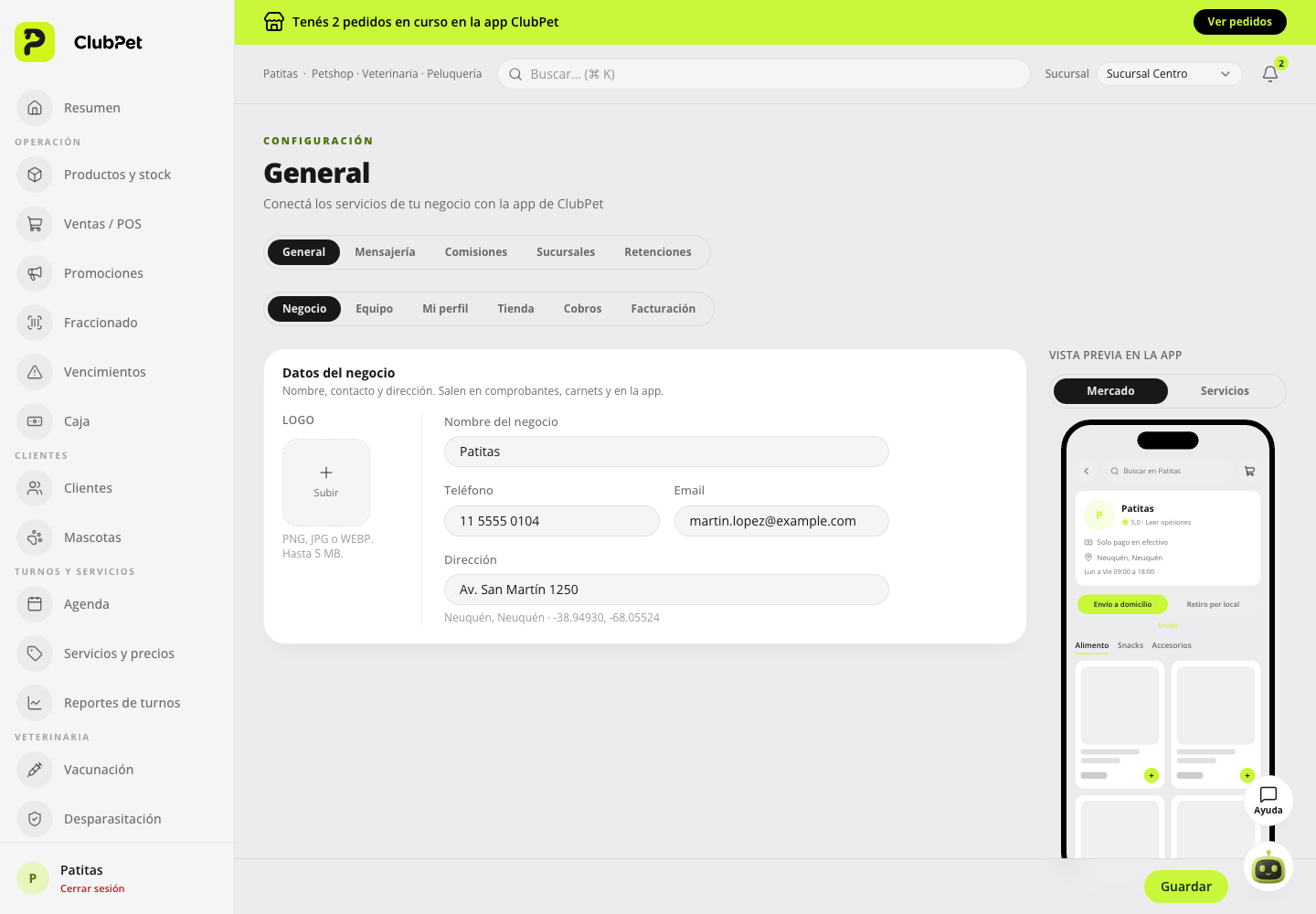
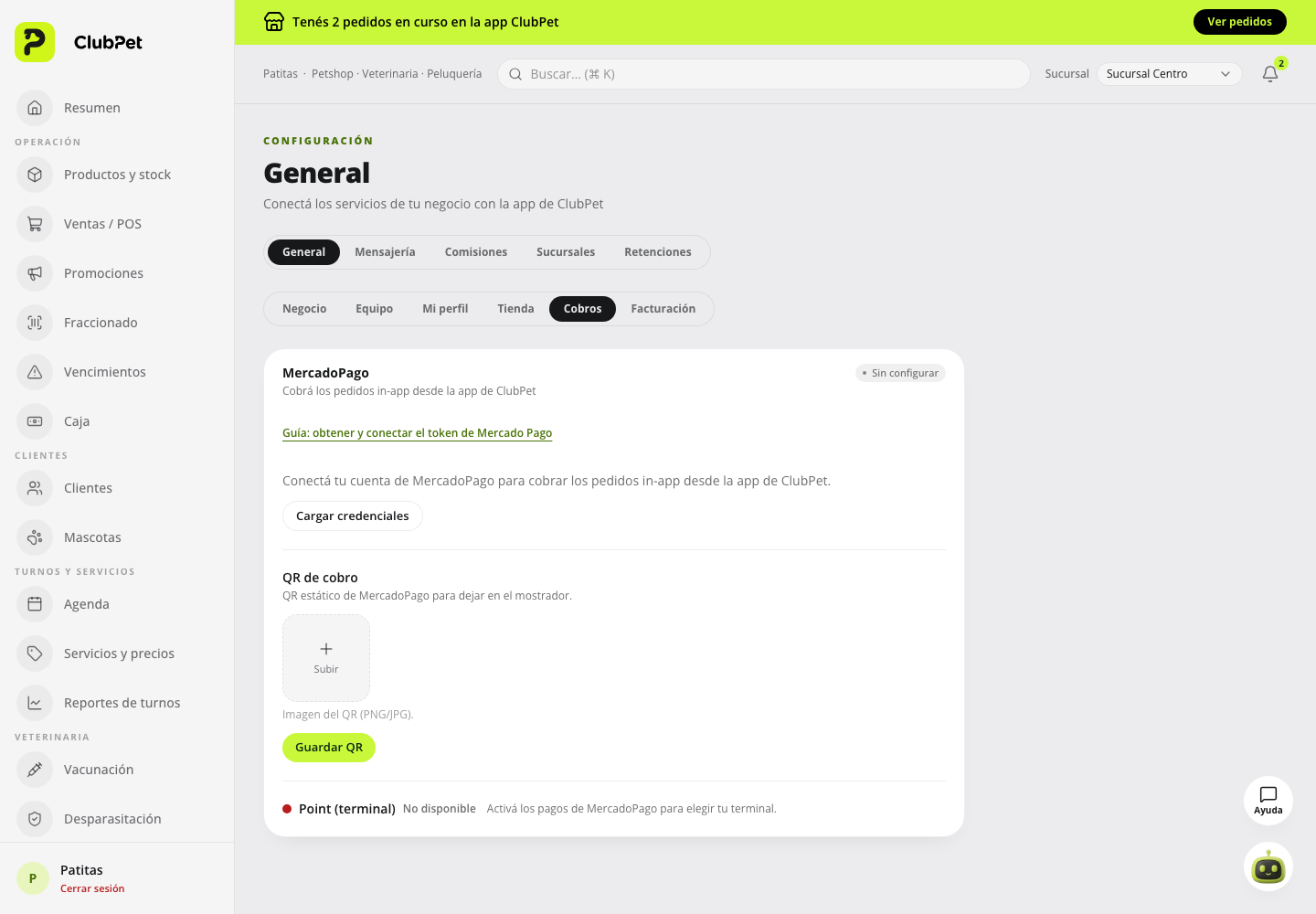
Un encargado o el dueño abre Configuración › Cobros y busca la tarjeta «Stock de lo aplicado en la consulta». Tocá «Descontar al registrar». La etiqueta pasa a «Descuenta al registrar». Mientras no lo actives, todo sigue como antes: lo aplicado se descuenta recién al cobrarlo con el turno.
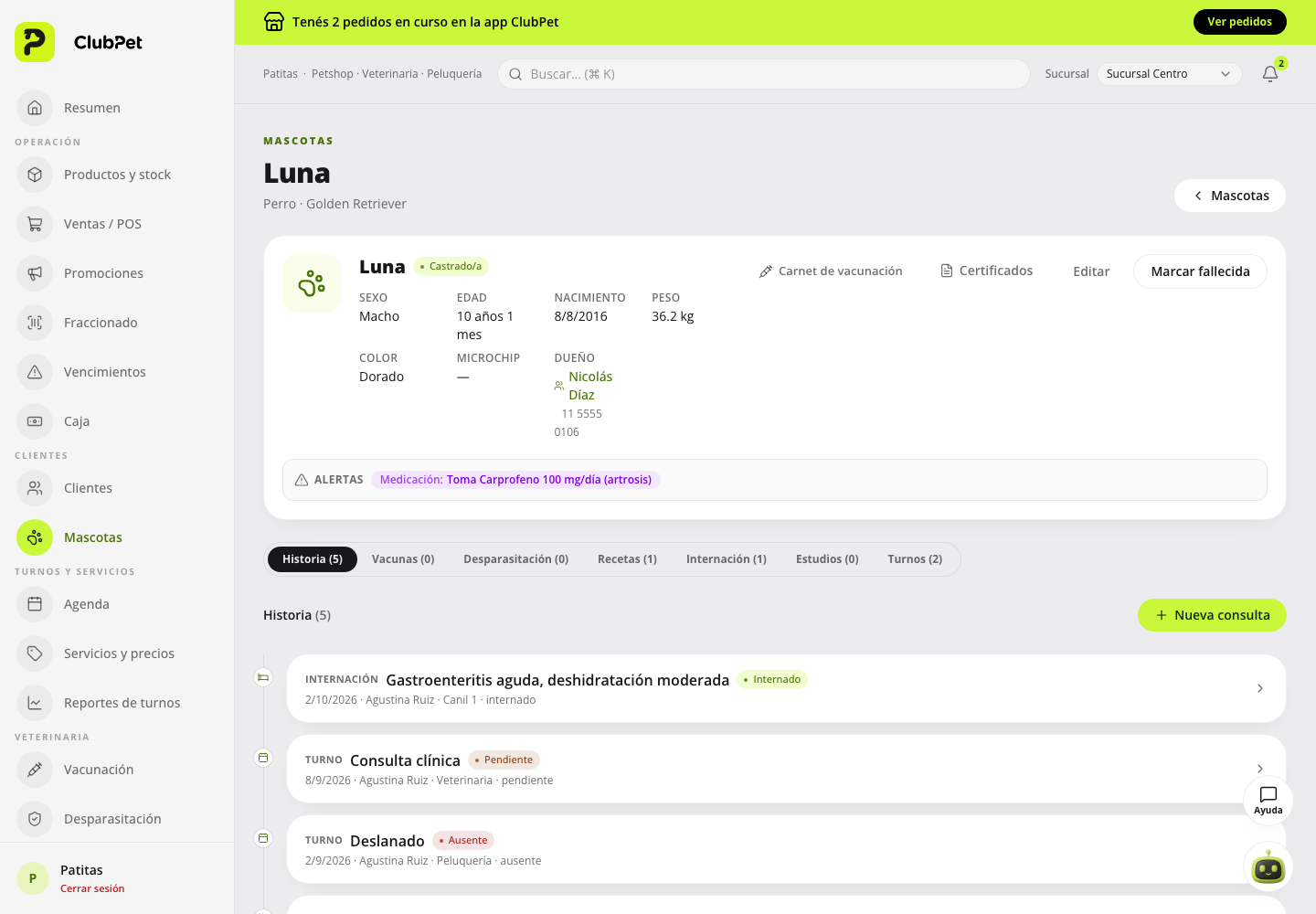
En la ficha de la mascota, en «Nueva consulta», buscá en «Productos aplicados o vendidos» lo que aplicaste y ajustá la cantidad. Con la opción activa podés cargarlos aunque la consulta no tenga turno. Al tocar «Registrar consulta» salen del stock de la sucursal de la consulta (la del turno o la que tenés elegida arriba), del lote que vence primero.
Para una vacuna, en «Registrar vacuna» elegí el producto en «Vacuna del stock (opcional)». Sale una unidad con el lote que vence primero, y el código del lote y su vencimiento quedan guardados en la vacuna. En la pestaña Vacunas lo ves en la columna Lote, con «Vence …» debajo.
Si la consulta es de un turno, en «Cobrar turno» esos renglones dicen «Registrado en la consulta: ya salió del stock, cobrarlo no lo descuenta otra vez». Cobralos como siempre: la venta no vuelve a descontarlos. Si algo se aplicó sin cargo (por ejemplo, lo cubre un abono), quitá el renglón del cobro: queda descontado igual, porque se usó.
Para revisar qué pasó, abrí la consulta desde Historia. Debajo de cada producto dice si «Salió del stock, sin cobrar», si se cobró con el turno (con el número de venta) y de qué lote salió.
Si lo cargaste por error y todavía no se cobró, un encargado toca «Anular y devolver al stock» en el detalle de la consulta: vuelve al stock, a su lote y a su sucursal. Borrar una vacuna que no se cobró también la devuelve. Si ya se cobró con el turno, anulá esa venta desde Ventas › Historial o hacé la nota de crédito: ahí vuelve al stock y al lote, como cualquier venta.
Así se ve en el panel