Paso a paso
Configurá la admisión
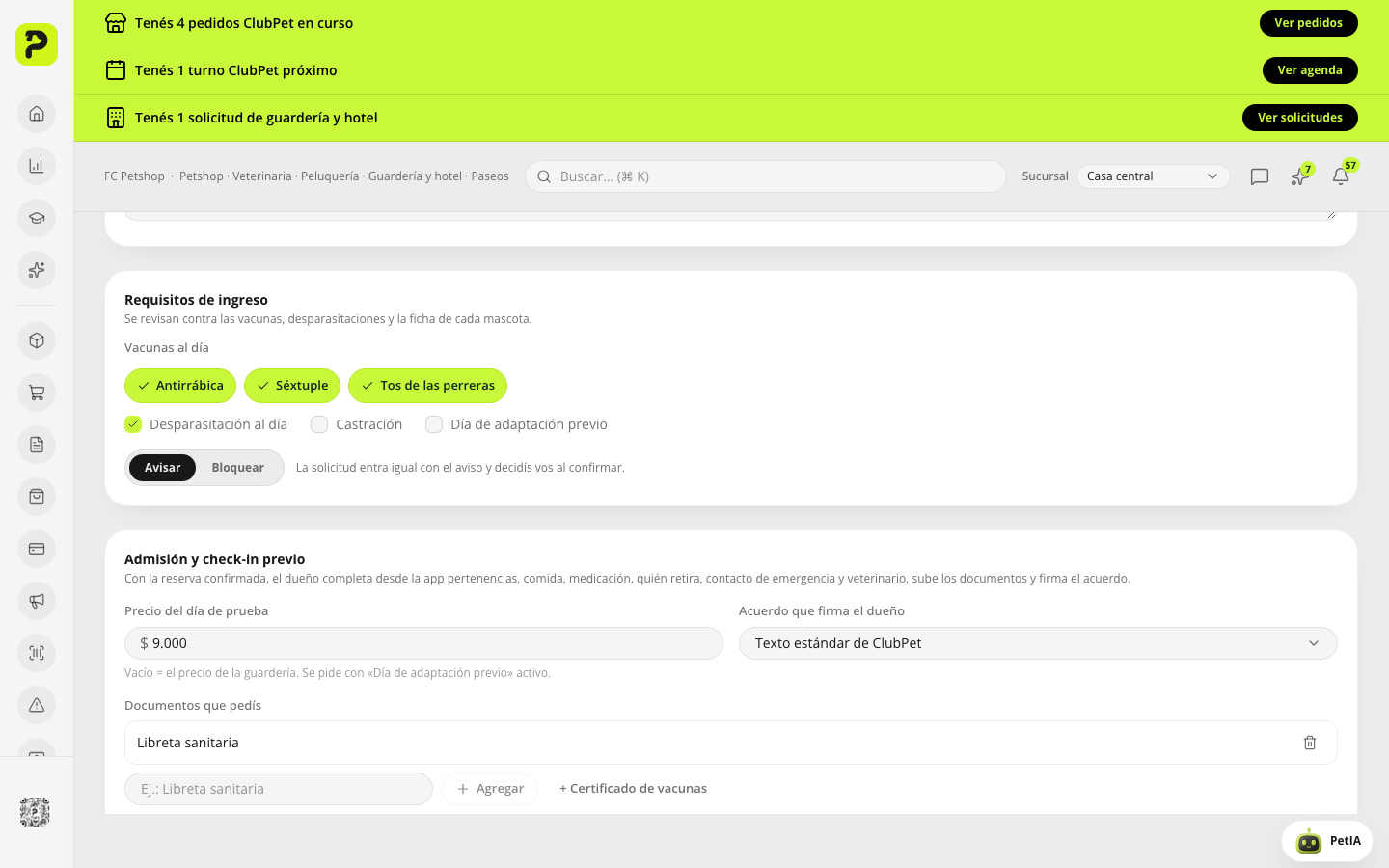
Abrí Guardería y hotel → Configuración. En «Requisitos de ingreso» activá «Día de adaptación previo» y elegí Avisar o Bloquear. En «Admisión y check-in previo» cargá el precio del día de prueba (vacío = el de la guardería), los documentos que pedís (por ejemplo, Libreta sanitaria) y el acuerdo que firma el dueño. Tocá «Guardar».
 Ampliar captura
Admisión y check-in previo en la configuración del hotel. Captura real del panel con datos ficticios ilustrativos. Cómo lo ve el dueño
Con Bloquear, una mascota sin evaluación aprobada no puede pedir guardería ni hospedaje desde la app: le aparece «Pedir día de prueba», una guardería de un día con su precio. Con Avisar, la solicitud entra con el aviso.
- Una mascota que ya vino antes y no tiene evaluación se toma como conocida.
- «No apta» bloquea aunque la mascota haya venido antes.
Cargá el resultado del día de prueba
El día de prueba (o cualquier estadía de la mascota) abrila y entrá a la pestaña «Ingreso». En «Evaluación de temperamento» tocá «Aprobar» o «No apta», escribí una nota y, si querés, un vencimiento. Al aprobar, al dueño le llega una notificación y un email: ya puede reservar.
- El vencimiento es opcional: pasada esa fecha hace falta otro día de prueba.
El dueño completa el check-in previo
Con la reserva confirmada, el dueño completa el check-in previo en la app (Mis reservas → «Check-in previo»): pertenencias con foto, comida y medicación con horarios, quién retira (nombre, DNI y teléfono), contacto de emergencia, veterinario de cabecera, los documentos y la firma del acuerdo con el dedo. Te avisa en la campanita cuando lo completa.
- El acuerdo es el texto estándar de ClubPet o una de tus plantillas de consentimiento; queda firmado en Consentimientos.
Revisá y verificá
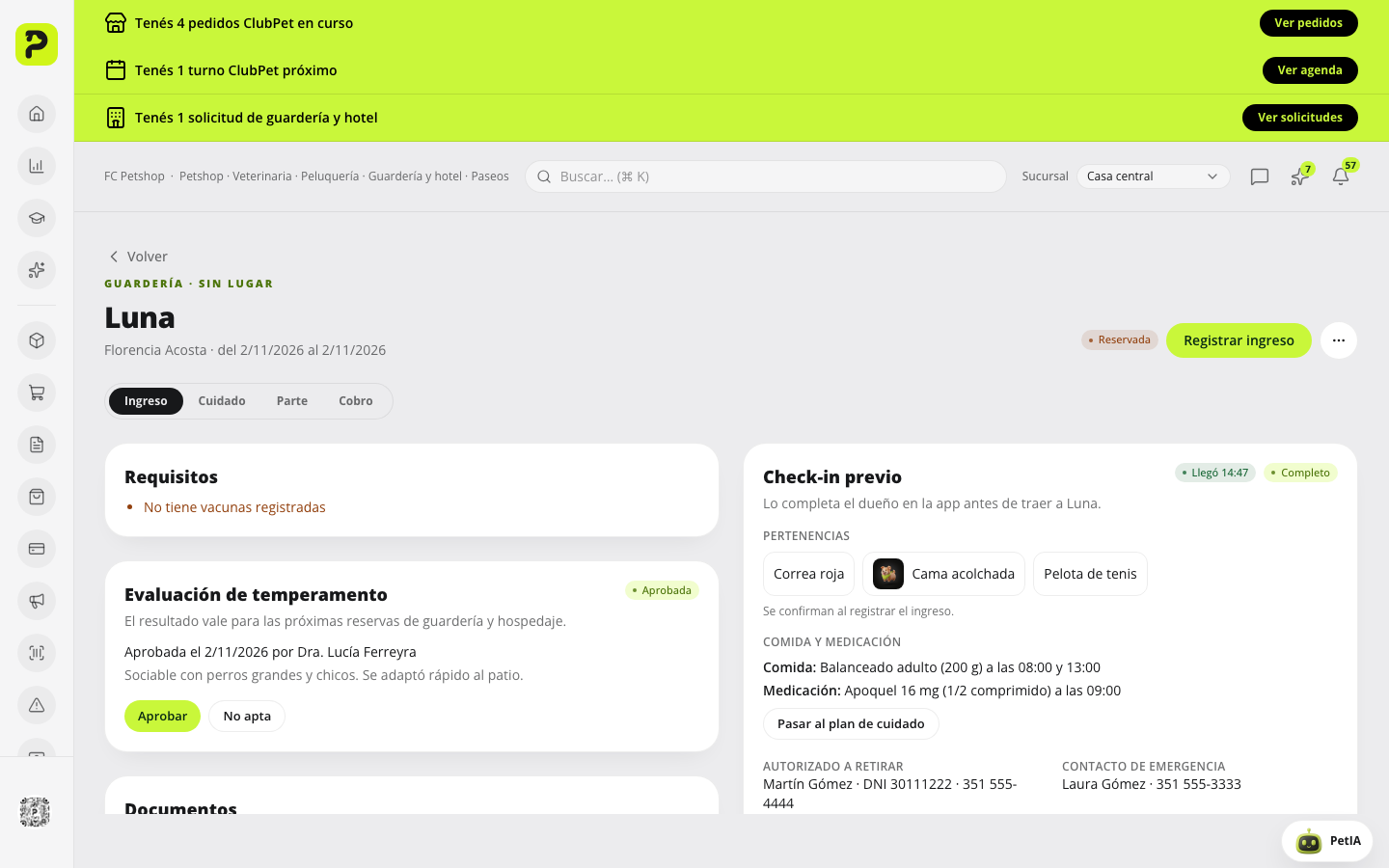
En la pestaña «Ingreso» ves todo lo que cargó. Abrí cada documento y tocá «Verificado». «Pasar al plan de cuidado» copia la comida y la medicación a la pestaña Cuidado, con sus horarios.
 Ampliar captura
Pestaña Ingreso con el check-in previo del dueño. Captura real del panel con datos ficticios ilustrativos. Registrá el ingreso con las pertenencias
El día del ingreso, cuando el dueño toca «Llegué» en la app, te llega el aviso y la estadía muestra «Llegó» con la hora. Tocá «Registrar ingreso»: si trajo pertenencias, marcalas en la lista; si falta algo (evaluación o documentos en modo Bloquear) te lo avisa, pero decidís vos.
Registrá el egreso
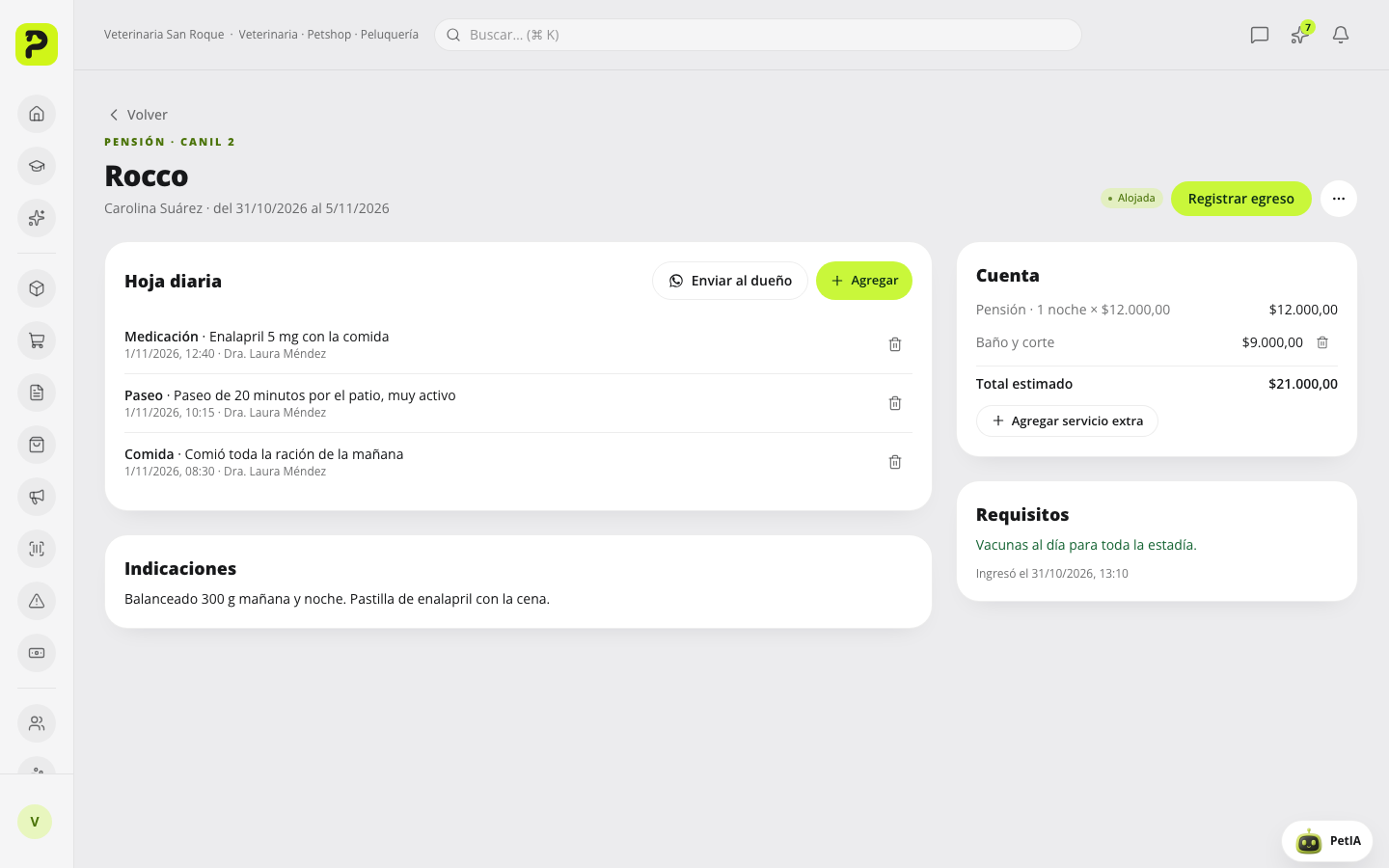
Al «Registrar egreso», confirmá «Pertenencias devueltas» y quién la retiró (viene cargada la persona autorizada).
Si te trabás en algún paso
El dueño no ve «Pedir día de prueba»
Revisá que «Día de adaptación previo» esté activo en Configuración y que la mascota no tenga una evaluación aprobada vigente ni estadías anteriores.
El check-in previo no se puede enviar
Faltan datos obligatorios: contacto de emergencia con teléfono, quién retira, los documentos que pedís y la firma del acuerdo. La app le muestra al dueño qué le falta.
Así se ve en el panel