Paso a paso
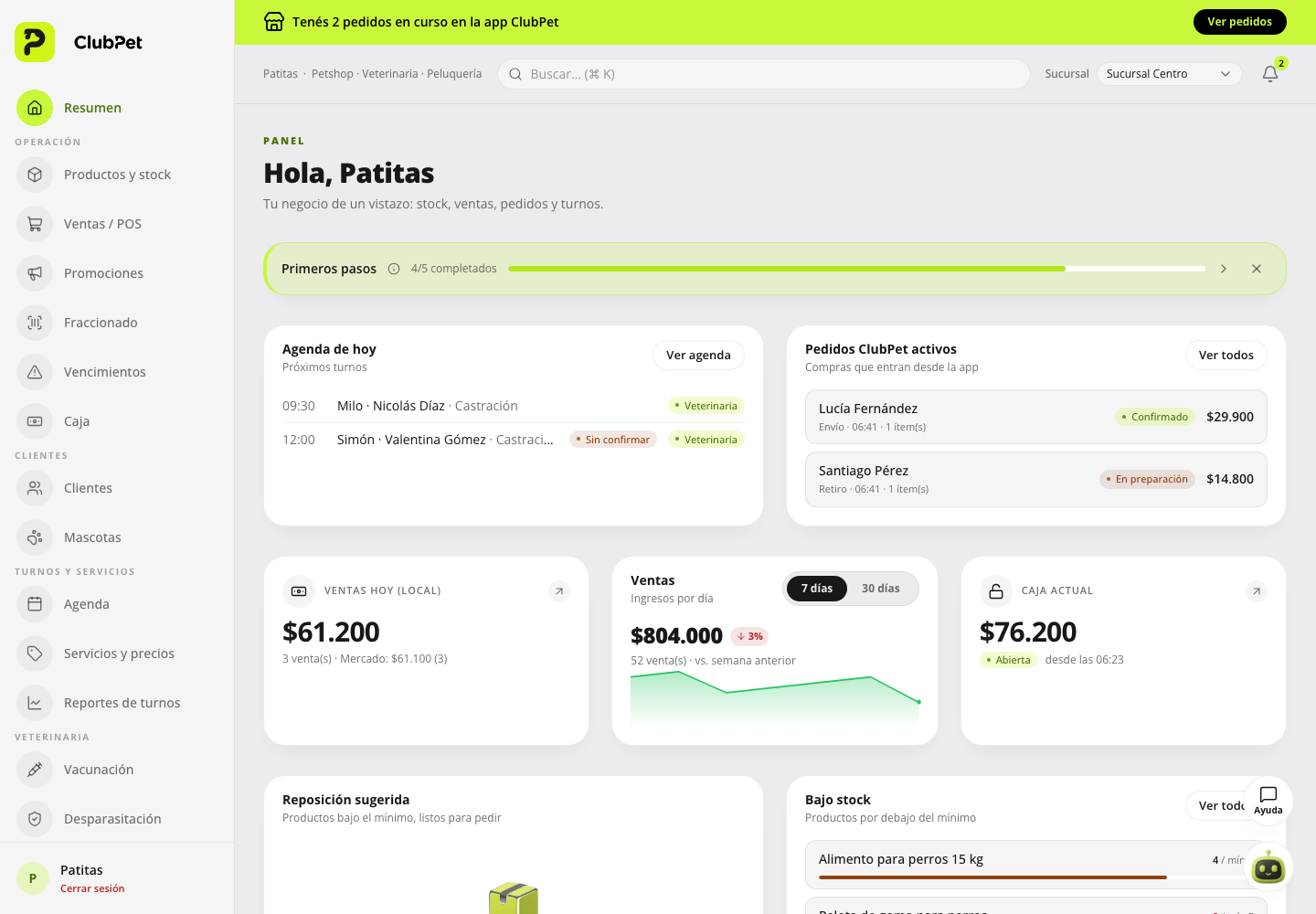
Ingresá al panel. El Resumen es la primera pantalla y muestra widgets según los módulos del negocio: Agenda de hoy, Pedidos ClubPet activos, Ventas hoy, Ventas por día (7 o 30 días), Caja actual, Reposición sugerida y Bajo stock.
Lo que ves depende de tu rol. Ventas hoy, Ventas por día y Reposición sugerida son de Encargado o Dueño: Vendedor y Consulta no los ven. El resto lo ven todos.
Con varias sucursales, el inicio muestra los datos de la sucursal donde trabajás. Si sos dueño, o encargado sin sucursal fija, podés elegir qué sucursal ver desde Personalizar.
Si podés elegir, en Personalizar la primera sección es Qué ver: Todas las sucursales (sumadas), una sucursal o Comparar sucursales (lado a lado). Con una sucursal, las ventas, la agenda, la caja y el bajo stock son de esa sede. Con Todas las sucursales, se suman y la card Cajas lista la caja de cada sede.
Con Comparar sucursales ves cada sede al lado de la otra: Ventas hoy con una línea por sucursal y el total; Ventas por día con una línea de color por sucursal y, debajo, el total y la variación de cada una; la caja de cada sede; los turnos de hoy con su sucursal; y el bajo stock con la cantidad y los productos de cada sede. Pedidos ClubPet y Reposición sugerida son de todo el negocio y lo dicen.
Más abajo, en Widgets, elegí qué ver y en qué orden: marcá o desmarcá la casilla para mostrar u ocultar y usá las flechas para subir o bajar. Tocá Guardar.
Si querés volver atrás, abrí Personalizar y tocá Volver al predeterminado: quedan los widgets de tu rol.
Así se ve en el panel