Paso a paso
En Mascotas tocá «Importar historias clínicas». También podés entrar desde la ficha de una mascota: menú «…» › «Importar historia clínica (PDF o fotos)»; en ese caso los archivos van a esa mascota.
Tocá «Elegir archivos» o arrastralos. Sirven PDF, JPG o PNG de hasta 20 MB, uno por paciente, y podés elegir muchos a la vez. Para MyVet, abrí la ficha del paciente, imprimila y elegí «Guardar como PDF».
Esperá a que cada archivo termine de subirse. Desde ahí ClubPet los lee en segundo plano: podés cerrar la pantalla o la pestaña y la importación sigue. La lista «Archivos» muestra el estado: En cola, Leyendo, Importado, Para revisar o Error.
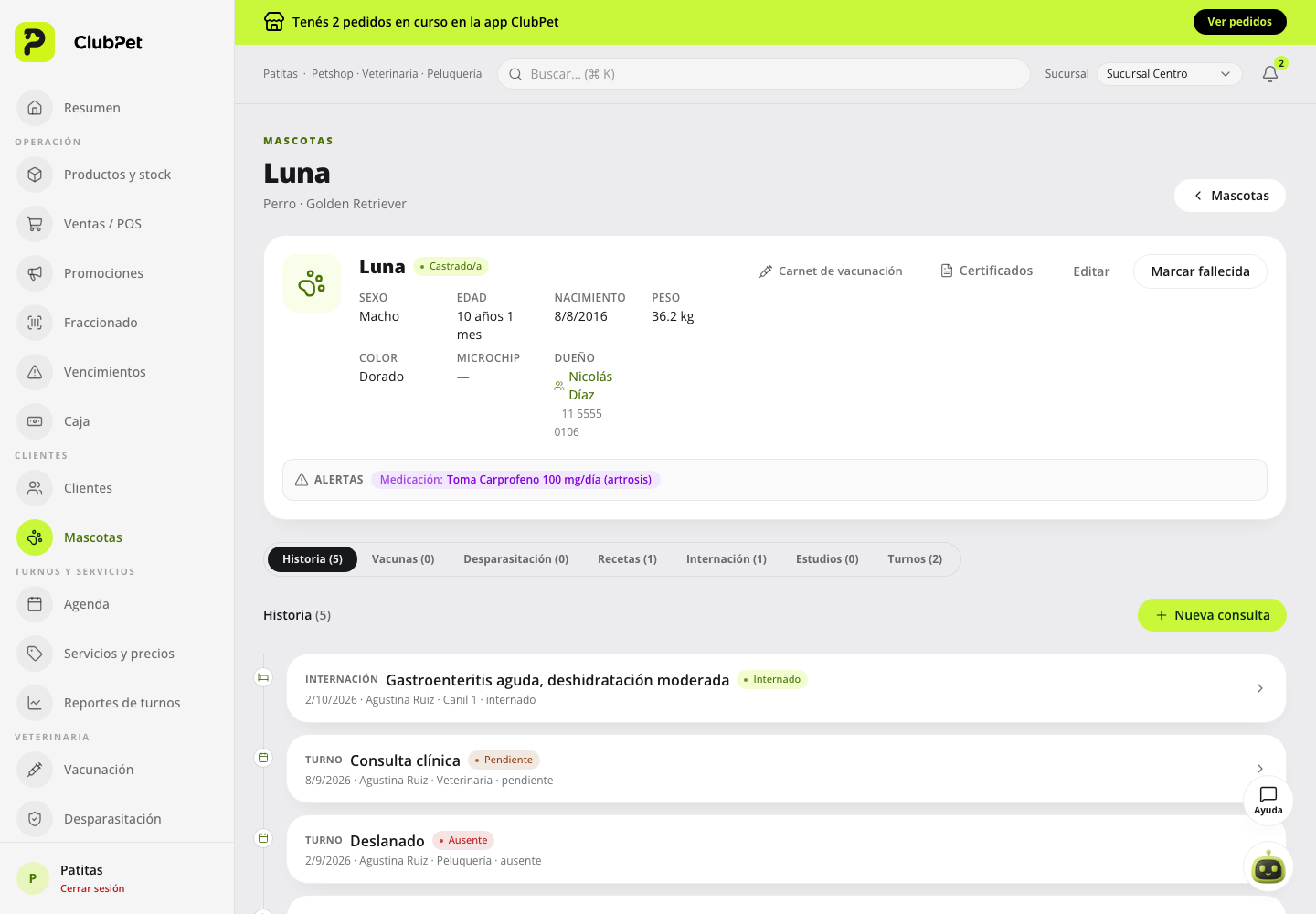
Cuando el archivo dice Importado, la línea muestra a qué mascota fue y cuántas consultas, vacunas, desparasitaciones y estudios cargó. Tocá el nombre para abrir la ficha: los registros están en la historia clínica y el archivo original queda en Archivos.
Si dice Para revisar, tocá «Revisar»: ves lo que se leyó y los pacientes parecidos. Elegí la mascota, buscá otra o tocá «Crear paciente nuevo», y confirmá con «Importar en …».
Si dice Error, tocá «Reintentar». Para borrar lo que cargó un archivo, un encargado o el dueño toca «Deshacer».
Así se ve en el panel