Paso a paso
Con rol Encargado o Dueño, abrí Administración → Gastos. Arriba están las pestañas Gastos, Reporte y Categorías. El listado muestra el mes elegido (cambialo con las flechas o un rango) con número, fecha, categoría, sucursal, medio, proveedor y monto, y filtros por Vigentes o Anulados, categoría, medio y sucursal.
Tocá Nuevo gasto. Elegí el Medio (Efectivo, Transferencia, Tarjeta o Débito automático), la Fecha, la Categoría y el Monto; el Proveedor y la Descripción son opcionales. Podés adjuntar el Comprobante (foto o PDF del ticket, hasta 10 MB). Confirmá con Cargar gasto.
Un gasto en Efectivo es siempre de hoy y sale de la caja abierta de la sucursal elegida en el selector del panel: sin caja abierta no se puede cargar. Con Transferencia, Tarjeta o Débito automático podés poner la fecha real del gasto (no futura) y no toca la caja.
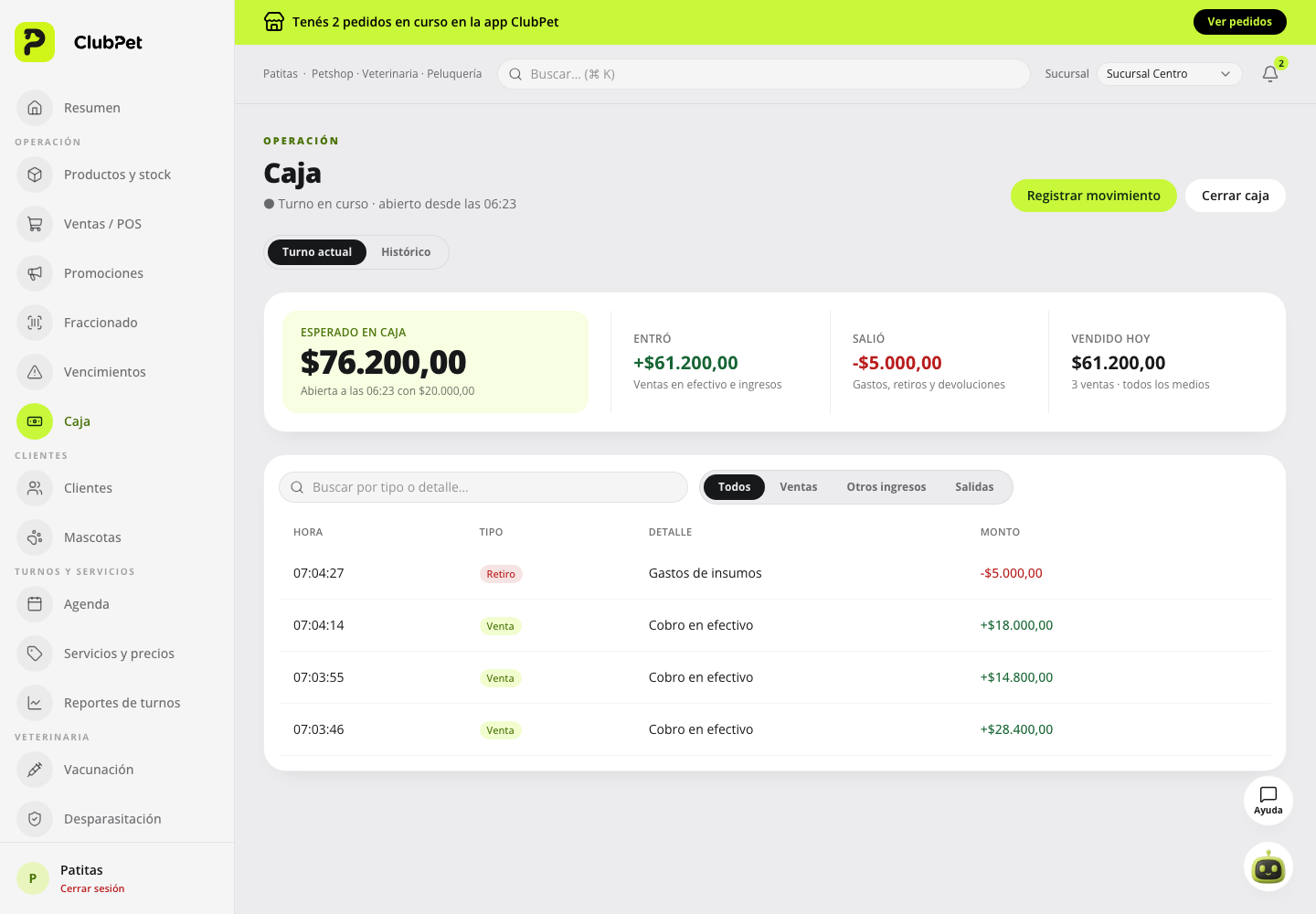
Un vendedor también carga gastos, sólo en efectivo y desde la Caja: Registrar movimiento → Tipo «Gasto», con categoría, motivo y comprobante. Queda en este listado y en el reporte igual que los demás.
Abrí un gasto para ver el detalle, el comprobante (se abre en otra pestaña) y quién lo cargó. Desde ahí un encargado puede Adjuntar comprobante o reemplazarlo, y Anular gasto con un motivo: el gasto queda anulado con quién y cuándo, no se borra, y deja de contar en el reporte. Si era en efectivo, la plata vuelve a su turno de caja si sigue abierto o, si ya cerró, a la caja abierta de hoy de la sucursal.
En Categorías agregás las tuyas (por ejemplo, Publicidad), las renombrás o las archivás: una archivada no se ofrece al cargar, pero sus gastos siguen en el listado y el reporte. Borrar sólo se puede si la categoría no tiene gastos.
En Reporte elegís el período (por defecto, el año en curso) y, si tenés varias sucursales, una sucursal: ves el total gastado y las tablas Por categoría, Por mes y Por sucursal con cantidad, total y porcentaje. Exportar CSV baja el detalle por mes, sucursal, categoría y medio para el contador.
Así se ve en el panel