Paso a paso
Abrí Productos → Listas de precios y arriba elegí «Clientes» (la pantalla vieja Clientes → Precios especiales te lleva ahí sola). La tabla muestra cada lista con su regla, cuántas reglas por categoría, tramos y tope tiene, los precios fijos y cuántos clientes la usan.
Tocá «Nueva lista». Completá Nombre (por ejemplo, Mayorista), la Regla «% sobre el precio de venta» (negativo es descuento: −10 = mayorista) o «Recargo sobre el costo (con IVA)» (el costo más un % y el IVA del producto; sin costo cargado, el precio de siempre), y el %. Abajo del campo el panel te explica qué precio da.
Opcional: «Tope de descuento (%)» es lo máximo que un vendedor puede rebajar sobre el precio de lista, y «Lista de los clientes nuevos (por defecto)» hace que cada cliente nuevo arranque con esta lista. Tocá «Crear lista»: queda abierta para seguir cargándola.
En «Por categoría» elegí una Categoría y su «% de la categoría» y tocá «Agregar regla»: esos productos usan ese % en vez del de la lista. En «Tramos por cantidad» cargá «Desde (u.)» y «Descuento %», para todos los productos o para uno solo, y tocá «Agregar tramo»: descuenta sobre el precio de lista desde esa cantidad en el renglón; los tramos de un producto reemplazan a los de la lista.
En «Precios fijos» buscá el Producto, escribí el «Precio fijo» y tocá Agregar: ese importe reemplaza a la regla para ese producto. Cada regla, tramo o precio fijo se guarda al instante y se quita con la cruz de su fila. Tocá Guardar para cerrar la lista.
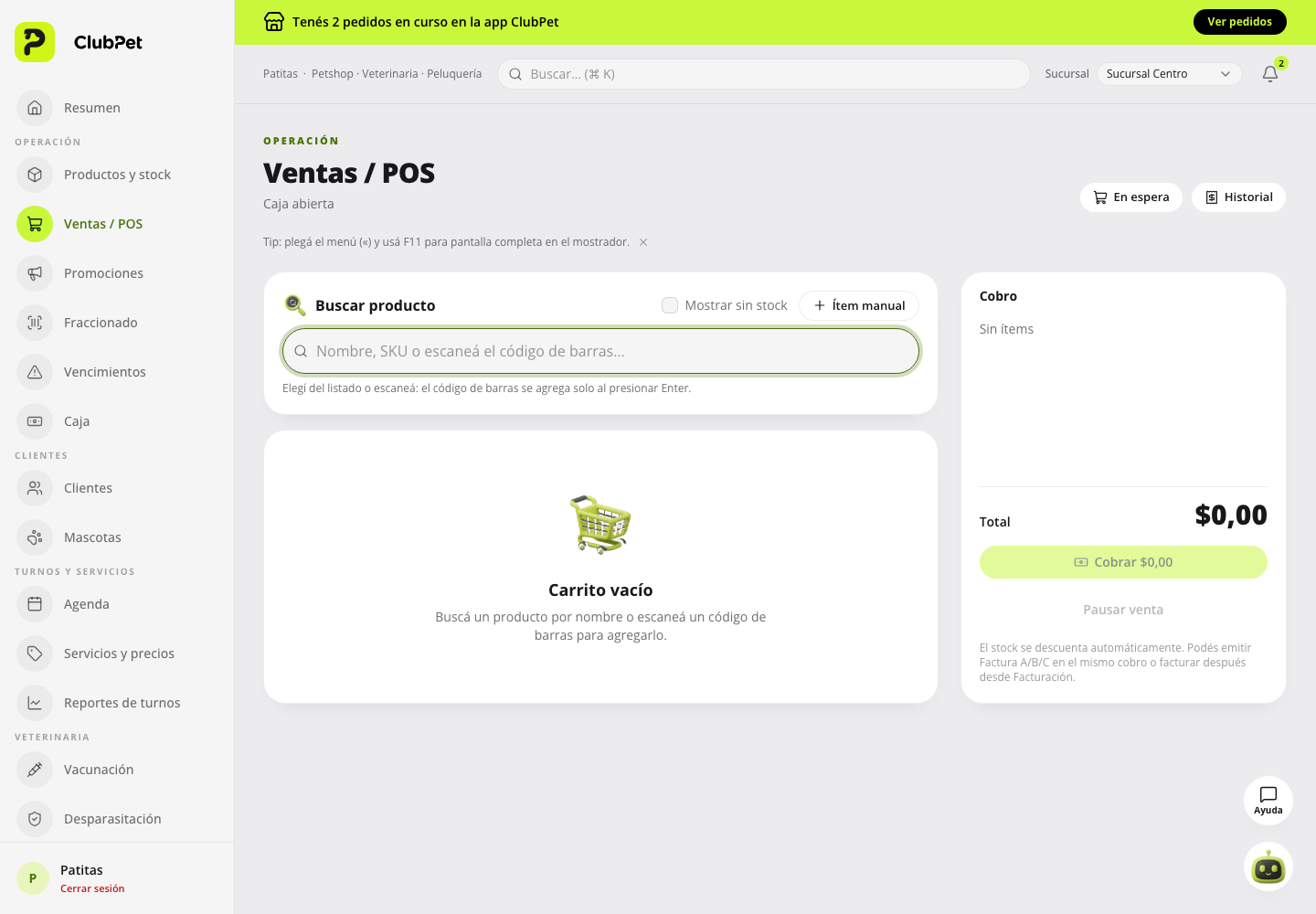
Asignala al cliente: en su ficha tocá «Editar» y en «Cuenta corriente» elegí la «Lista de precios» (o «Sin lista (precio de siempre)»); en el alta ya viene elegida la lista por defecto. En el POS, al elegir ese cliente sus renglones salen a precio de lista.
Para borrar una lista tocá el ícono del tacho en su fila y confirmá: sus clientes vuelven al precio de siempre y las ventas ya hechas no cambian.
Así se ve en el panel