Paso a paso
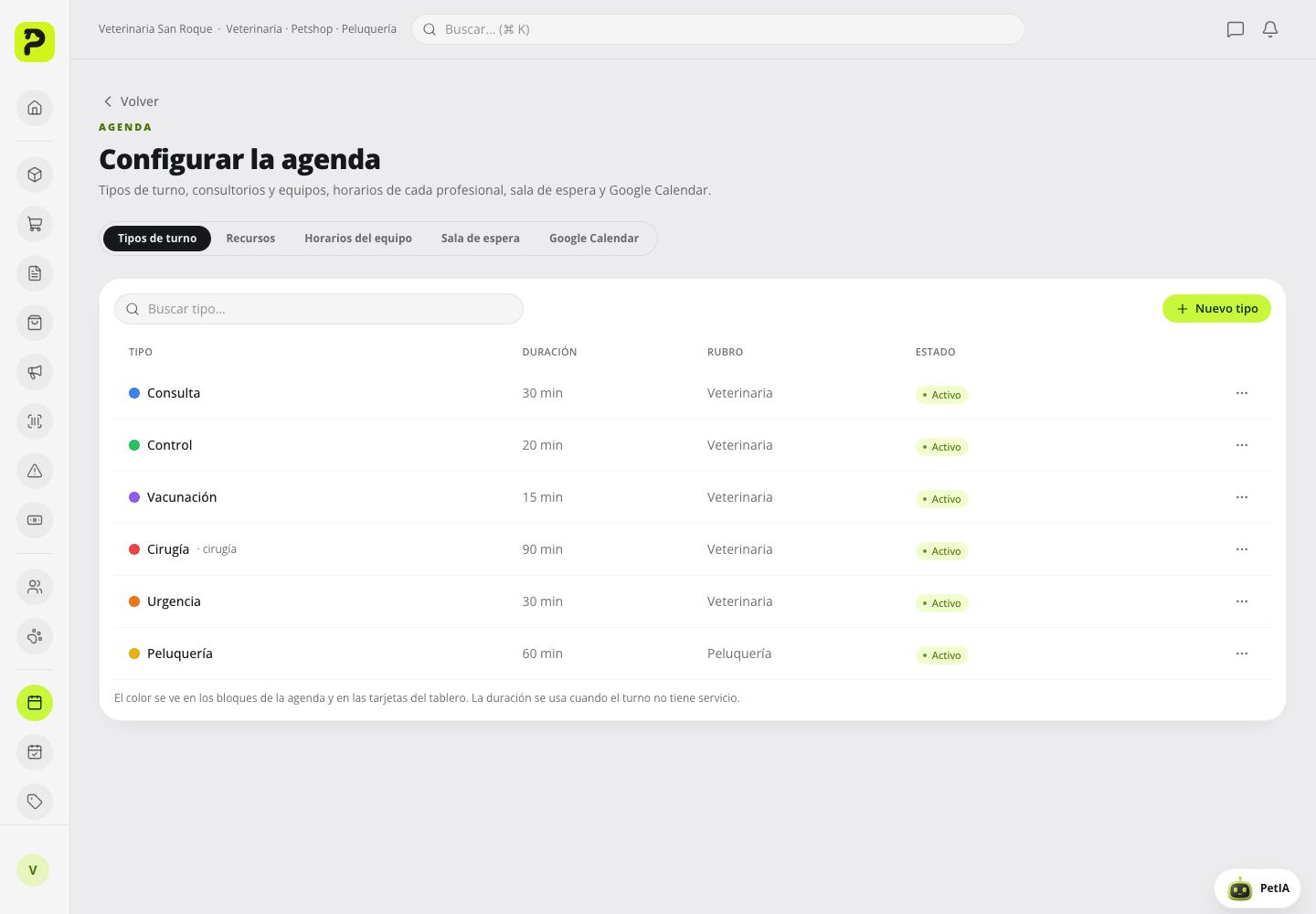
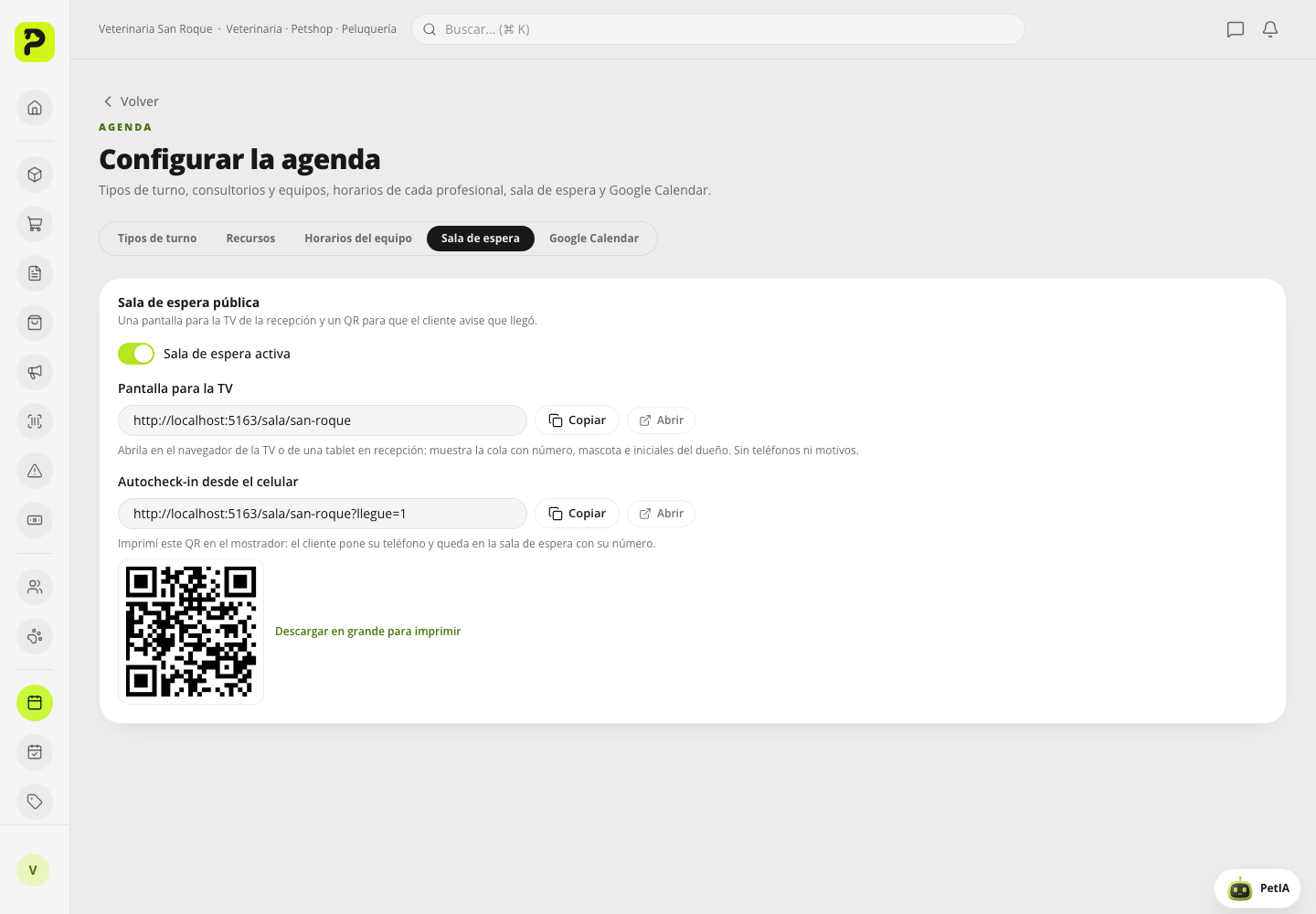
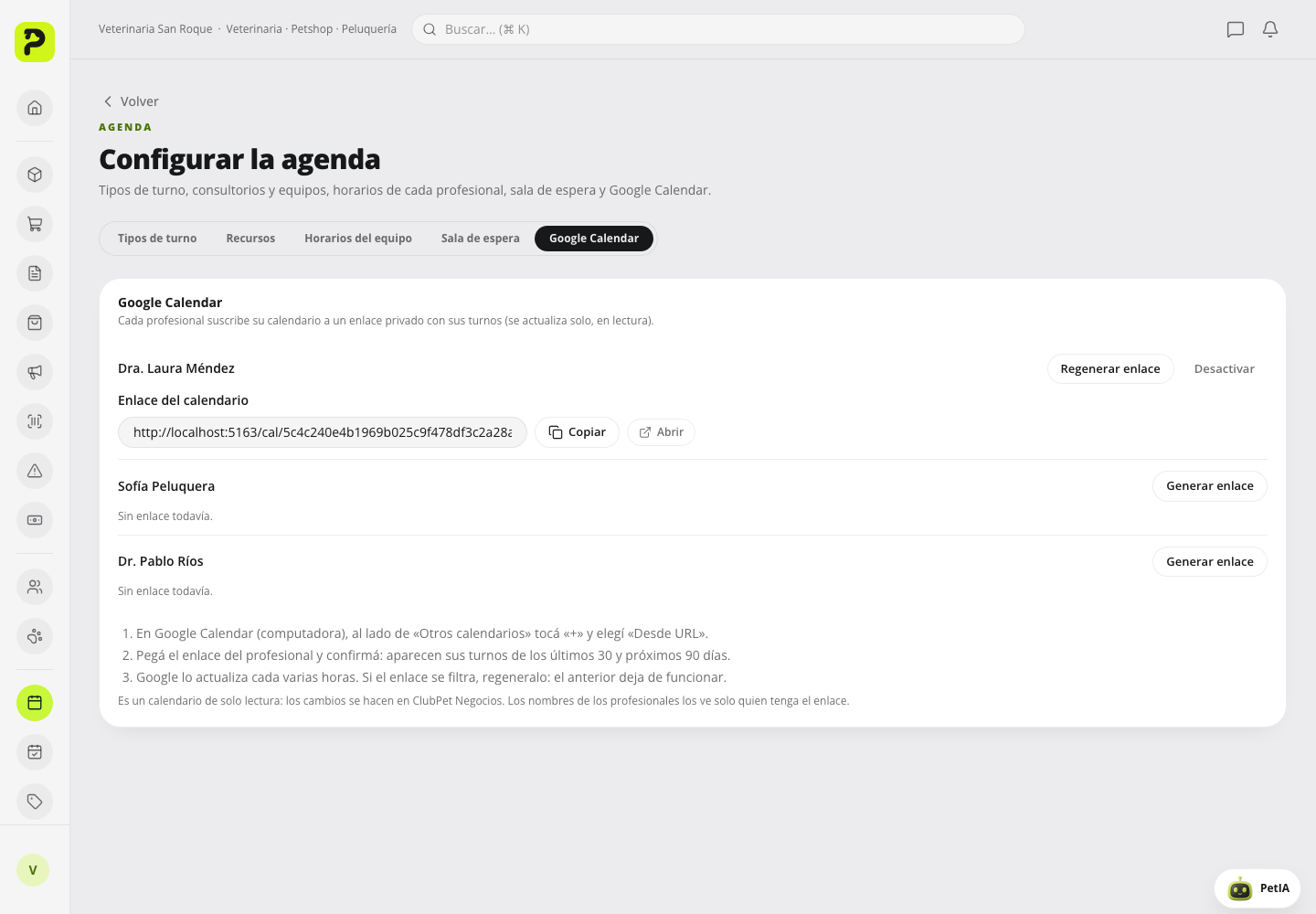
Abrí Agenda y tocá Configurar. La pantalla tiene cinco pestañas: Tipos de turno, Recursos, Horarios del equipo, Sala de espera y Google Calendar.
En Tipos de turno revisá los que vienen cargados (Consulta, Control, Vacunación, Cirugía, Urgencia y Peluquería) y ajustalos con el menú de la fila o tocando la fila. Con Nuevo tipo cargás nombre, duración en minutos, color y rubro. El color se ve en los bloques de la agenda y en las tarjetas del tablero; la duración se usa cuando el turno no tiene servicio.
Si el tipo es una cirugía, activá Es una cirugía e indicá cuántos minutos antes ingresa el paciente y las indicaciones para el dueño (ayuno, libreta sanitaria). Cada turno de ese tipo propone la hora de ingreso y precarga las indicaciones.
En Recursos cargá consultorios, quirófano y equipos (por ejemplo, un ecógrafo) con Nuevo recurso. Un turno con recurso lo ocupa: si alguien intenta agendar el mismo recurso en ese horario, el panel avisa que está ocupado y no crea el turno.
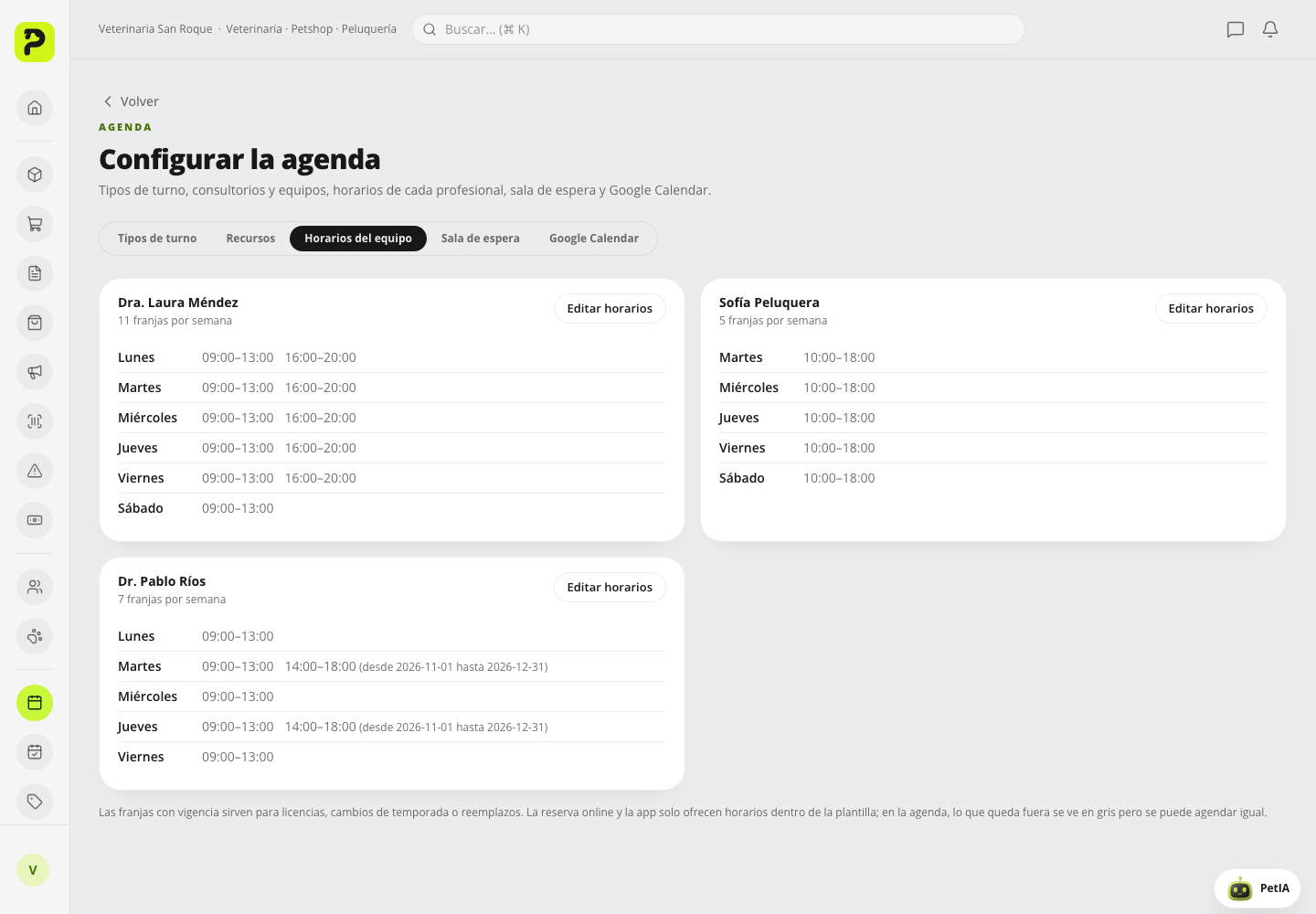
En Horarios del equipo tocá Editar horarios en cada profesional y agregá franjas por día de la semana (por ejemplo, lunes a viernes de 9 a 13 y de 16 a 20). Sin franjas, atiende en el horario general del negocio.
Para licencias, cambios de temporada o reemplazos activá Con vigencia y completá desde y hasta en cada franja. La reserva online y la app solo ofrecen horarios dentro de la plantilla vigente; en la agenda, lo que queda fuera se ve en gris pero se puede agendar igual.
Volvé a Agenda. En la vista Día elegí Por profesional o Por recurso para ver una columna por persona o por consultorio, con los bloqueos y las franjas fuera de horario.
Así se ve en el panel