
Paso a paso
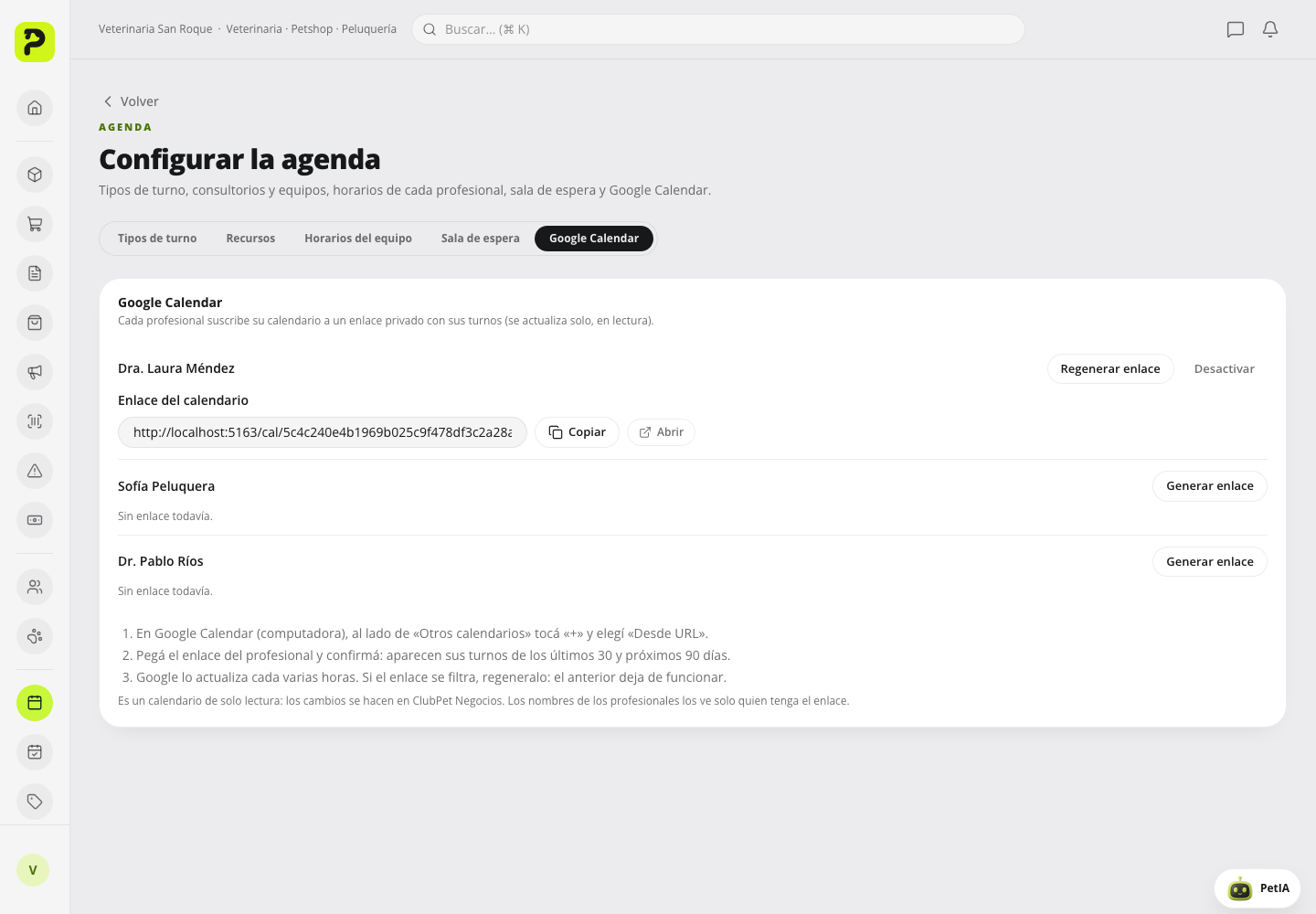
Abrí Agenda, Configurar, pestaña Google Calendar. En cada profesional tocá Generar enlace: es un enlace privado de solo lectura con sus turnos de los últimos 30 y próximos 90 días. Cada profesional puede generar el suyo; el encargado, el de cualquiera.
Copiá el enlace. En Google Calendar, desde una computadora, al lado de Otros calendarios tocá el signo más y elegí Desde URL; pegá el enlace y confirmá. Los turnos aparecen con mascota, tipo de turno, cliente y motivo; las visitas a domicilio llevan la dirección.
Google actualiza los calendarios por URL cada varias horas. Los cambios se hacen siempre en ClubPet Negocios; el calendario no se edita desde Google.
Si el enlace se compartió por error, tocá Regenerar enlace: el anterior deja de funcionar y hay que volver a suscribirse con el nuevo. Desactivar lo apaga.
Para recibir reservas desde Google, abrí Reservas y desplegá Reservas desde Google (Maps y el buscador). Tocá Copiar enlace para Google: es el mismo link de tu turnera.
Entrá a tu Perfil de Negocio de Google (buscá tu negocio en Google con tu cuenta y tocá Editar perfil), abrí Información del negocio, Enlaces y pegá el link en Enlace para reservar. Google lo revisa y en unos días la ficha muestra el botón Reservar que lleva a tu turnera.
Así se ve en el panel
Fuentes oficiales
Los portales externos pueden cambiar. Estas son las instrucciones de cada proveedor.
Google: agregar un calendario desde una URL (abre en otra pestaña)Google: enlaces de reservas en el Perfil de Negocio (abre en otra pestaña)