Paso a paso
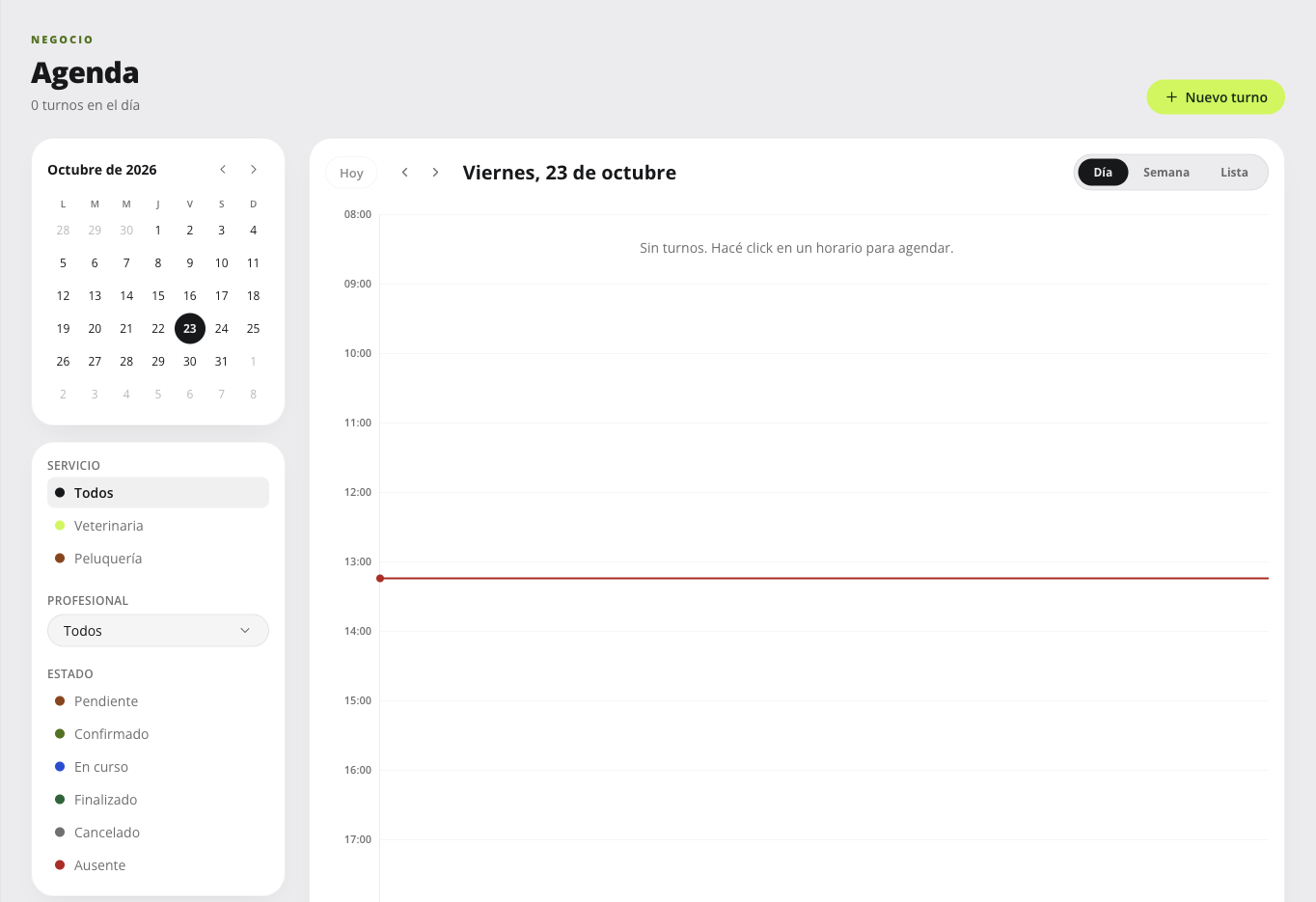
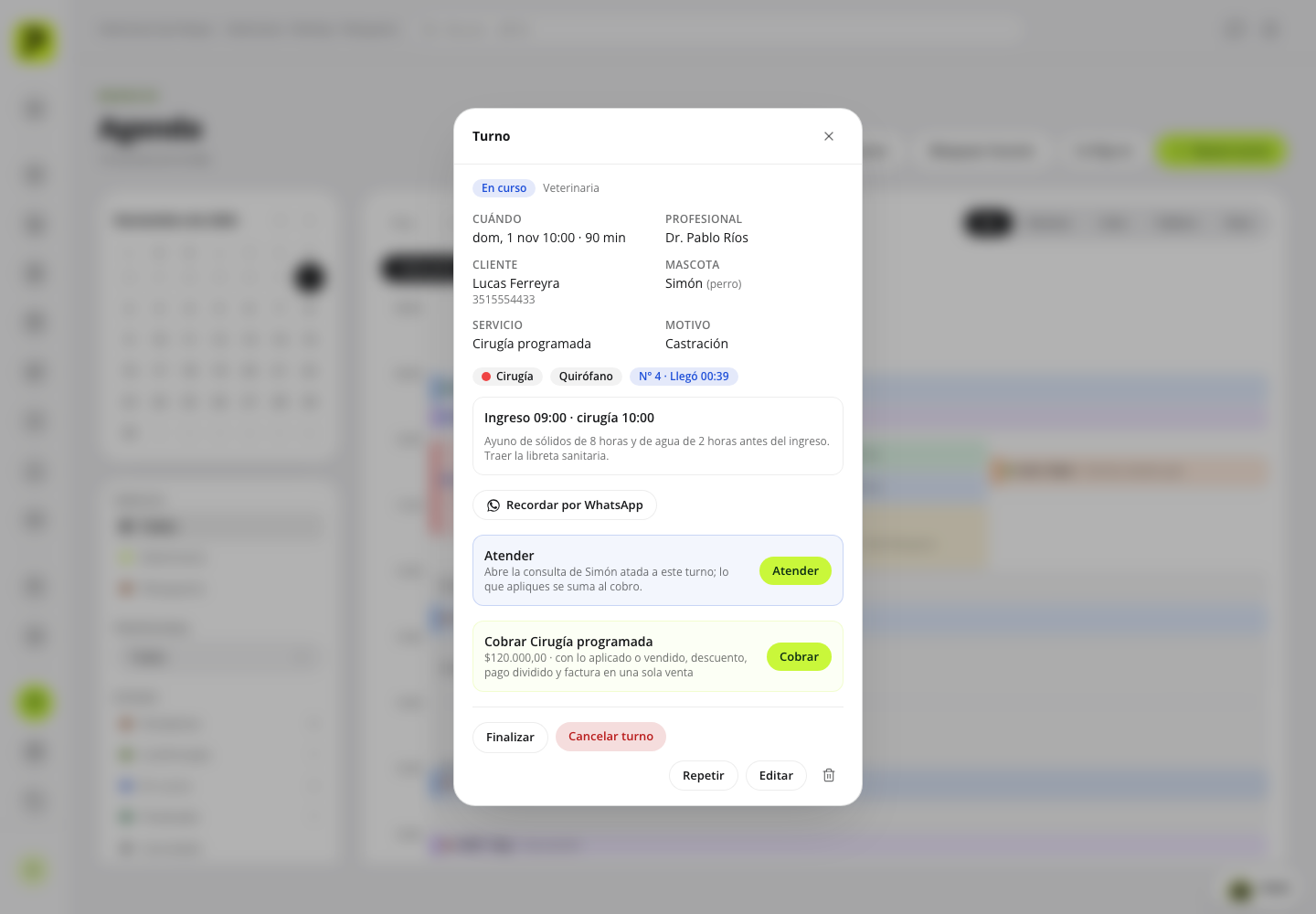
Cuando el cliente llega, abrí su turno en Agenda y tocá Llegó. El turno pasa a la sala de espera con un número de llegada y la hora; desde ese momento se ve cuánto espera.
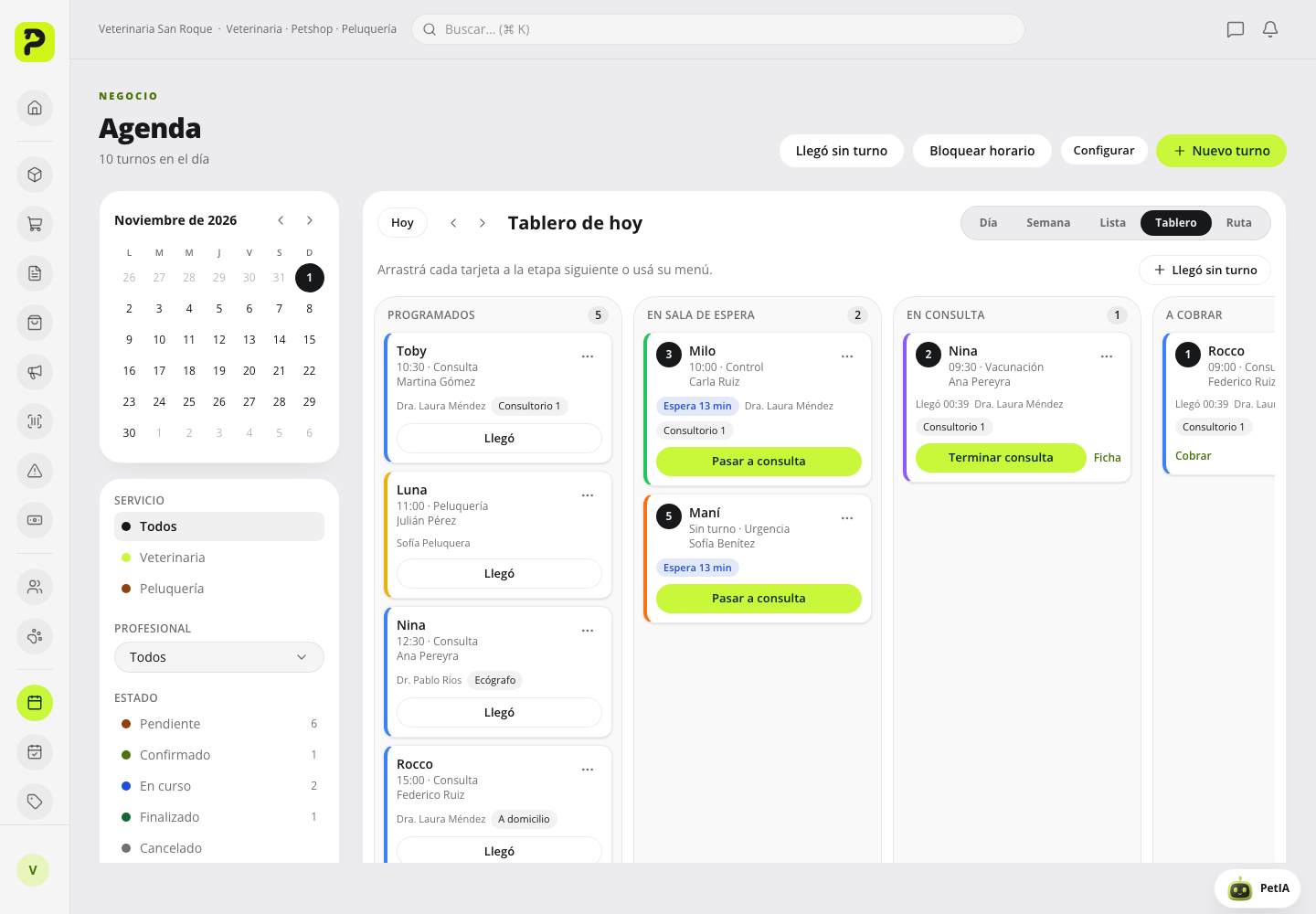
Abrí la vista Tablero de la Agenda. Las columnas son Programados, En sala de espera, En consulta, A cobrar, Internados y Listos. Cada tarjeta muestra número, mascota, tipo de turno con su color, profesional y recurso.
Avanzá cada tarjeta con su botón (Llegó, Pasar a consulta, Terminar consulta), arrastrándola a otra columna o con el menú de la tarjeta, que también permite Internar, Marcar listo o Volver a programado. Desde En consulta abrís la ficha de la mascota y desde A cobrar vas al cobro del turno.
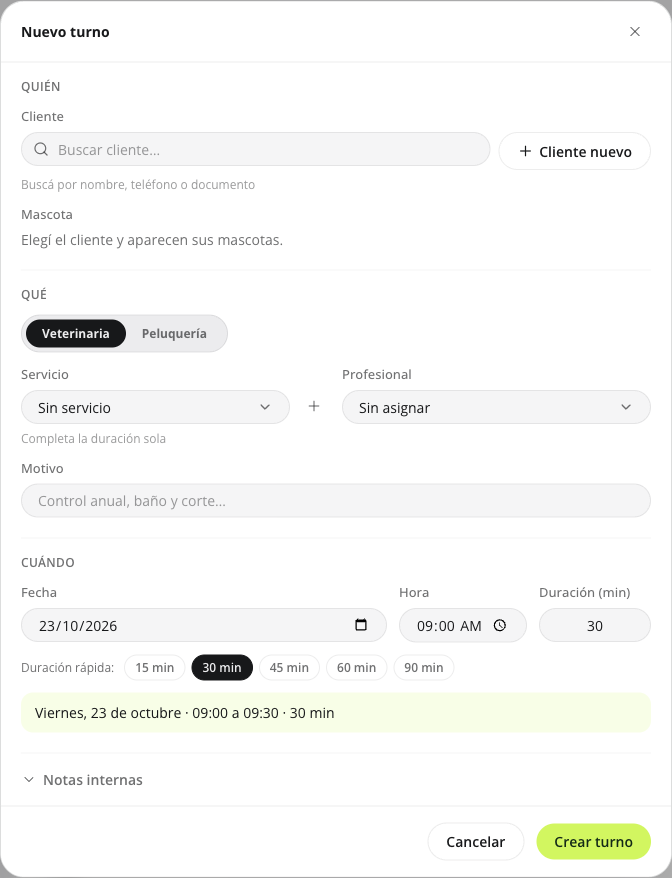
Si alguien llega sin turno, tocá Llegó sin turno, elegí cliente, mascota, tipo de atención y motivo y confirmá con Anotar llegada. Entra en la sala de espera con el número que sigue, para atenderlo por orden de llegada.
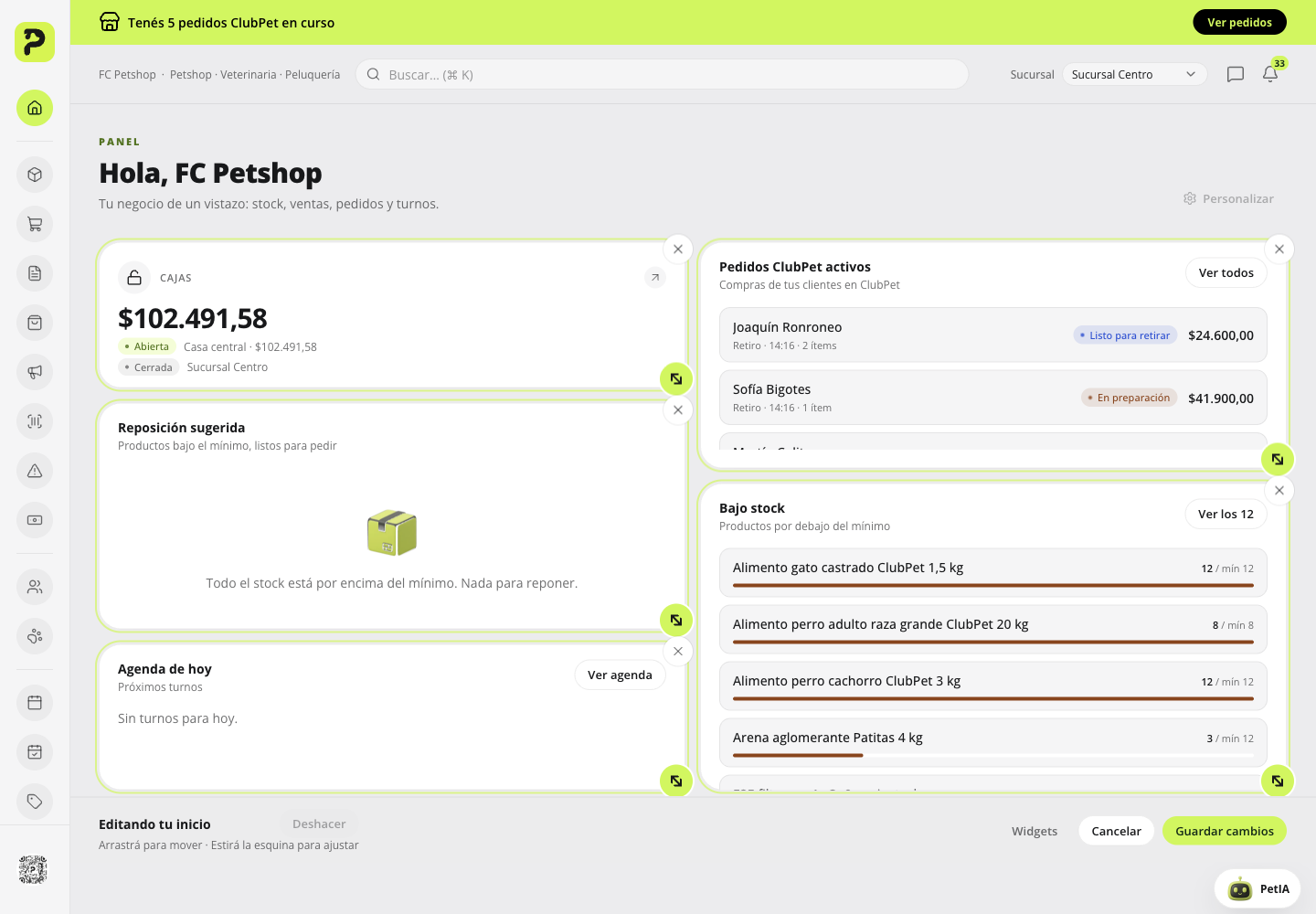
En el Resumen del panel, la tarjeta Agenda de hoy muestra con un vistazo quién está en sala de espera, en consulta, a cobrar o internado; cada etiqueta abre el mismo menú de etapas.
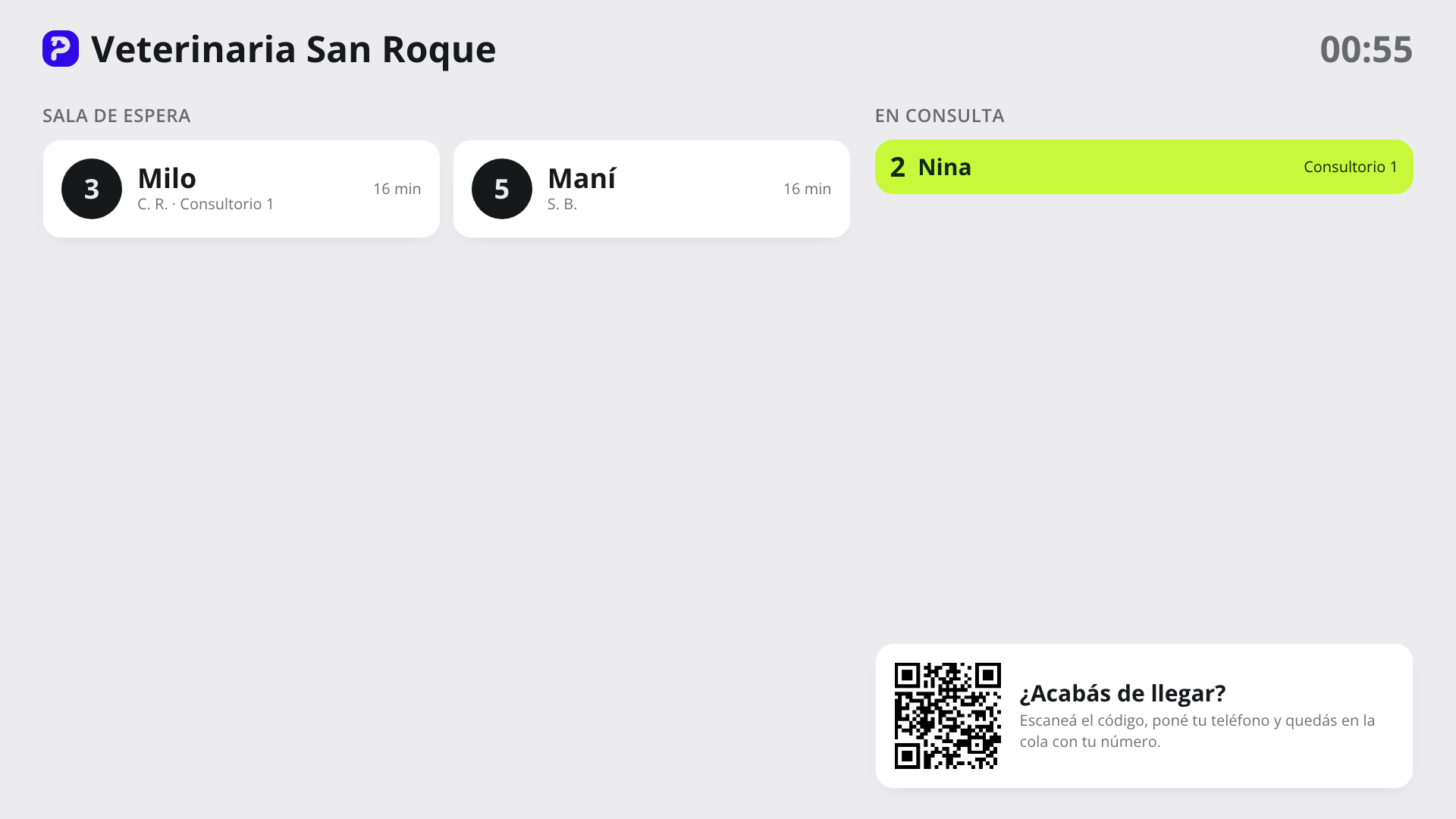
Para la sala de espera pública, en Agenda, Configurar, pestaña Sala de espera, activá Sala de espera activa. Abrí el link Pantalla para la TV en el navegador de la TV o de una tablet de recepción: muestra la cola con número, nombre de la mascota, iniciales del dueño y minutos de espera, y se actualiza sola. No muestra teléfonos, motivos ni apellidos.
Imprimí el QR de Autocheck-in desde el celular y dejalo en el mostrador. El cliente lo escanea, escribe el teléfono con el que sacó el turno y queda en la sala de espera con su número, sin pasar por recepción. El mismo botón Ya llegué aparece en el link del recordatorio del turno el día de la cita.
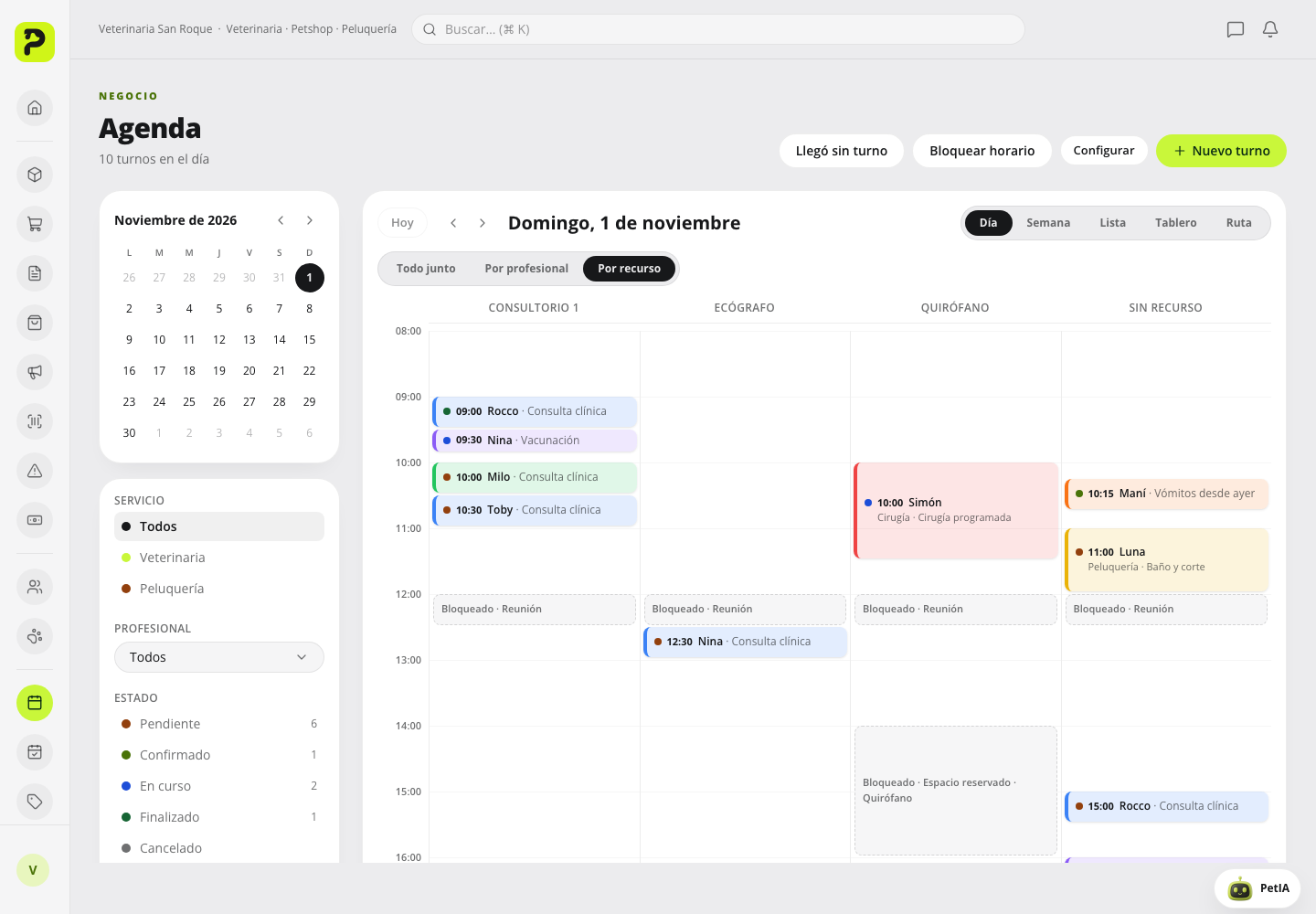
Para bloquear un horario (reunión, almuerzo, cirugía o solo reservar el espacio) tocá Bloquear horario en la Agenda, elegí día, horario, motivo y, si corresponde, profesional o recurso. Nadie puede agendar encima, ni desde el panel ni desde la reserva online; tocá el bloqueo para quitarlo.
Así se ve en el panel