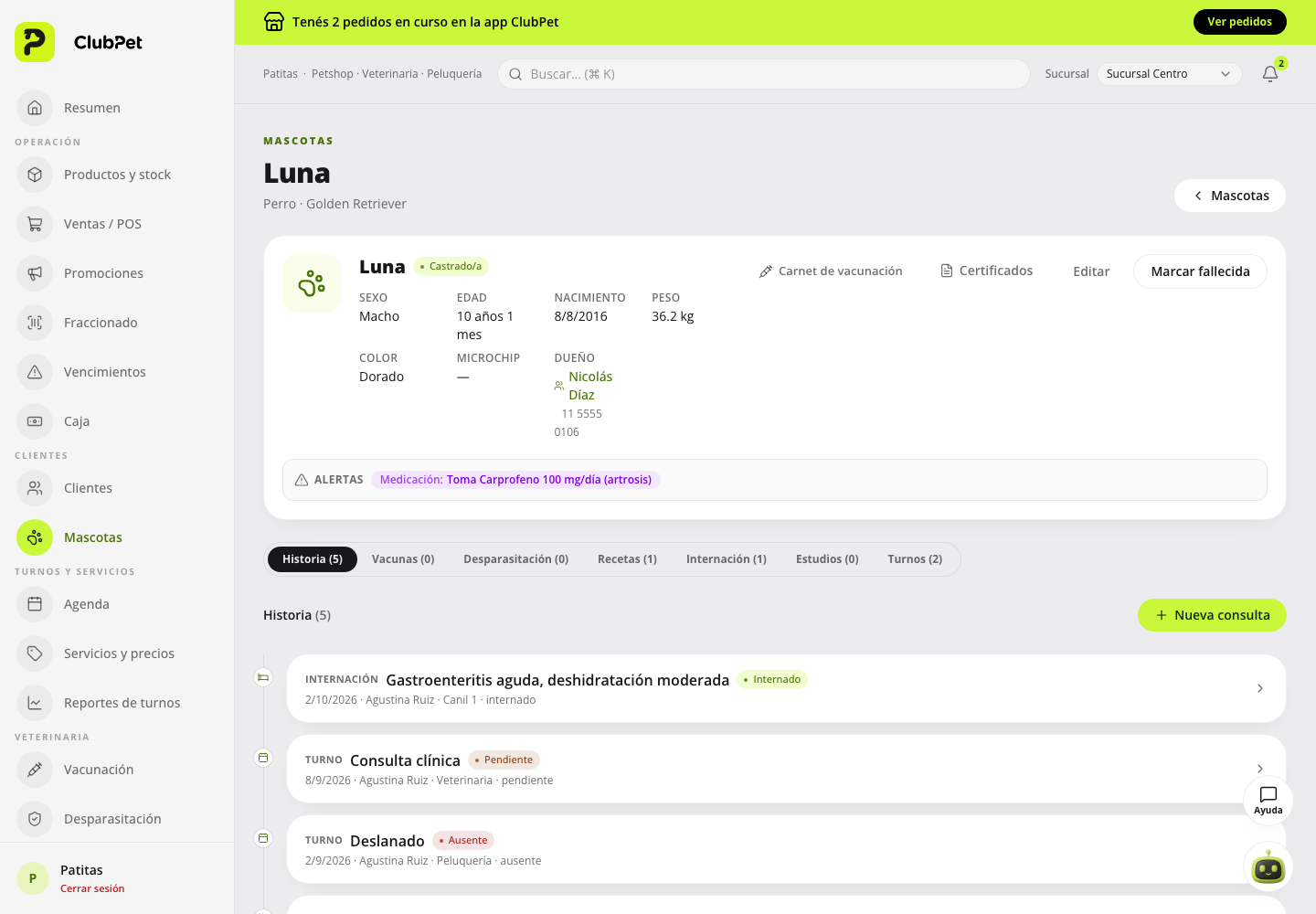
Paso a paso
Borrador: se edita hasta firmar
Registrar consulta la guarda como Borrador. Desde la pestaña Historia de la ficha tocá la consulta para ver el detalle: ahí podés Editar y, si fue una consulta rápida, Convertir a SOAP completo. Cada guardado queda en el historial de cambios.
Firmá la consulta
Para cerrarla tocá Registrar y firmar al cargarla, Guardar y firmar al editarla o Firmar en el detalle. Si la plantilla tiene un campo obligatorio sin completar, el sistema te avisa cuál y no deja firmar hasta completarlo.
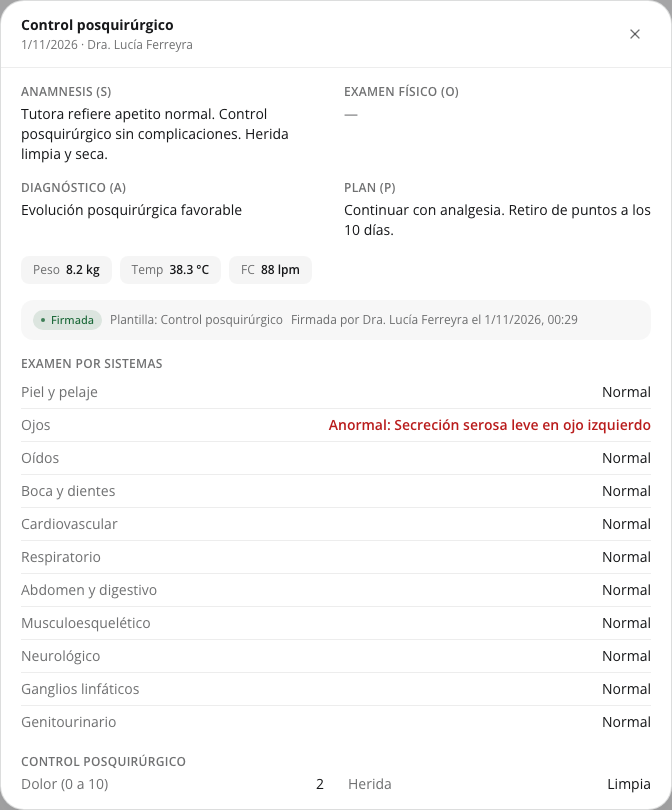 Ampliar captura
 Pantalla real de ClubPet Negocios con datos ficticios ilustrativos. Qué pasa con una consulta firmada
Una consulta firmada queda bloqueada: ya no se edita y en el detalle se ve quién la firmó y cuándo. Las consultas registradas antes de esta función aparecen como Sin firma: no se editan, pero se pueden firmar y llevar adendas.
Agregá adendas fechadas y firmadas
Para agregar algo después de la firma (un resultado de laboratorio, un llamado del tutor, una corrección) escribí en Nueva adenda y tocá Agregar adenda. Queda con tu nombre, la fecha y la hora, y no se puede editar ni borrar.
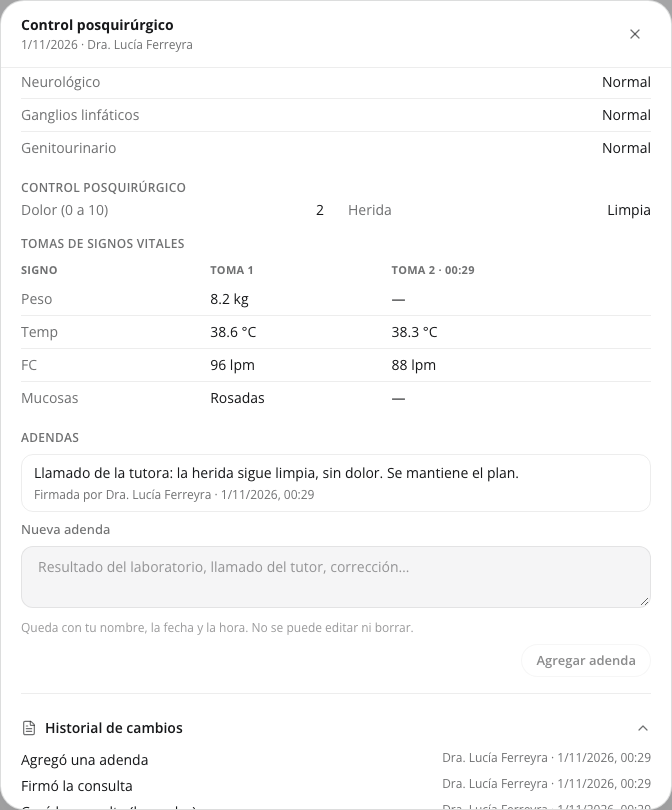 Ampliar captura
 Pantalla real de ClubPet Negocios con datos ficticios ilustrativos. Revisá el historial de cambios
Al pie del detalle desplegá Historial de cambios: muestra quién creó la consulta, qué campos editó en cada guardado, cuándo la firmó, las adendas, lo compartido con el tutor y los archivos subidos.
Exportá la historia clínica a PDF
Para entregar la historia completa, en la ficha de la mascota abrí el menú de tres puntos y tocá Exportar historia clínica (PDF). Elegí el rango de fechas y las secciones (consultas, vacunas, desparasitaciones, recetas, estudios), tocá Aplicar filtros y después Imprimir o guardar PDF: sale con el membrete de tu negocio y los datos del paciente y del tutor.
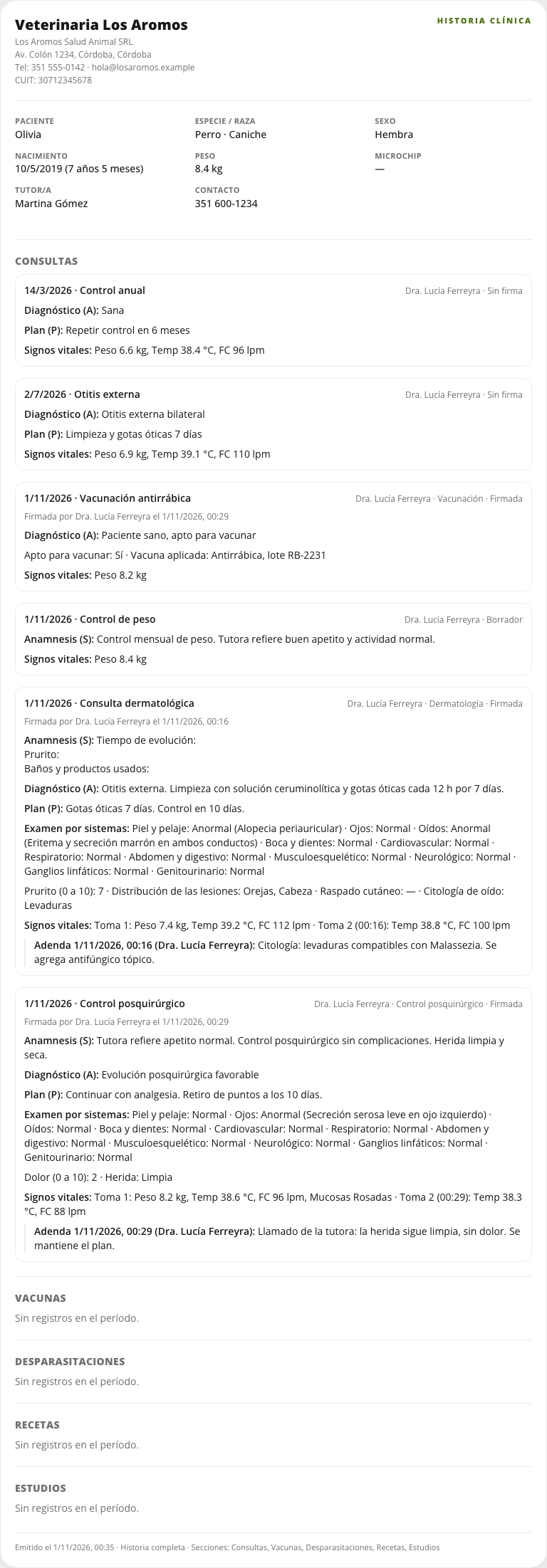 Ampliar captura
 Pantalla real de ClubPet Negocios con datos ficticios ilustrativos.
Así se ve en el panel