Paso a paso
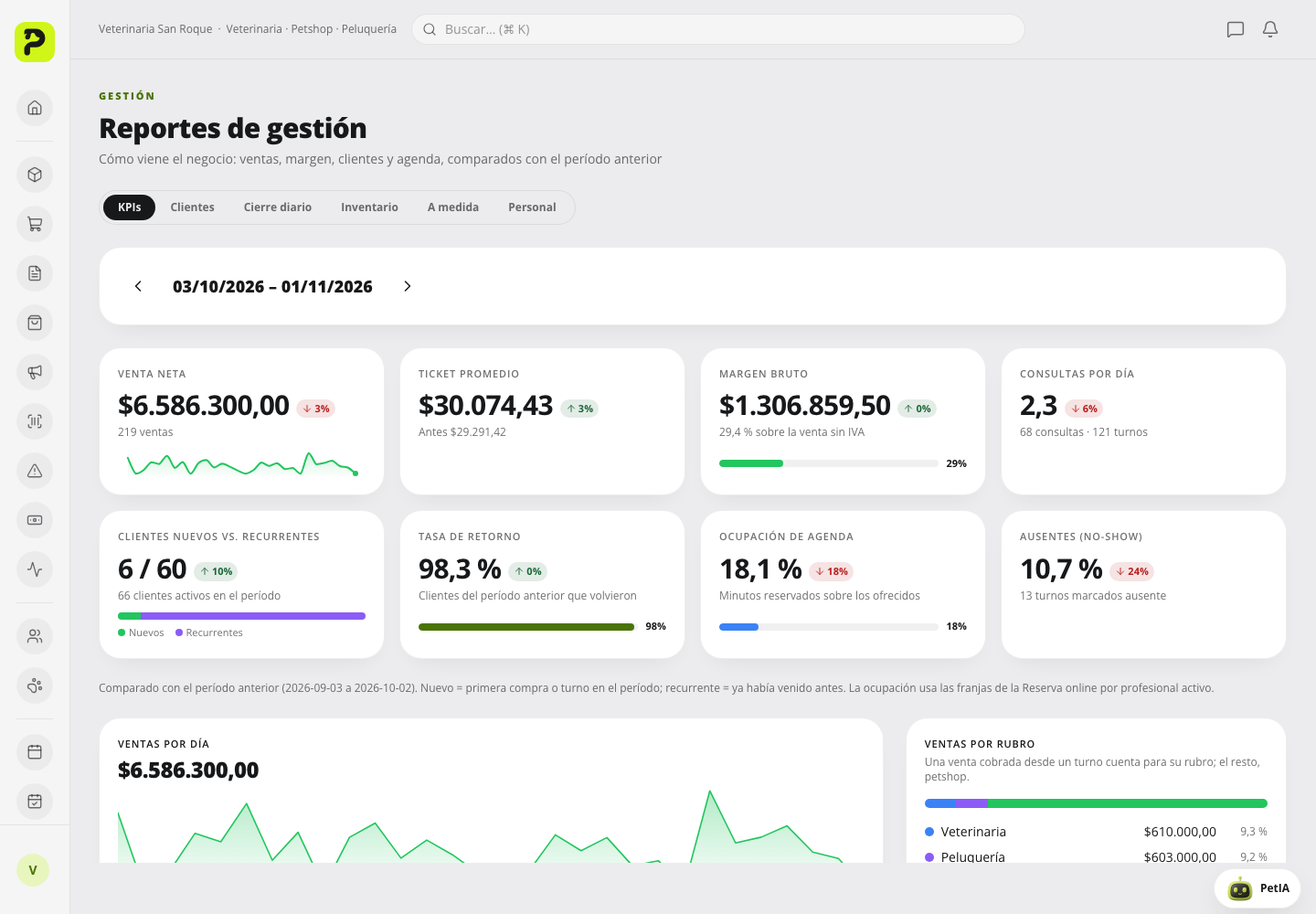
Abrí Administración → Reportes de gestión (rol Encargado o Dueño). Arriba elegís el período con las flechas o un rango a medida; por defecto son los últimos 30 días, comparados con los 30 anteriores. Con varias sucursales, el selector Sucursal muestra el consolidado o una sede.
En la pestaña KPIs revisá venta neta, ticket promedio, margen bruto, consultas por día, clientes nuevos vs. recurrentes, tasa de retorno, ocupación de agenda y ausentes. Cada tarjeta lleva un chip con la variación contra el período anterior. Abajo, las ventas por día y por rubro (veterinaria, peluquería, petshop).
Si tenés veterinaria o peluquería, más abajo aparece Para resolver: turnos atendidos sin cobrar, consultas sin cobro, insumos aplicados sin dispensar, estudios sin resultado y vacunas vencidas sin recordatorio. Resolver te lleva a la pantalla donde se arregla cada caso. Las mismas tarjetas están en el Resumen como widgets Indicadores del negocio y Para resolver.
En Clientes verás los segmentos Nuevos, Activos, Inactivos y Perdidos (según los días desde la última compra o turno) y el ranking por facturación del período con el porcentaje del total y el ticket. Filtrá por segmento y exportá el CSV para una campaña.
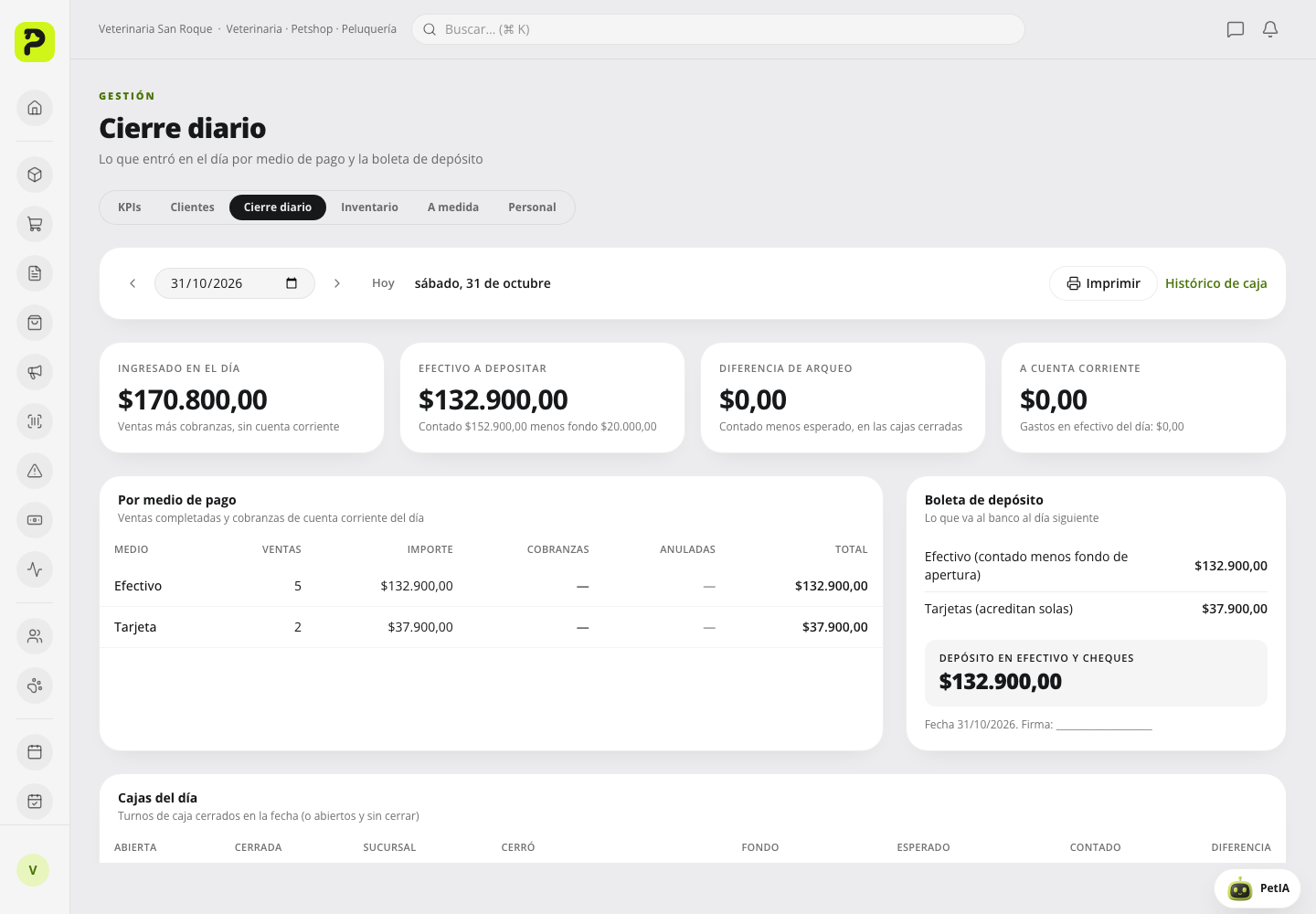
En Cierre diario elegí el día: lo ingresado por medio de pago (ventas y cobranzas), las cajas cerradas con su diferencia de arqueo y la Boleta de depósito con el efectivo contado menos el fondo de apertura, cheques, tarjetas, Mercado Pago y transferencias. Imprimir deja la boleta lista para el banco. También llegás desde Caja → Histórico → Cierre diario.
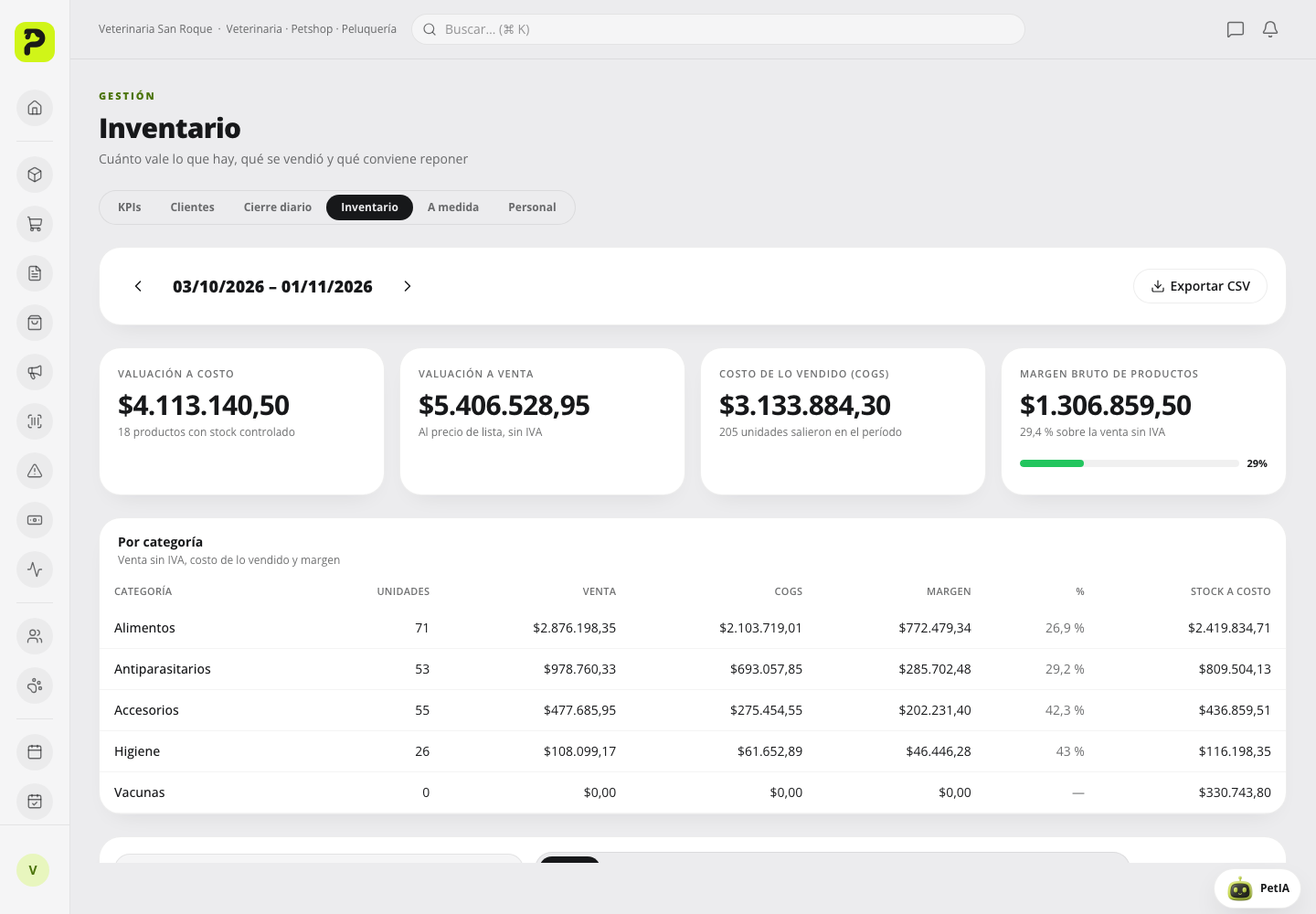
En Inventario revisá la valuación a costo y a venta, el costo de lo vendido (COGS) y el margen por producto y por categoría. Cada producto muestra uso por día, días de cobertura y estado: Quiebre, Riesgo de quiebre, Sobrestock, Sin movimiento o OK, con la cantidad sugerida para reponer 30 días. El filtro No dispensados lista lo aplicado en consulta que todavía no se cobró.
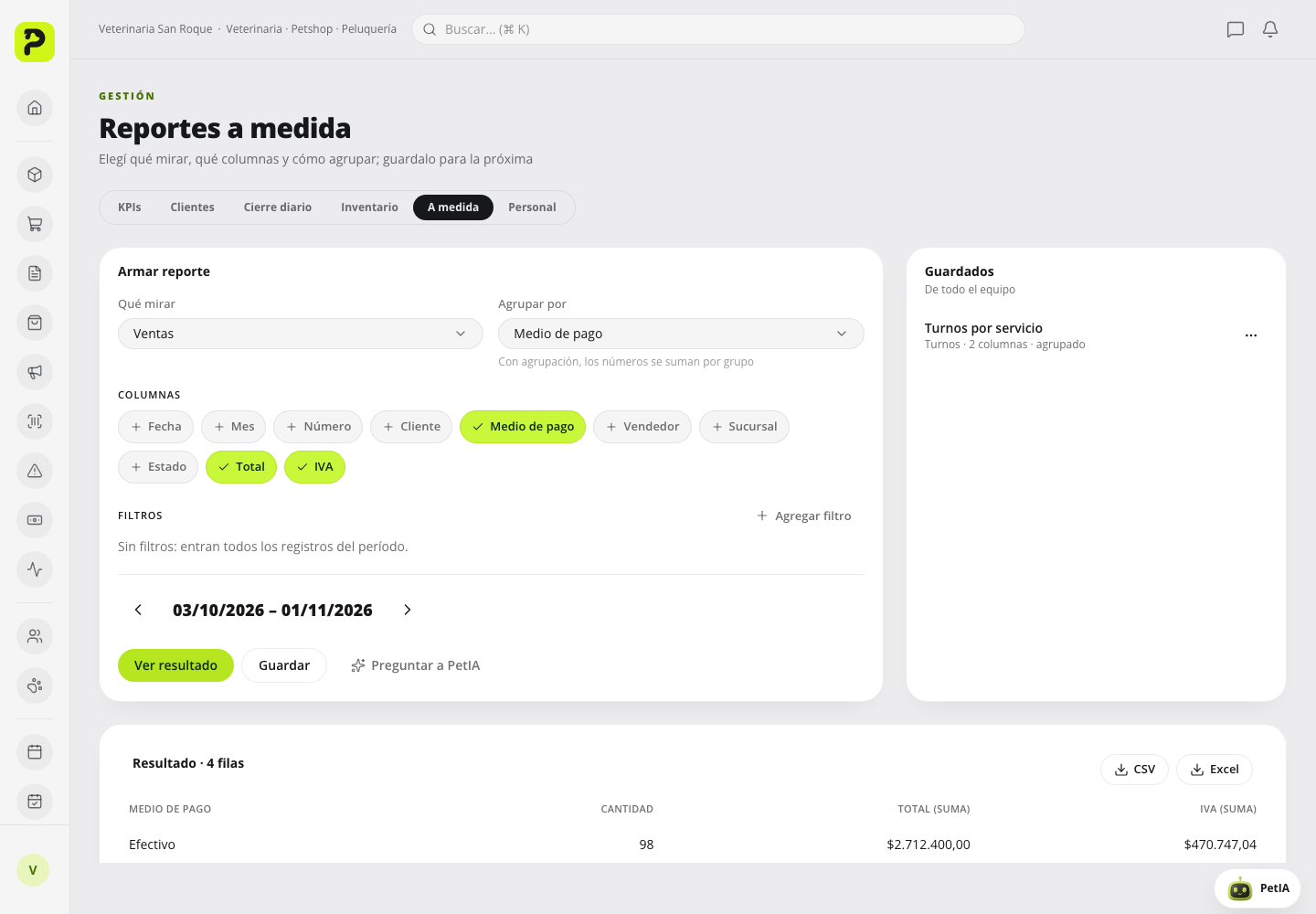
En A medida armá tu propio reporte: qué mirar (ventas, cargos, turnos, clientes, productos), columnas, filtros, agrupación y período. Ver resultado muestra la tabla; descargala en CSV o Excel. Guardar lo deja a mano para todo el equipo y Preguntar a PetIA abre el asistente con la consulta ya escrita.
Así se ve en el panel