Paso a paso
Definí las etiquetas
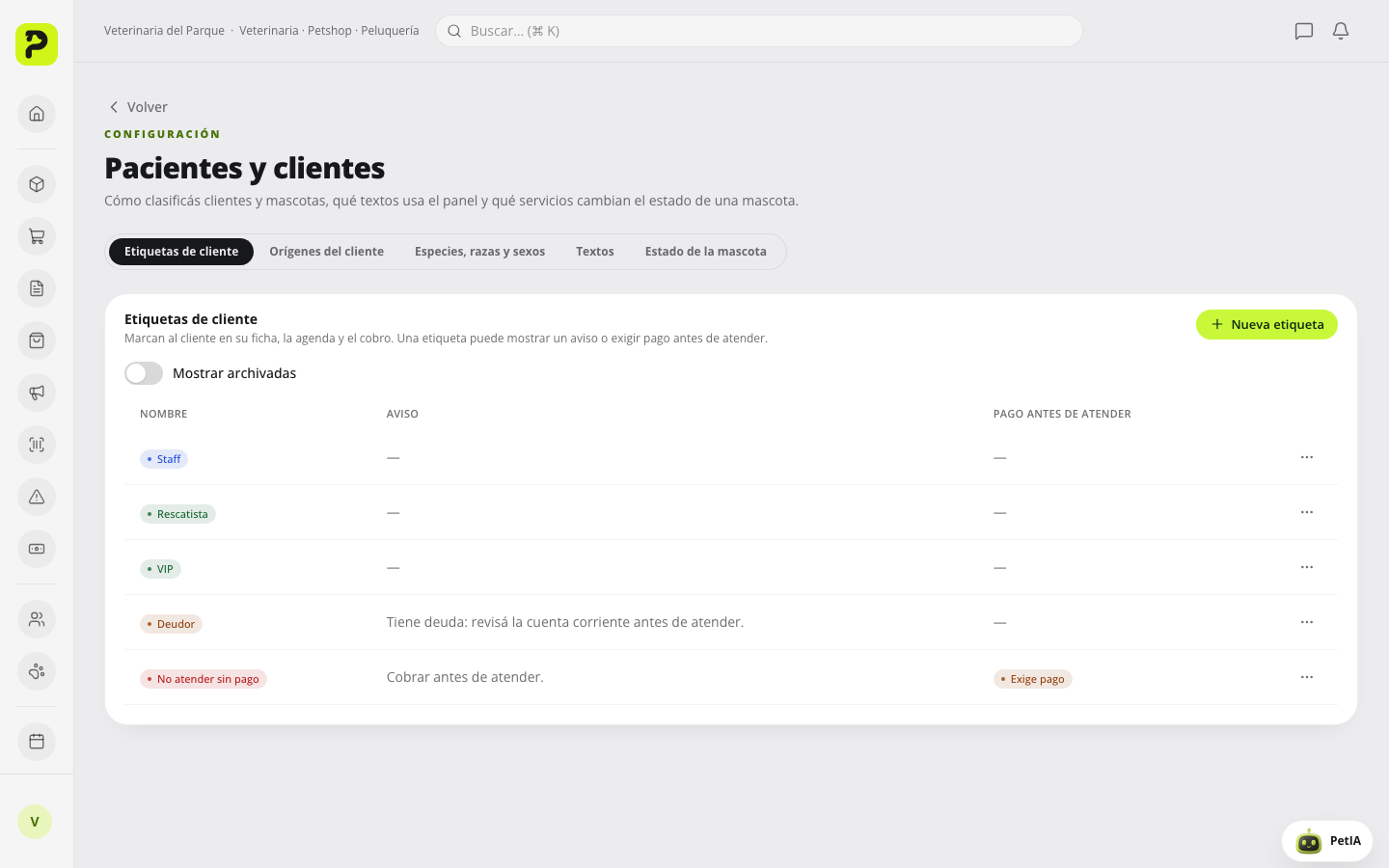
Abrí Configuración → «Pacientes y clientes» → «Etiquetas de cliente». «Nueva etiqueta» pide Nombre, Color, Aviso (se muestra al abrir la ficha, al dar un turno y al cobrar) y el switch «No atender sin pago». Vienen cargadas Staff, Rescatista, VIP, Deudor y No atender sin pago; desde el menú «…» de cada una se archiva o se restaura (prendé «Mostrar archivadas» para verlas).
 Ampliar captura
 Pantalla real de ClubPet Negocios en un stack local idéntico a DEV, con datos ficticios ilustrativos. Definí los orígenes
En la pestaña «Orígenes del cliente» están las opciones de «Cómo nos conoció»: Recomendación de otro cliente, Instagram, Facebook, Google / Maps, App ClubPet, Pasó por la puerta y Otro. «Nuevo origen» agrega más; también se archivan.
Mirá los avisos en la ficha
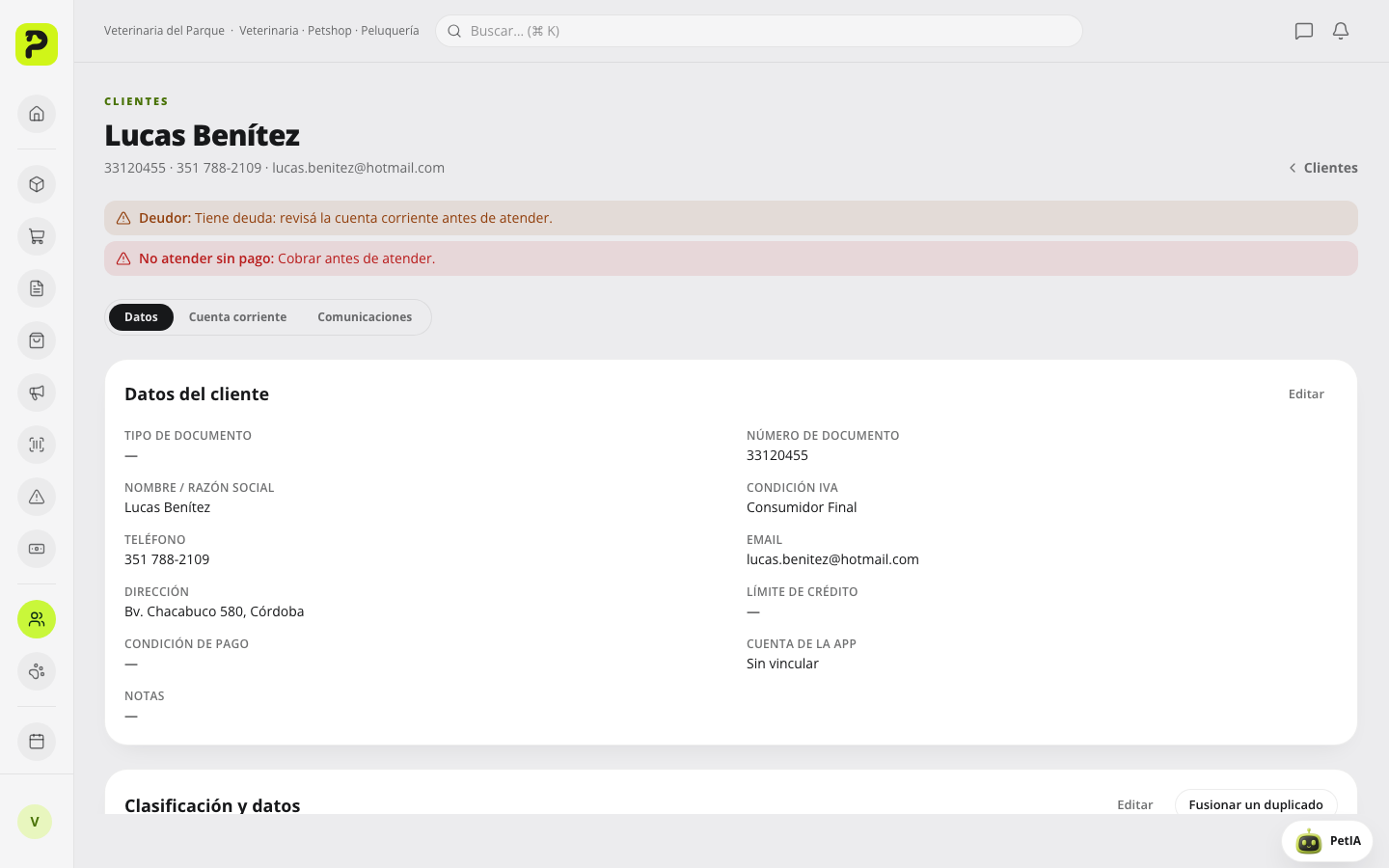
Abrí la ficha del cliente. Las etiquetas con aviso se muestran arriba de todo, por ejemplo «Deudor: Tiene deuda: revisá la cuenta corriente antes de atender.» y, en rojo, «No atender sin pago: Cobrar antes de atender.». Las mismas etiquetas se ven en el detalle del turno en Agenda, en Cobrar turno y en el cobro del POS.
 Ampliar captura
 Pantalla real de ClubPet Negocios en un stack local idéntico a DEV, con datos ficticios ilustrativos. Clasificá al cliente
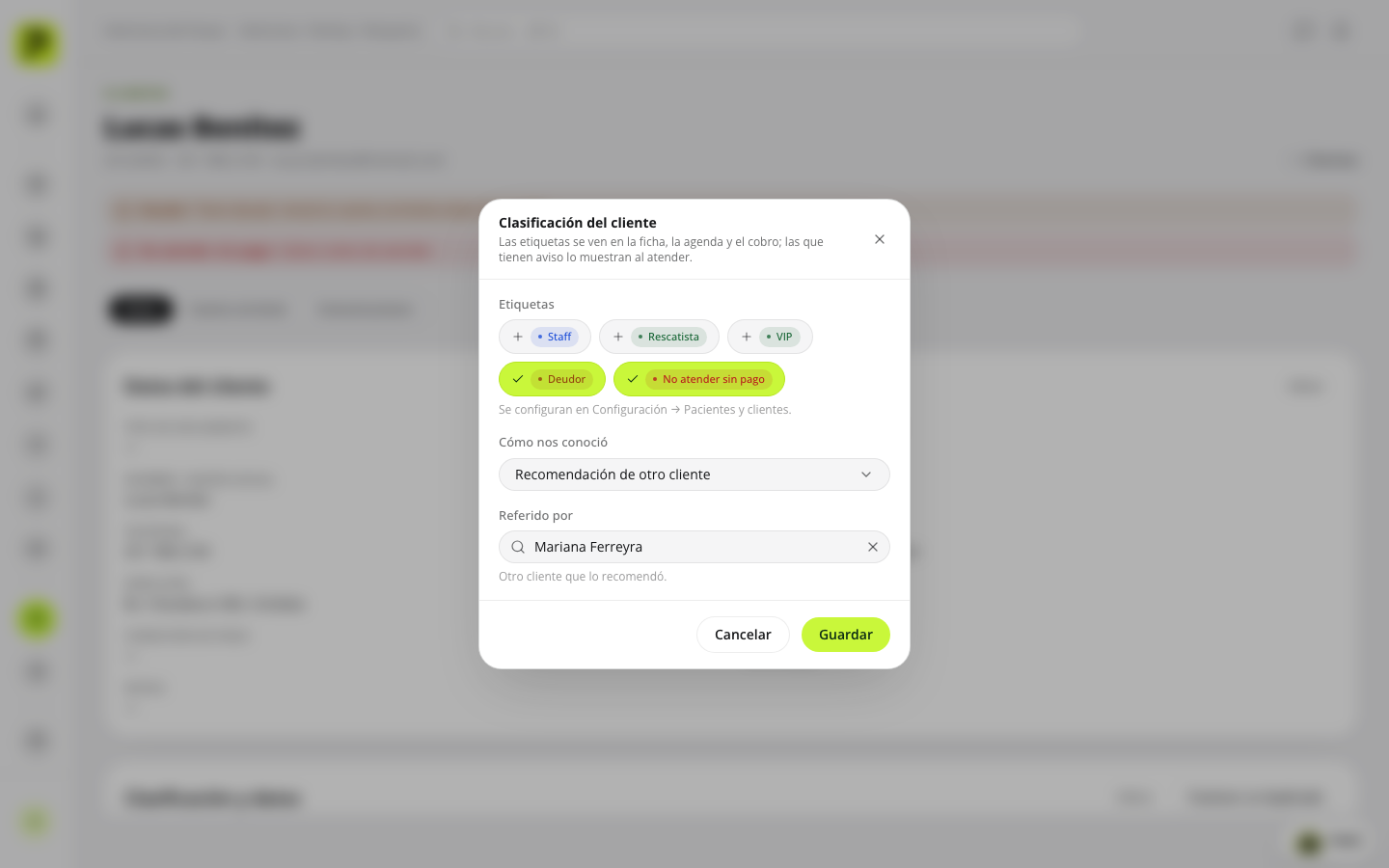
En la card «Clasificación y datos» tocá «Editar». En «Clasificación del cliente» marcá las etiquetas, elegí «Cómo nos conoció» y, si lo recomendó otro cliente, buscalo en «Referido por». Tocá «Guardar». La ficha de quien recomienda muestra «Refirió a N clientes».
 Ampliar captura
 Pantalla real de ClubPet Negocios en un stack local idéntico a DEV, con datos ficticios ilustrativos. Registrá el consentimiento de datos
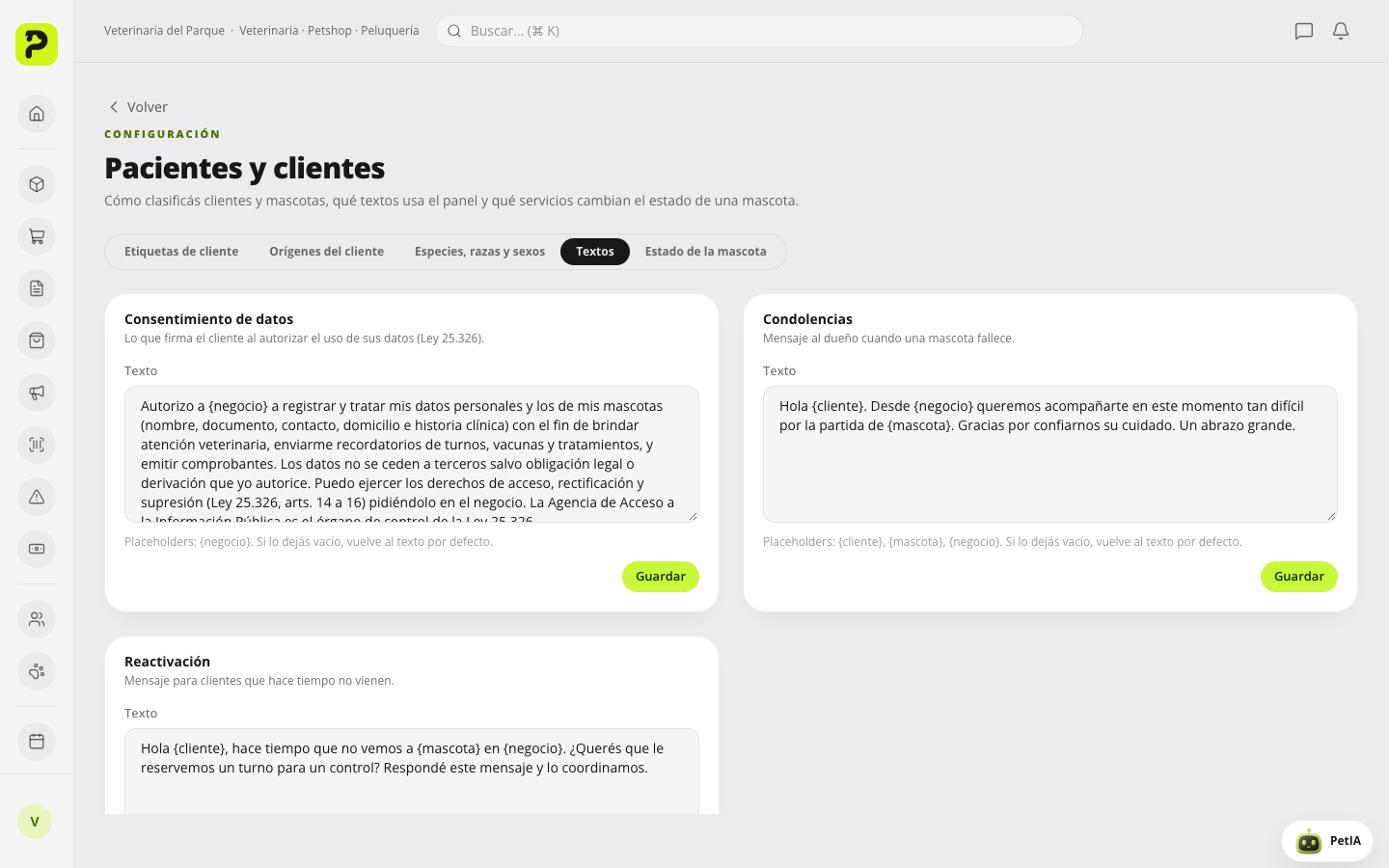
En «Consentimiento de datos (Ley 25.326)» el estado es Sin registrar, Vigente (con fecha, canal y evidencia) o Revocado. Tocá «Registrar aceptación»: se muestra el texto vigente, elegí el Canal (En el mostrador, Formulario en papel, Por email o Por WhatsApp) y anotá «Evidencia (opcional)», como la firma en papel archivada o el mensaje. Tocá «Registrar». «Revocar» lo da de baja.
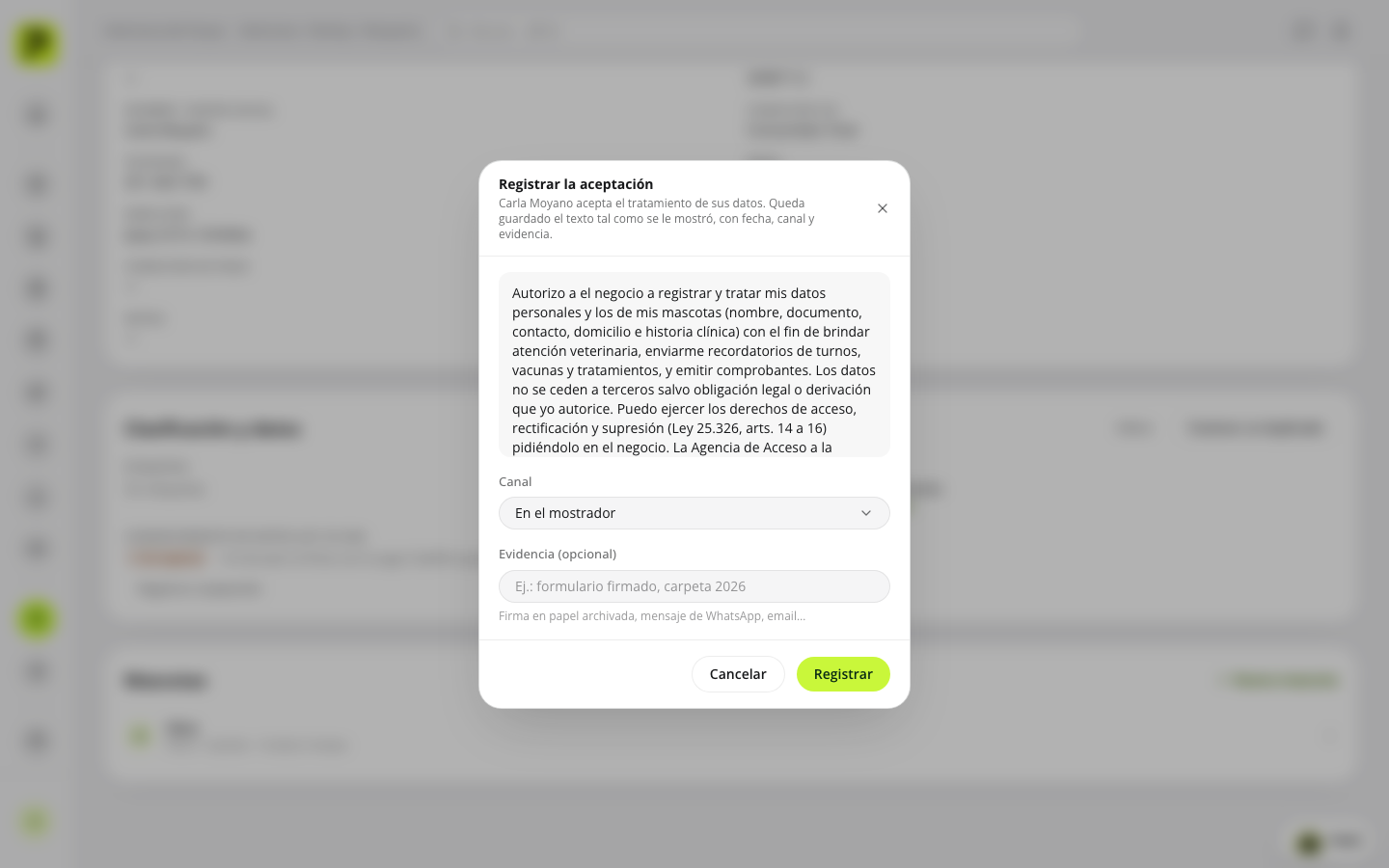 Ampliar captura
 Pantalla real de ClubPet Negocios en un stack local idéntico a DEV, con datos ficticios ilustrativos. Vinculación con la app
Si el dueño vincula la ficha con la app ClubPet mediante su código, el consentimiento queda registrado solo con el canal «App ClubPet».
Cargá origen y referido en el alta
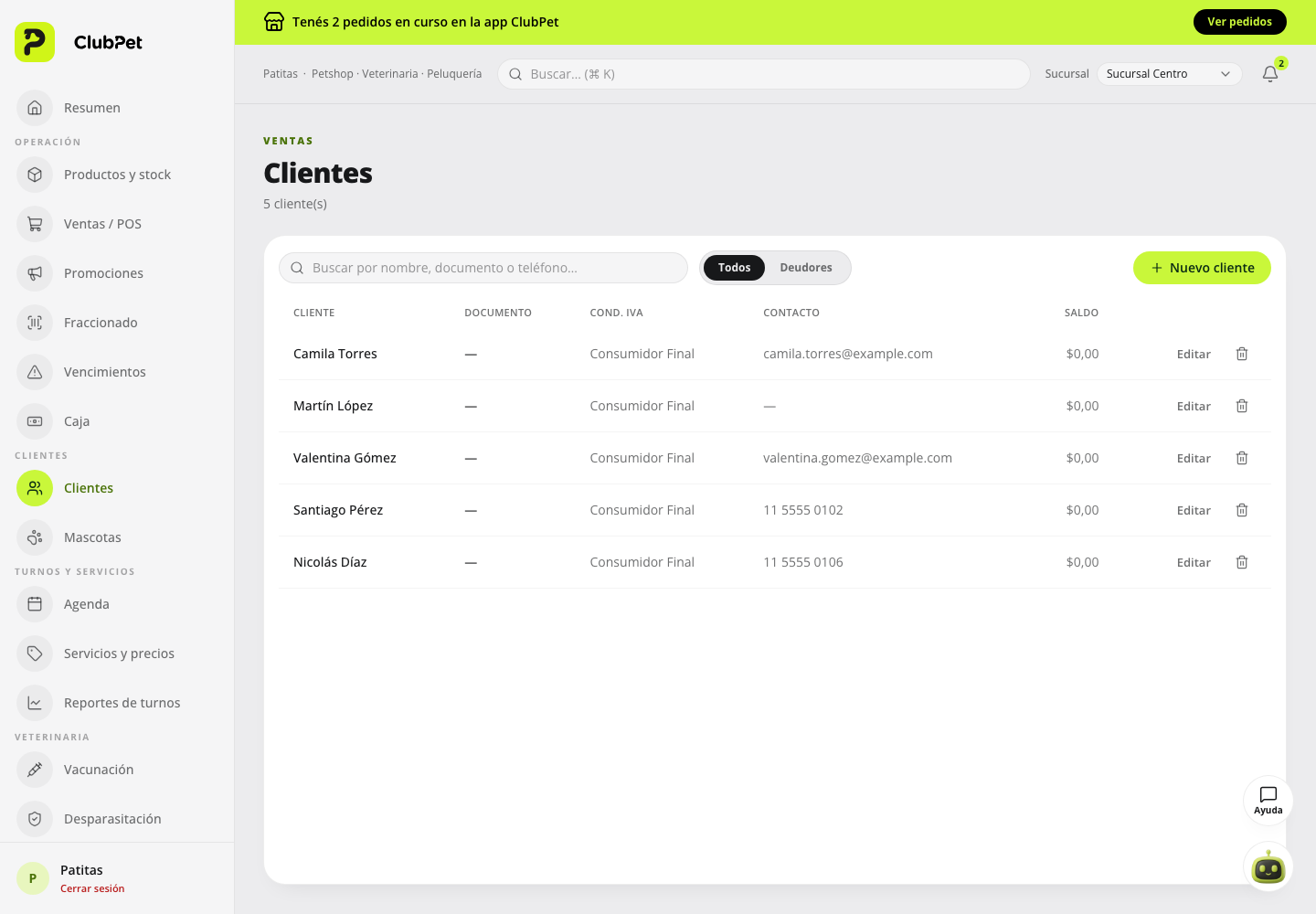
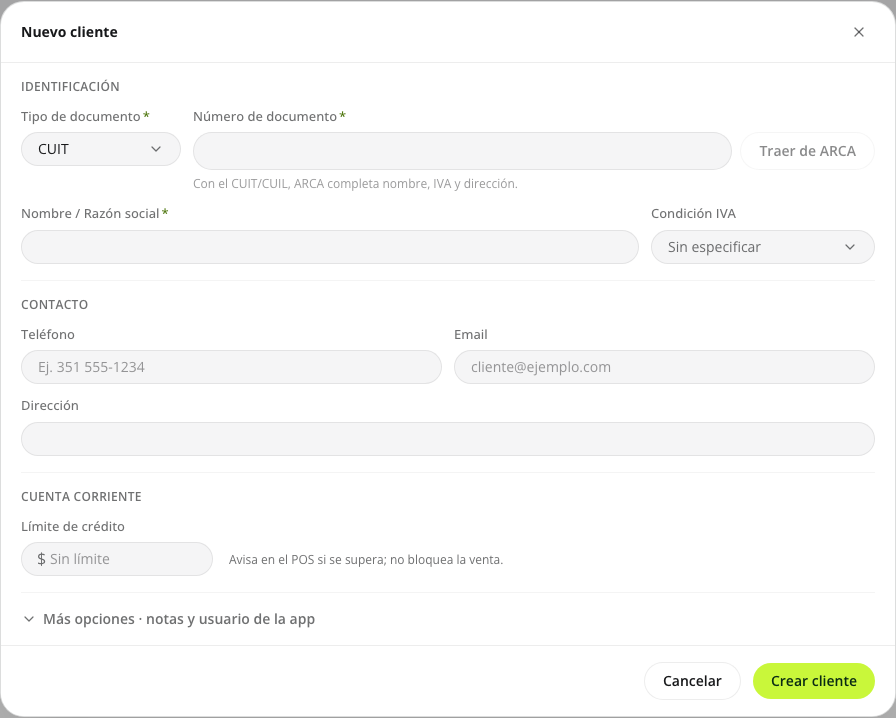
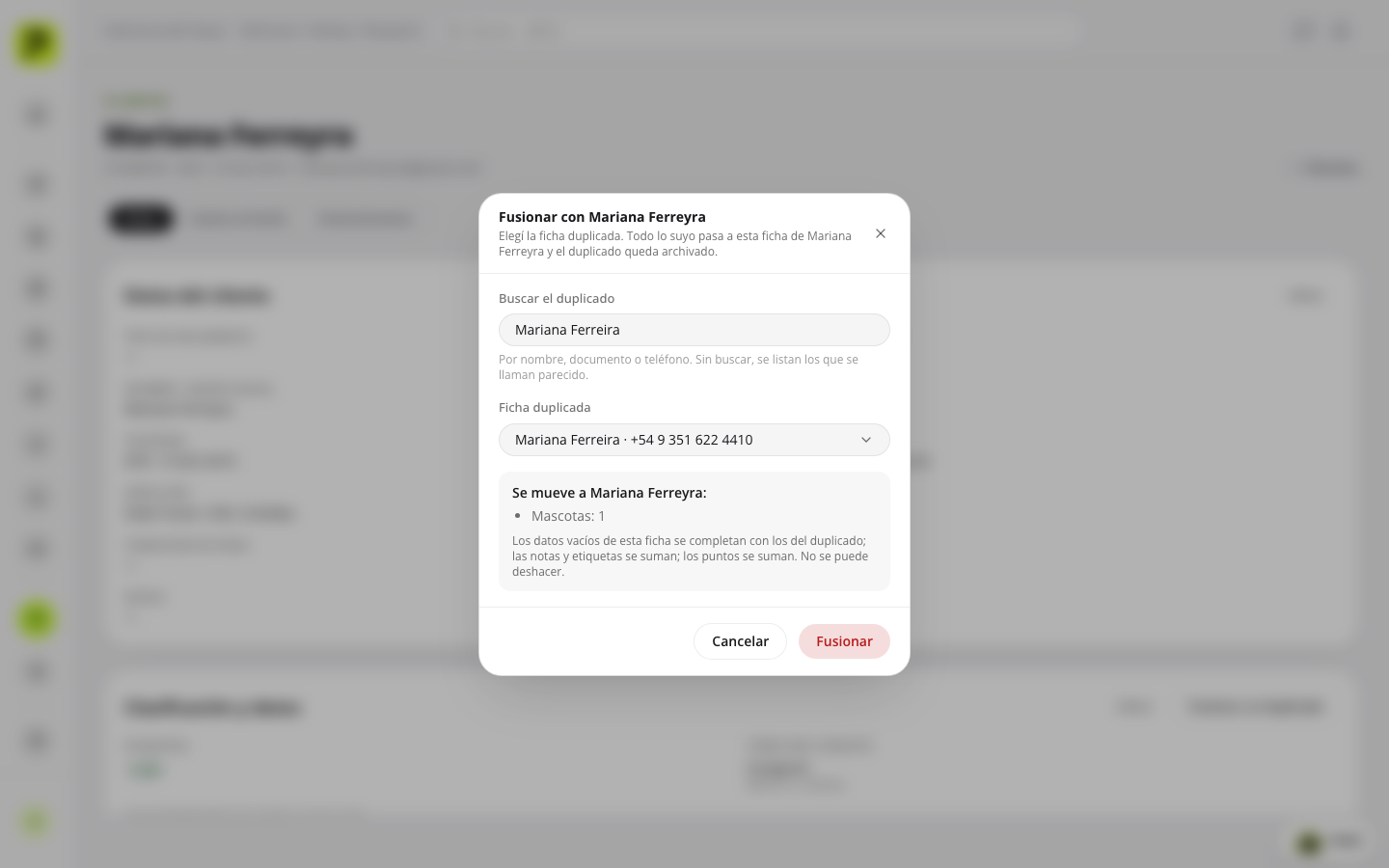
En «Nuevo cliente» completá «Cómo nos conoció» y «Referido por». Si el documento, el teléfono o el email coinciden con alguien ya cargado, aparece «¿Ya está cargado? Puede ser alguno de estos:» con «Abrir ficha»; el teléfono se compara normalizado, así que «0351 15 622-4410» y «+54 9 351 622 4410» son el mismo. Si es otra persona, seguí con el alta.
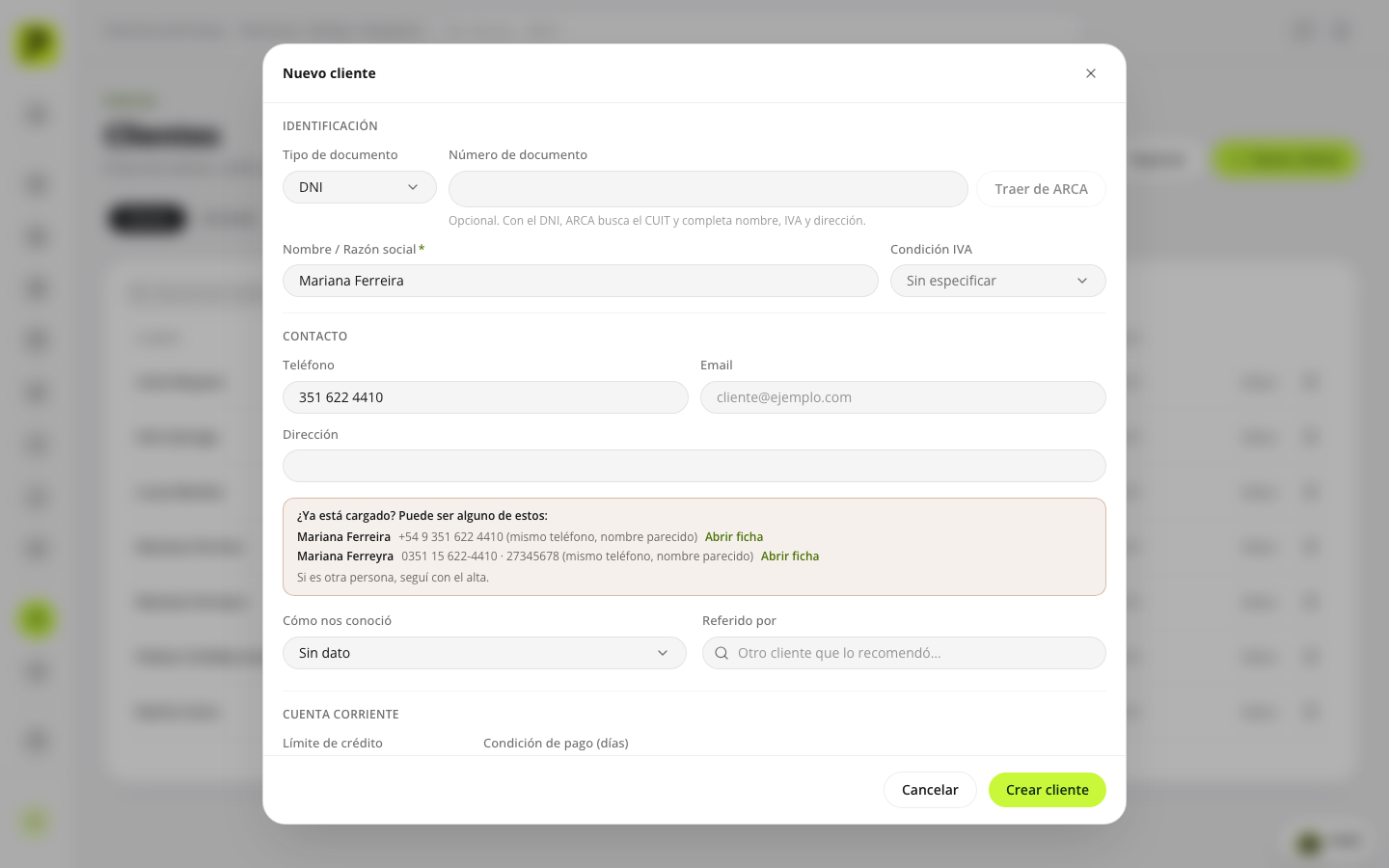 Ampliar captura
 Pantalla real de ClubPet Negocios en un stack local idéntico a DEV, con datos ficticios ilustrativos. Revisá las comunicaciones
La pestaña «Comunicaciones» de la ficha lista los mensajes que el negocio le mandó a ese cliente.
Así se ve en el panel