
Paso a paso
Entrá a Plantillas
Abrí Documentos clínicos › Plantillas. Al entrar por primera vez ya hay tres de ejemplo (certificado de buena salud, indicaciones de alta y carta de derivación): revisalas antes de usarlas.
Creá la plantilla
Tocá «Nueva plantilla»: nombre, tipo (receta, certificado, indicaciones de alta, presupuesto, carta u otro) y si se imprime con el membrete del negocio.
Escribí con variables
Escribí el texto y tocá las variables para insertarlas donde está el cursor. Están agrupadas: negocio, cliente, mascota, consulta, vacunas, profesional y fecha. La vista previa de la derecha muestra el resultado con datos de ejemplo.
- Una variable conocida sin dato en la ficha se imprime como «________» para completar a mano.
- Duplicar una plantilla desde el menú «…» sirve para armar variantes.
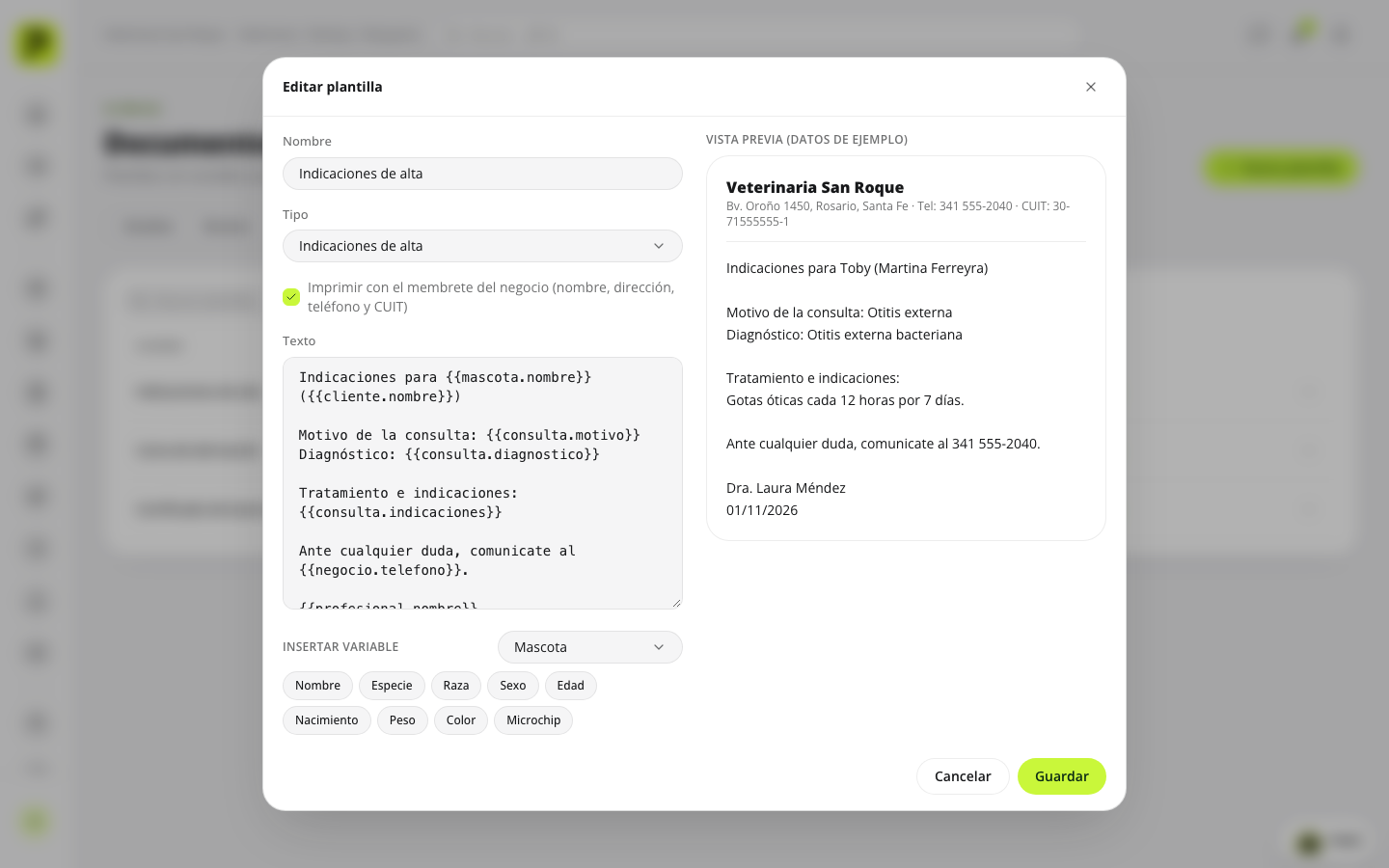 Ampliar captura
 El editor: texto con variables, inserción por grupo y vista previa en vivo. Captura del panel con datos ficticios ilustrativos. Corregí lo que no existe
Si escribís una variable que no existe, la vista previa la marca en naranja y queda tal cual en el documento. Corregila y tocá «Guardar».
Imprimí desde la ficha
Para usarla, abrí la ficha de la mascota y en el menú de acciones elegí «Documento desde plantilla». Elegí la plantilla y, si querés que entren el motivo, el diagnóstico y las indicaciones, una consulta. Tocá «Imprimir».
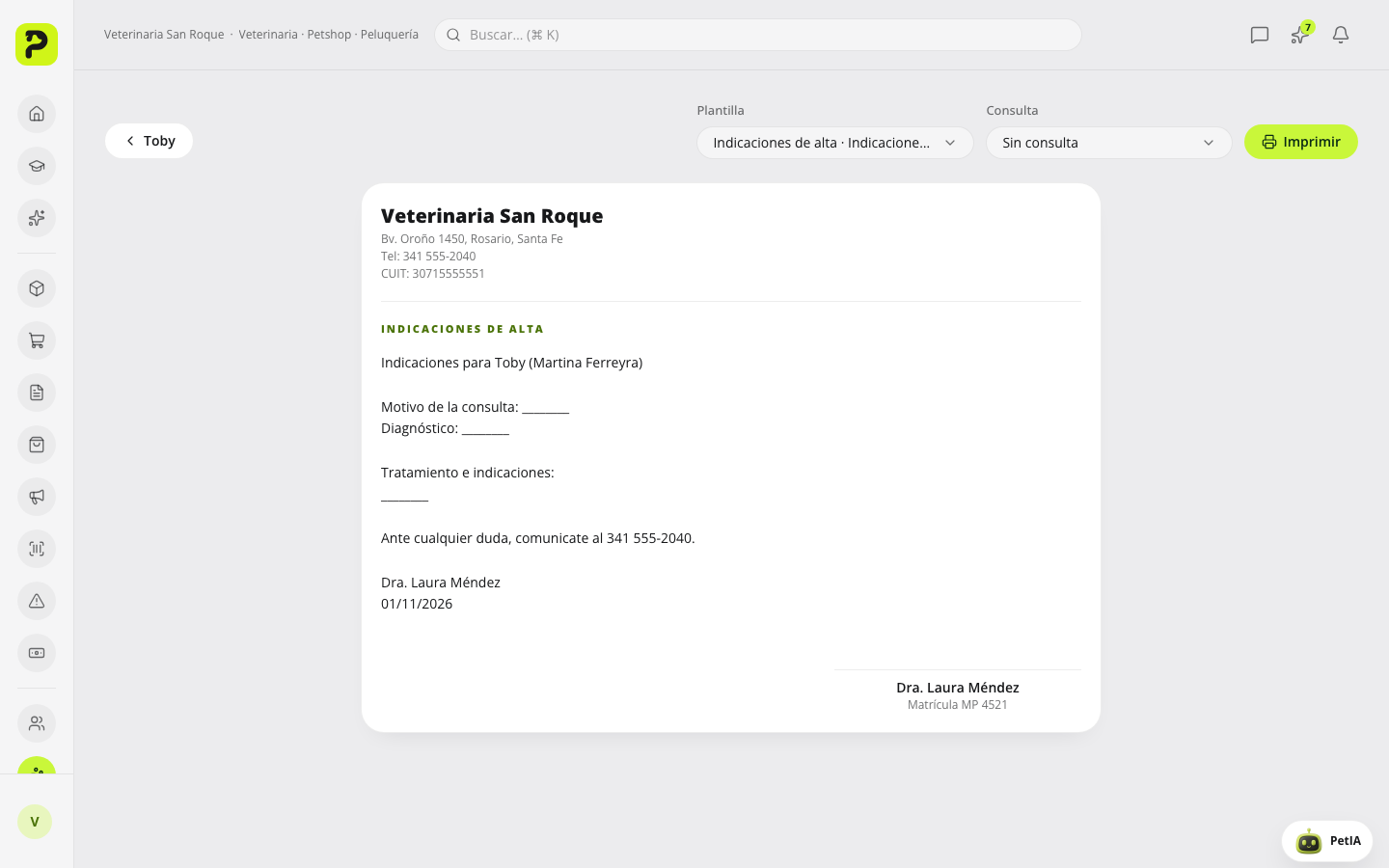 Ampliar captura
 El documento listo para imprimir, con membrete y firma del profesional. Captura del panel con datos ficticios ilustrativos. Usala en los certificados
En «Certificado» de la ficha, el selector «Texto del certificado» cambia el texto estándar por una plantilla propia de tipo certificado; el resto del certificado (datos del negocio, matrícula y firma) queda igual.