Paso a paso
Cargá la foto
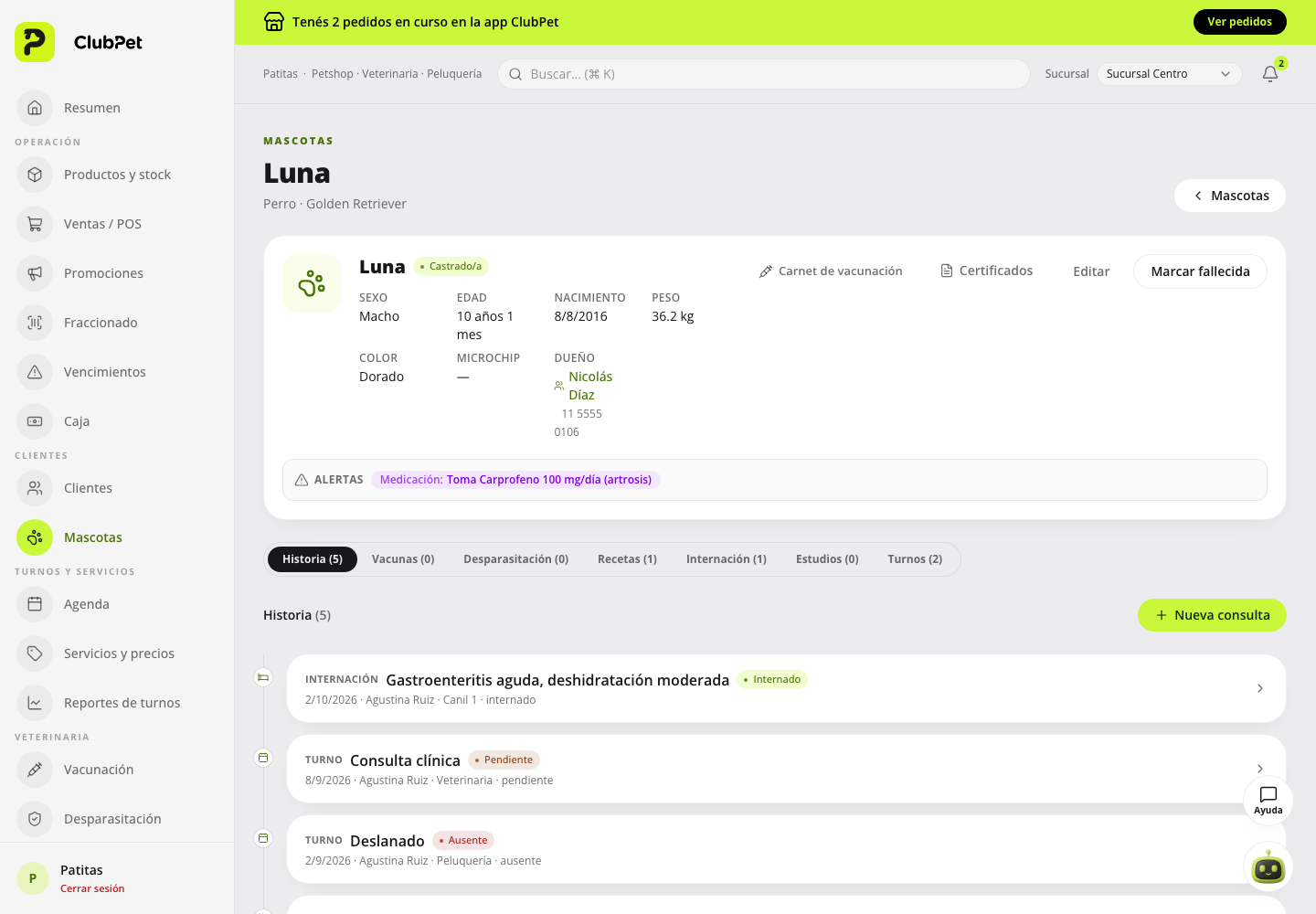
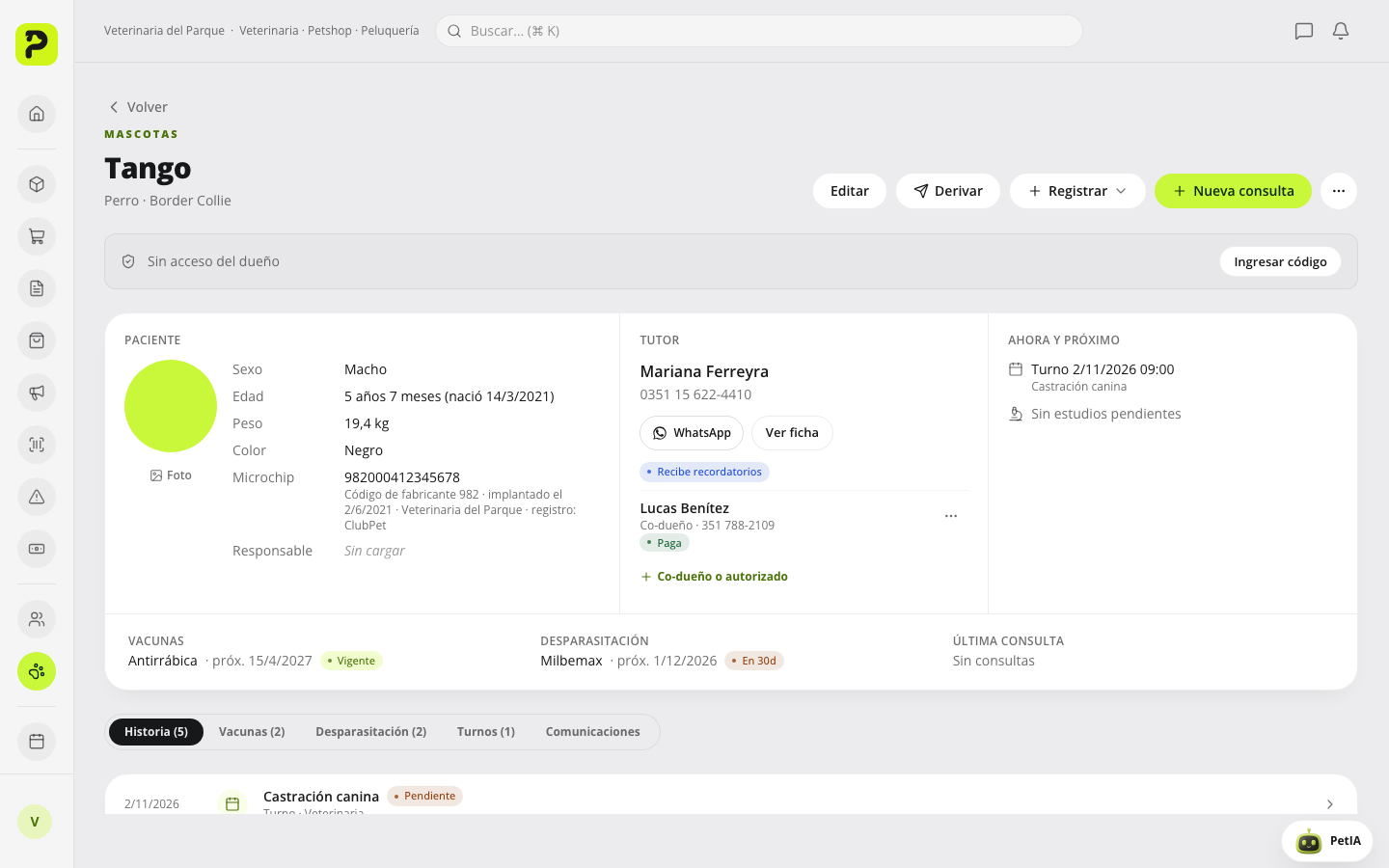
Abrí Mascotas y entrá a la ficha. En el bloque Paciente tocá «Subir foto»; si ya tiene una, el menú «Foto» ofrece «Cambiar foto» y «Quitar foto». Si la ficha está vinculada a la app ClubPet y no tiene foto propia, se muestra la de la app con la leyenda «Foto de la app ClubPet».
 Ampliar captura
 Pantalla real de ClubPet Negocios en un stack local idéntico a DEV, con datos ficticios ilustrativos. Cargá el microchip
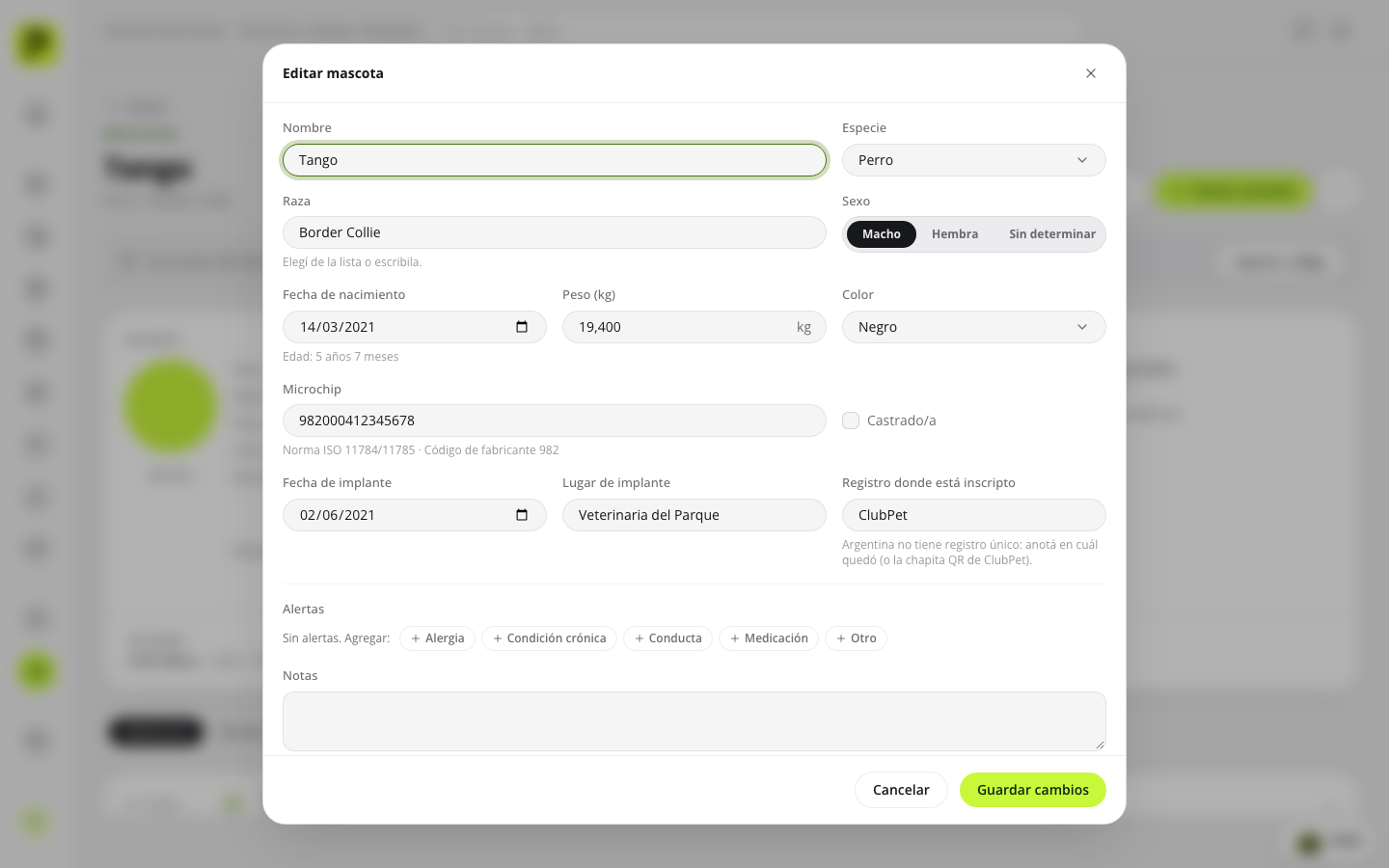
Tocá «Editar» y escribí el Microchip: son 15 dígitos (norma ISO 11784/11785). Debajo del campo el panel muestra el código de fabricante o país, que son los 3 primeros dígitos. Con microchip cargado aparecen «Fecha de implante», «Lugar de implante» y «Registro donde está inscripto». Tocá «Guardar cambios».
 Ampliar captura
 Pantalla real de ClubPet Negocios en un stack local idéntico a DEV, con datos ficticios ilustrativos. Revisá la ficha
El bloque Paciente muestra el microchip con el implante y el registro. Cuando el dueño vinculó la mascota con el código de la app, la ficha muestra la fila «App ClubPet · Ficha vinculada»; si no, la barra «Sin acceso del dueño» con «Ingresar código».
Vinculá un co-dueño o autorizado
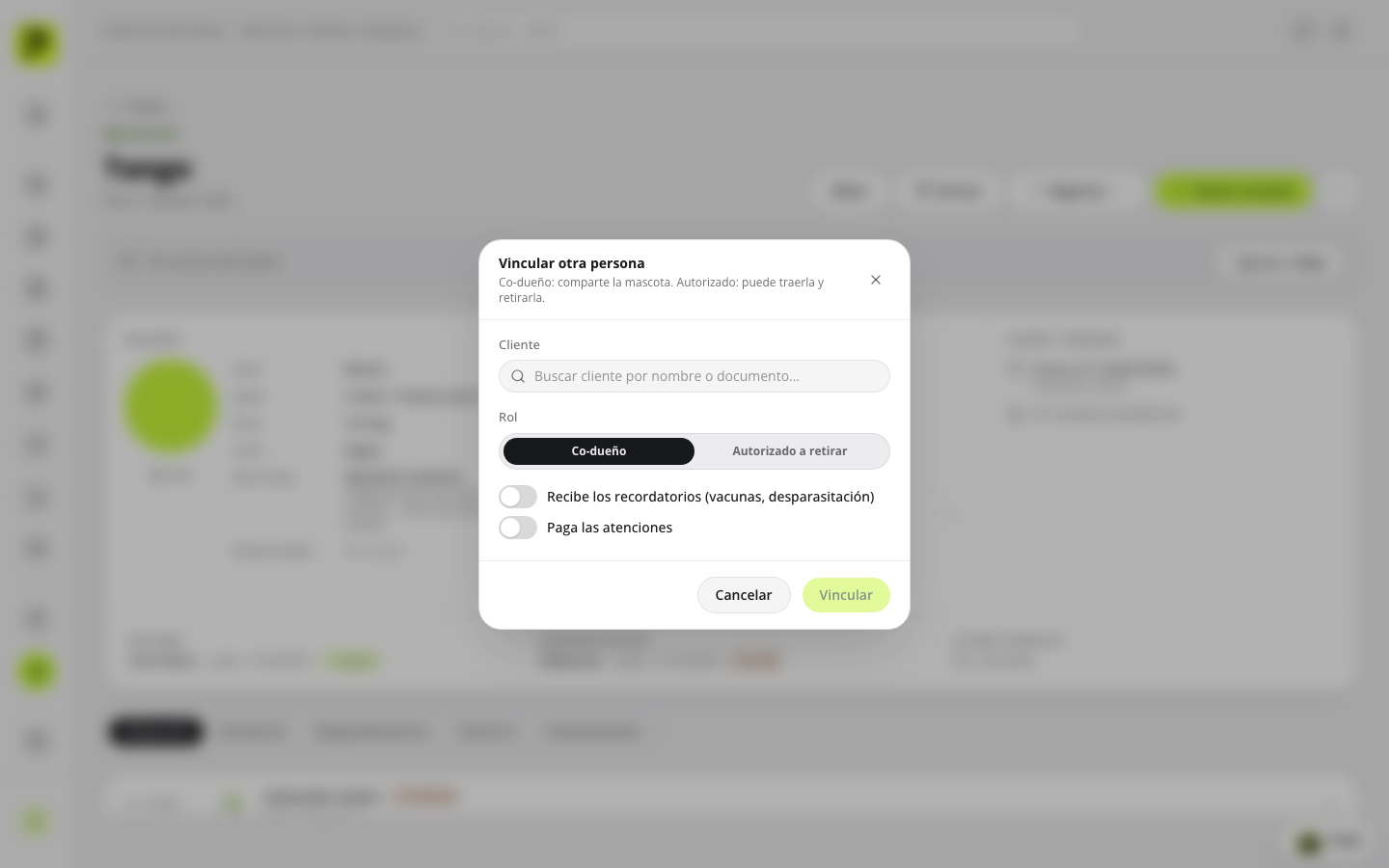
En el bloque Tutor tocá «+ Co-dueño o autorizado». En «Vincular otra persona» buscá el Cliente por nombre o documento, elegí el Rol (Co-dueño comparte la mascota; Autorizado a retirar puede traerla y retirarla) y prendé «Recibe los recordatorios (vacunas, desparasitación)» o «Paga las atenciones» si corresponde. Tocá «Vincular».
 Ampliar captura
 Pantalla real de ClubPet Negocios en un stack local idéntico a DEV, con datos ficticios ilustrativos. Definí quién recibe avisos y quién paga
Cada persona vinculada tiene un menú «…» para cambiar el rol, «Que reciba los recordatorios», «Que pague esta persona» o «Desvincular». Los recordatorios de vacunas y desparasitación salen a quien tiene la marca «Recibe recordatorios». Si otra persona paga, la pantalla «Cobrar turno» avisa «Paga <nombre> (co-dueño), no el titular del turno».
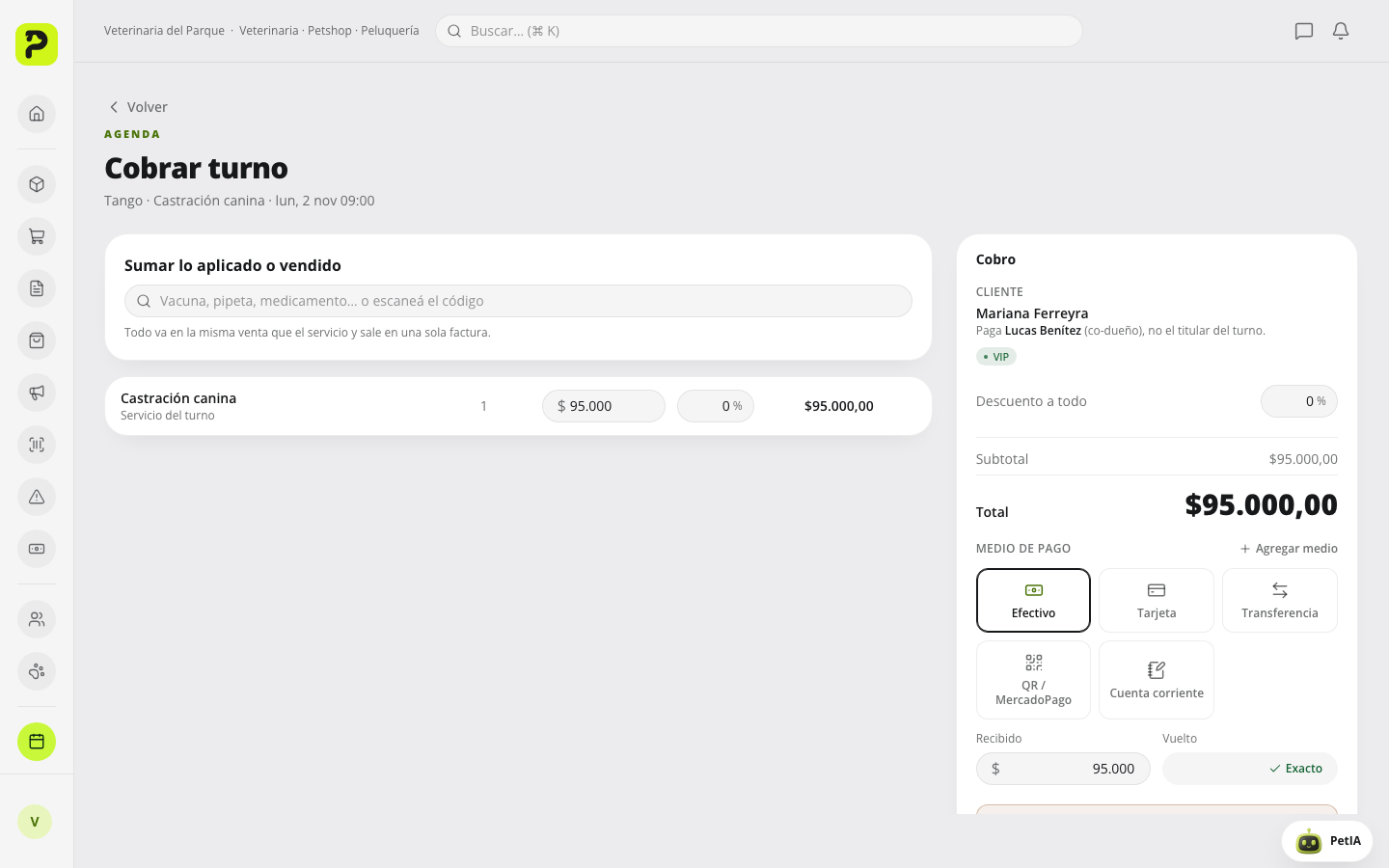 Ampliar captura
 Pantalla real de ClubPet Negocios en un stack local idéntico a DEV, con datos ficticios ilustrativos. Mirá las comunicaciones
La pestaña «Comunicaciones» de la ficha lista los mensajes que el negocio mandó por esa mascota, como recordatorios de vacunas o desparasitación.
Así se ve en el panel