Paso a paso
Abrí Historia clínica en Configuración
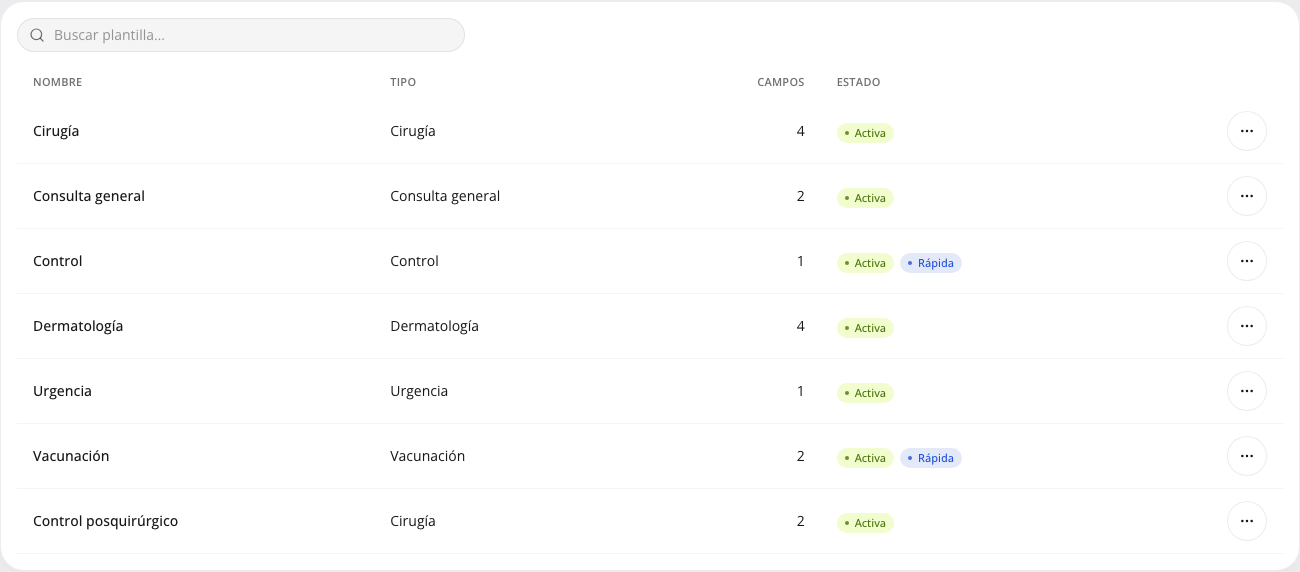
Abrí Configuración y tocá Historia clínica (también aparece en el menú lateral, dentro de Configuración, si tu negocio tiene el módulo Veterinaria). La primera vez ya tenés seis plantillas sugeridas: Consulta general, Control, Vacunación, Cirugía, Urgencia y Dermatología. Podés editarlas, desactivarlas o eliminarlas.
Creá la plantilla con el SOAP precargado
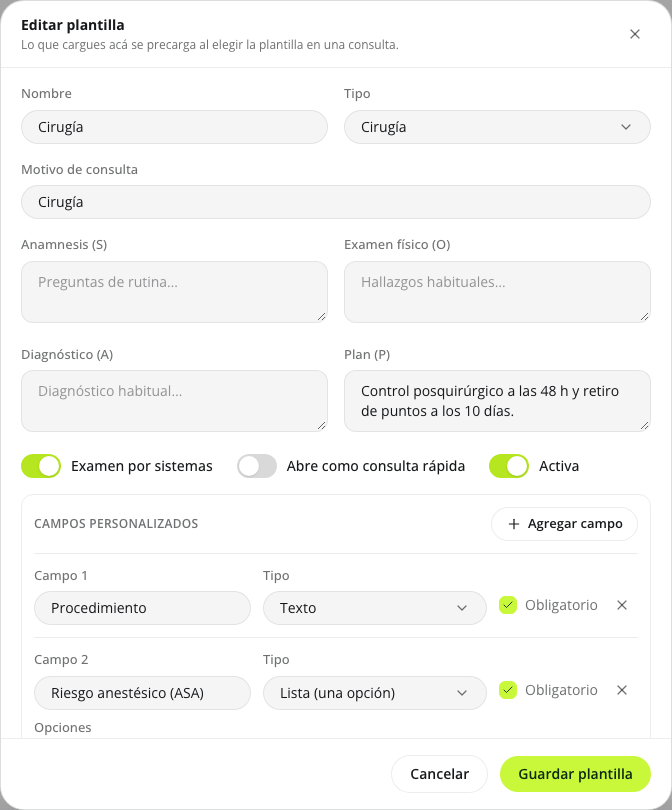
Tocá Nueva plantilla. Poné un nombre y un tipo (consulta general, control, vacunación, cirugía, urgencia, dermatología u otra especialidad) y, si querés, el motivo y los textos de Anamnesis, Examen físico, Diagnóstico y Plan que se van a precargar al usarla.
- Examen por sistemas muestra la grilla de sistemas al usar la plantilla; Abre como consulta rápida la deja en formato corto; Activa la hace elegible al cargar una consulta.
Sumá campos propios y listas de opciones
En Campos personalizados tocá Agregar campo: nombre, tipo (Texto, Número, Lista de una opción, Lista de varias opciones o Sí / No) y, para las listas, las opciones separadas por coma. Marcá Obligatorio en los que tienen que estar completos para firmar la consulta. Guardá la plantilla.
- Hasta 30 campos por plantilla. Un campo obligatorio no frena el borrador: sólo impide firmar hasta que esté completo.
 Ampliar captura
 Pantalla real de ClubPet Negocios con datos ficticios ilustrativos. Creá atajos de texto
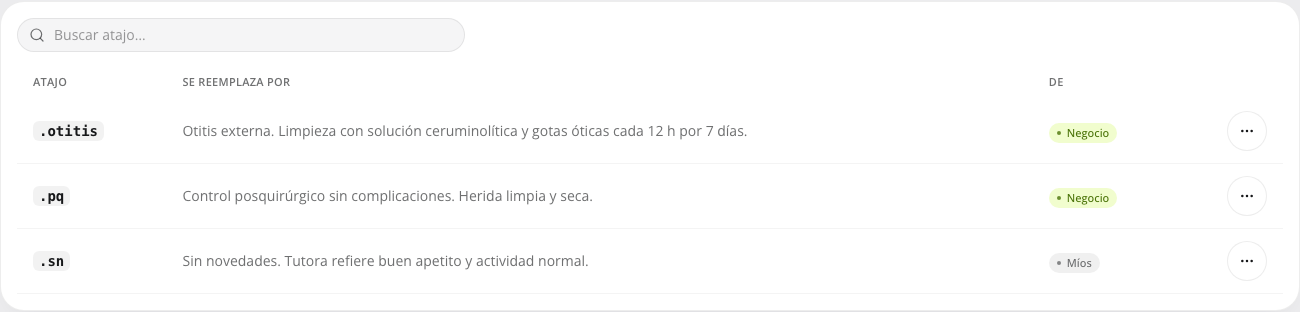
Pasá a la pestaña Atajos de texto y tocá Nuevo atajo. Escribí el código (por ejemplo .dx) y el texto completo que lo reemplaza. Un encargado elige si el atajo es Sólo yo o para Todo el equipo; el resto del equipo crea atajos propios.
- En cualquier campo de texto de la consulta escribís el código con punto adelante y un espacio (por ejemplo «.dx »): se reemplaza por el texto completo. Un atajo propio con el mismo código pisa al del negocio.
 Ampliar captura
 Pantalla real de ClubPet Negocios con datos ficticios ilustrativos. Elegí la plantilla al cargar la consulta
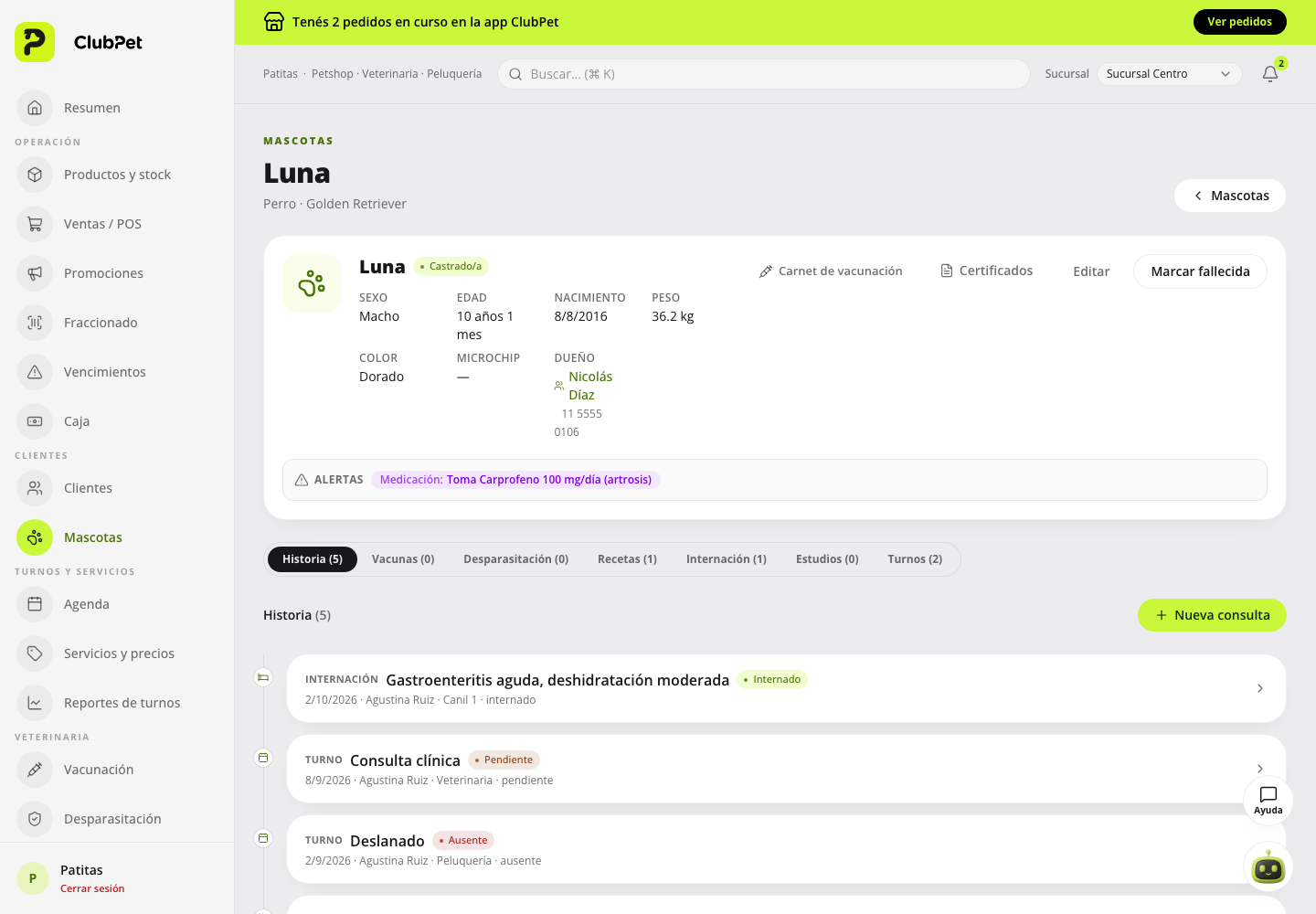
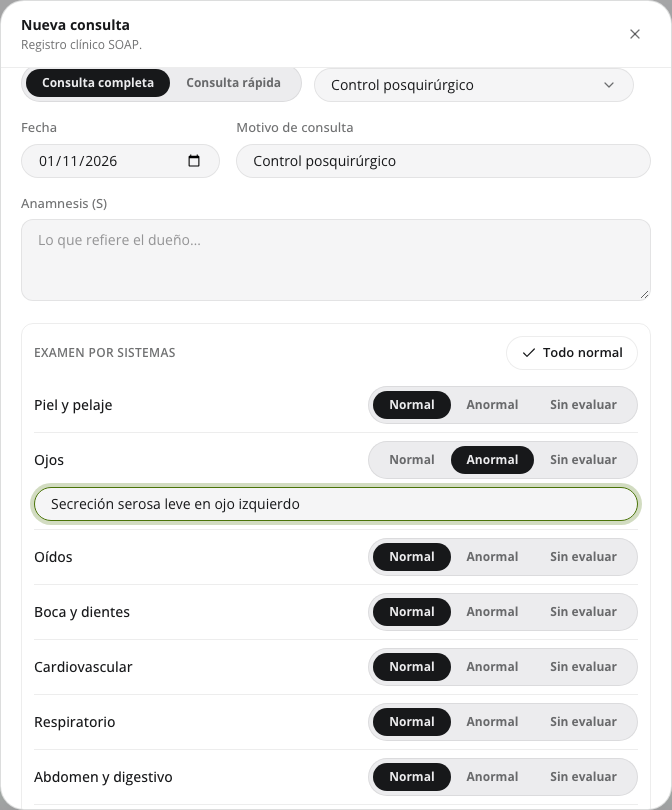
Para usar una plantilla, abrí la ficha de la mascota, tocá Nueva consulta y elegí la plantilla en el selector de arriba. Se completan el motivo, los textos del SOAP y los campos propios; podés cambiar lo que haga falta. Consulta rápida deja sólo signos vitales y una nota corta, para controles y vacunas.
 Ampliar captura
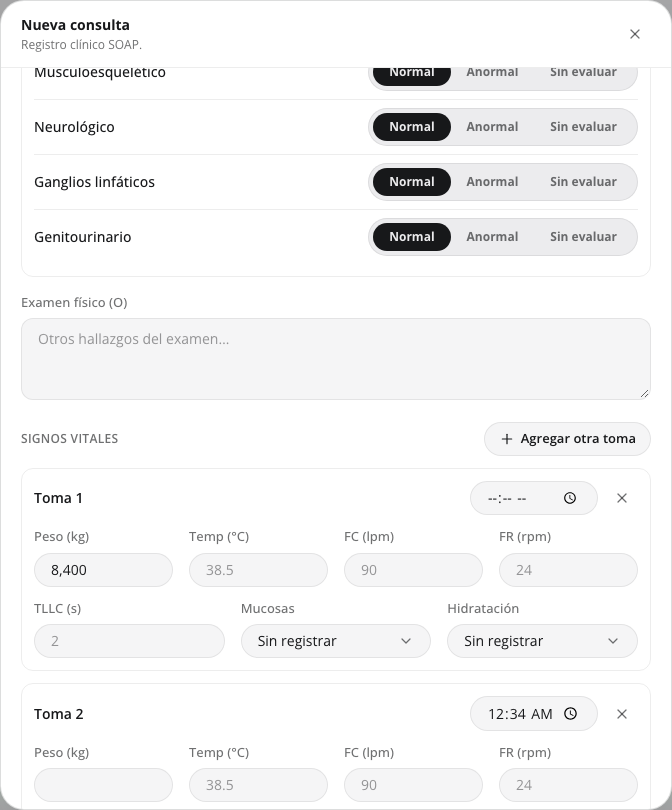
 Pantalla real de ClubPet Negocios con datos ficticios ilustrativos. Examen por sistemas y varias tomas de signos vitales
En Examen por sistemas tocá Todo normal y después marcá Anormal sólo en lo que encontraste, describiendo el hallazgo. Con Agregar otra toma registrás varios juegos de signos vitales en la misma consulta (hora, peso, temperatura, frecuencias, llenado capilar, mucosas e hidratación); en el detalle se comparan en una tabla y la curva de la ficha muestra la evolución de peso, temperatura y frecuencia cardíaca entre consultas.
 Ampliar captura
 Pantalla real de ClubPet Negocios con datos ficticios ilustrativos.
Así se ve en el panel