Paso a paso
En Ventas › Presupuestos tocá Nuevo presupuesto. Elegí el cliente, la mascota (opcional) y el vencimiento. En cada renglón cargá el precio y, si el valor final depende de lo que se encuentre, un Precio máximo: el total se muestra como rango.
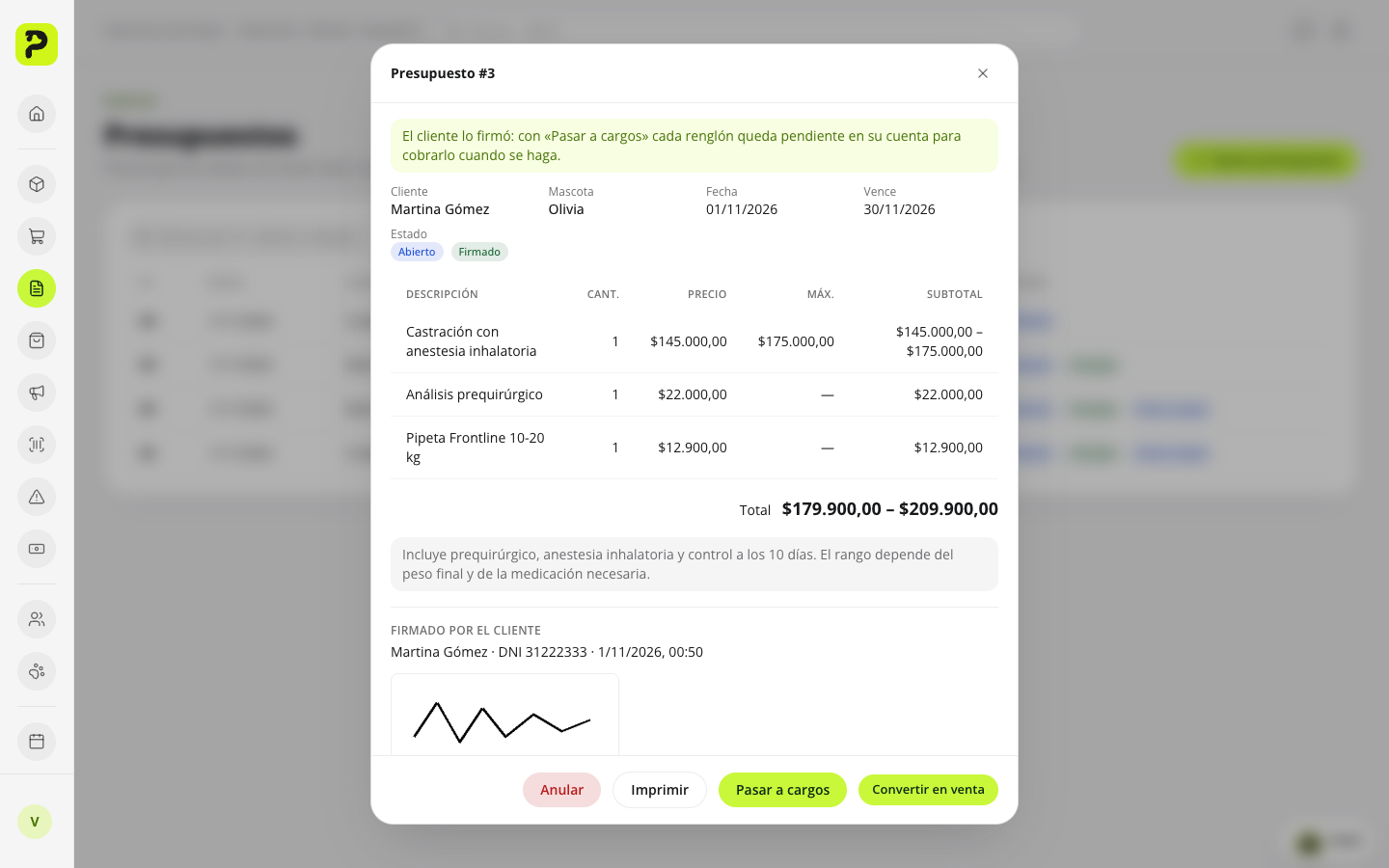
Abrí el presupuesto desde el listado. Con Firmar acá el cliente completa nombre, DNI y firma en la pantalla; con Enviar a firmar generás un link y lo mandás por WhatsApp o email para que lo firme desde su teléfono.
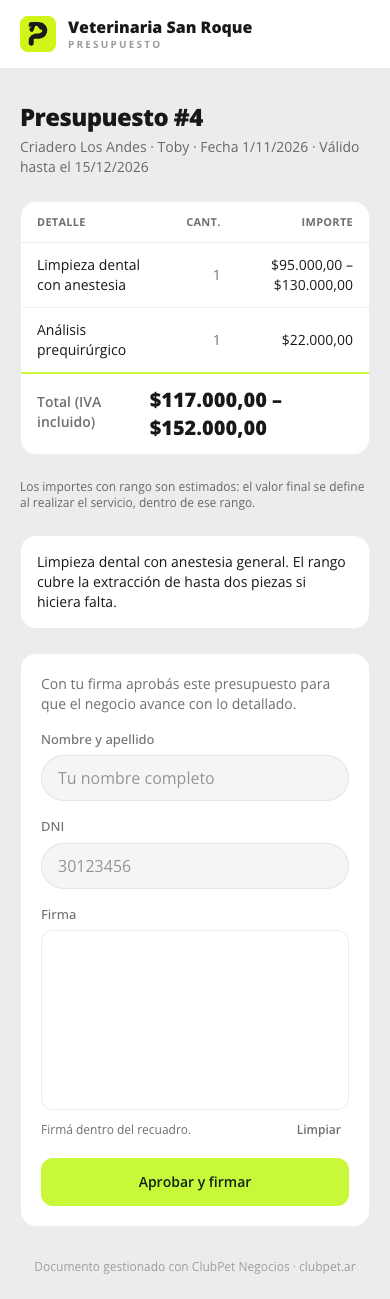
El cliente abre el link, ve el detalle con el rango estimado y firma con Aprobar y firmar. En el listado el presupuesto queda con la marca Firmado y la firma se imprime con el documento.
Con Pasar a cargos cada renglón queda como cargo pendiente del cliente y su mascota en Veterinaria › Sin cobrar; si hay rango, elegís si pasan al precio mínimo o al máximo. Desde ahí se cobra junto con el resto de la cuenta o con un link de pago.
Un presupuesto sin rango también se puede convertir en venta desde el POS como siempre; una vez que pasó a cargos, se cobra solo desde Sin cobrar.
Así se ve en el panel