Paso a paso
Entendé los estados
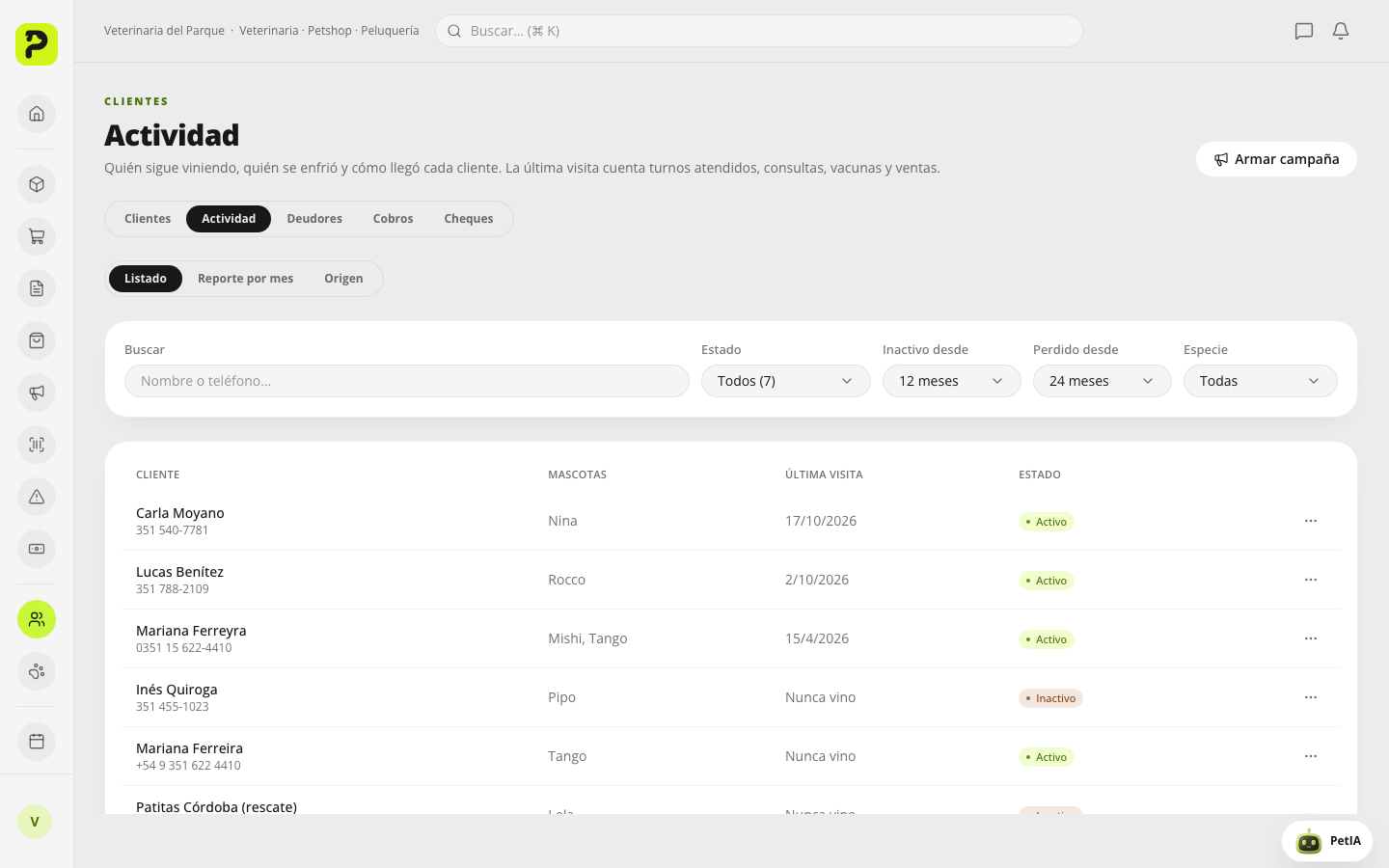
Abrí Clientes → pestaña «Actividad». La última visita cuenta turnos atendidos, consultas, vacunas y ventas. Activo es quien tuvo una visita en los últimos 12 meses, inactivo hasta 24 meses y perdido después. Esos meses se cambian en los selectores «Inactivo desde» y «Perdido desde».
Filtrá el listado
En la vista «Listado» filtrá por Estado (Activo, Inactivo o Perdido, con la cantidad de cada uno), buscá por nombre o teléfono y elegí la Especie. Las columnas muestran cliente y teléfono, mascotas, última visita («Nunca vino» si no tiene) y estado.
 Ampliar captura
 Pantalla real de ClubPet Negocios en un stack local idéntico a DEV, con datos ficticios ilustrativos. Mandá un mensaje de reactivación
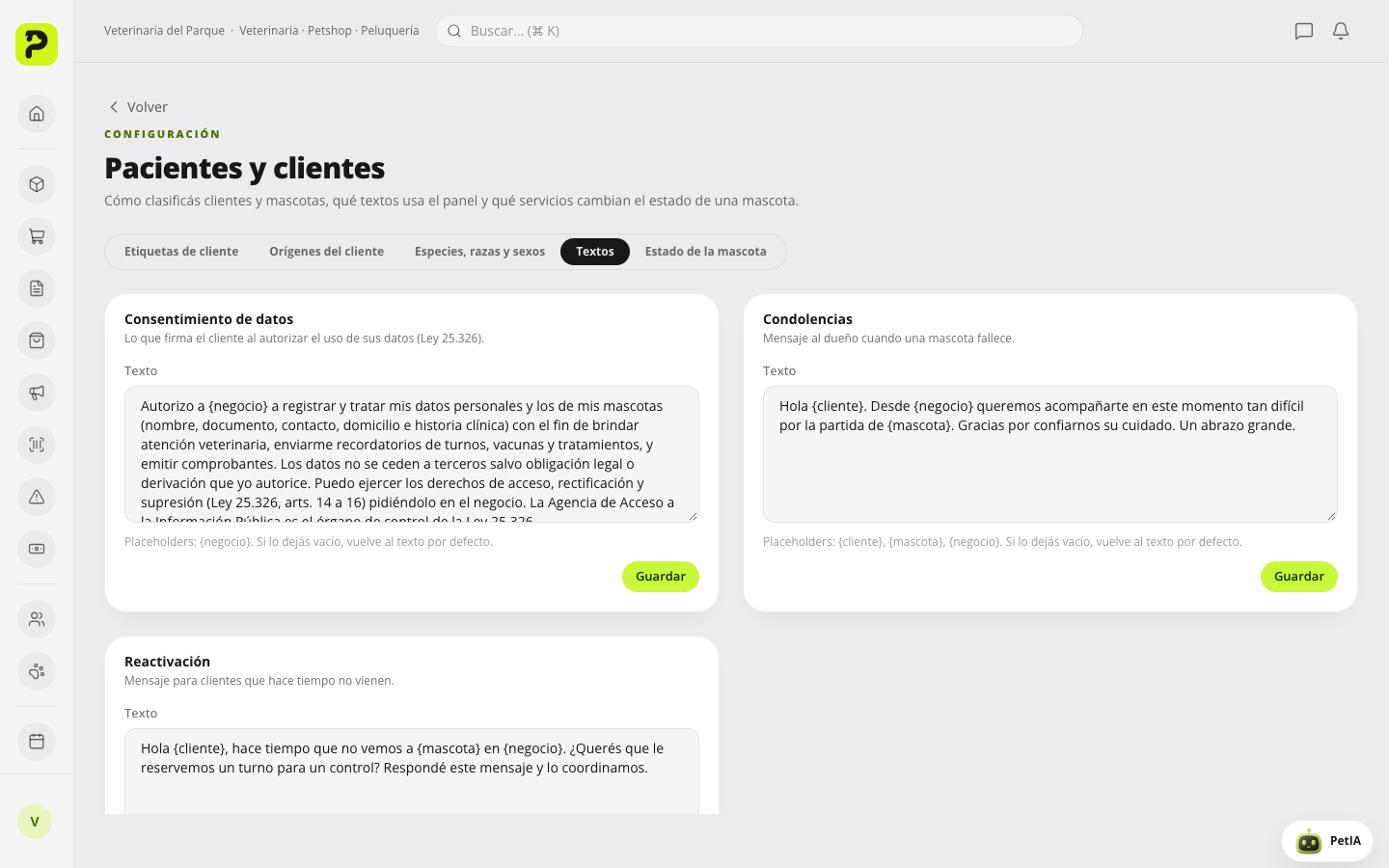
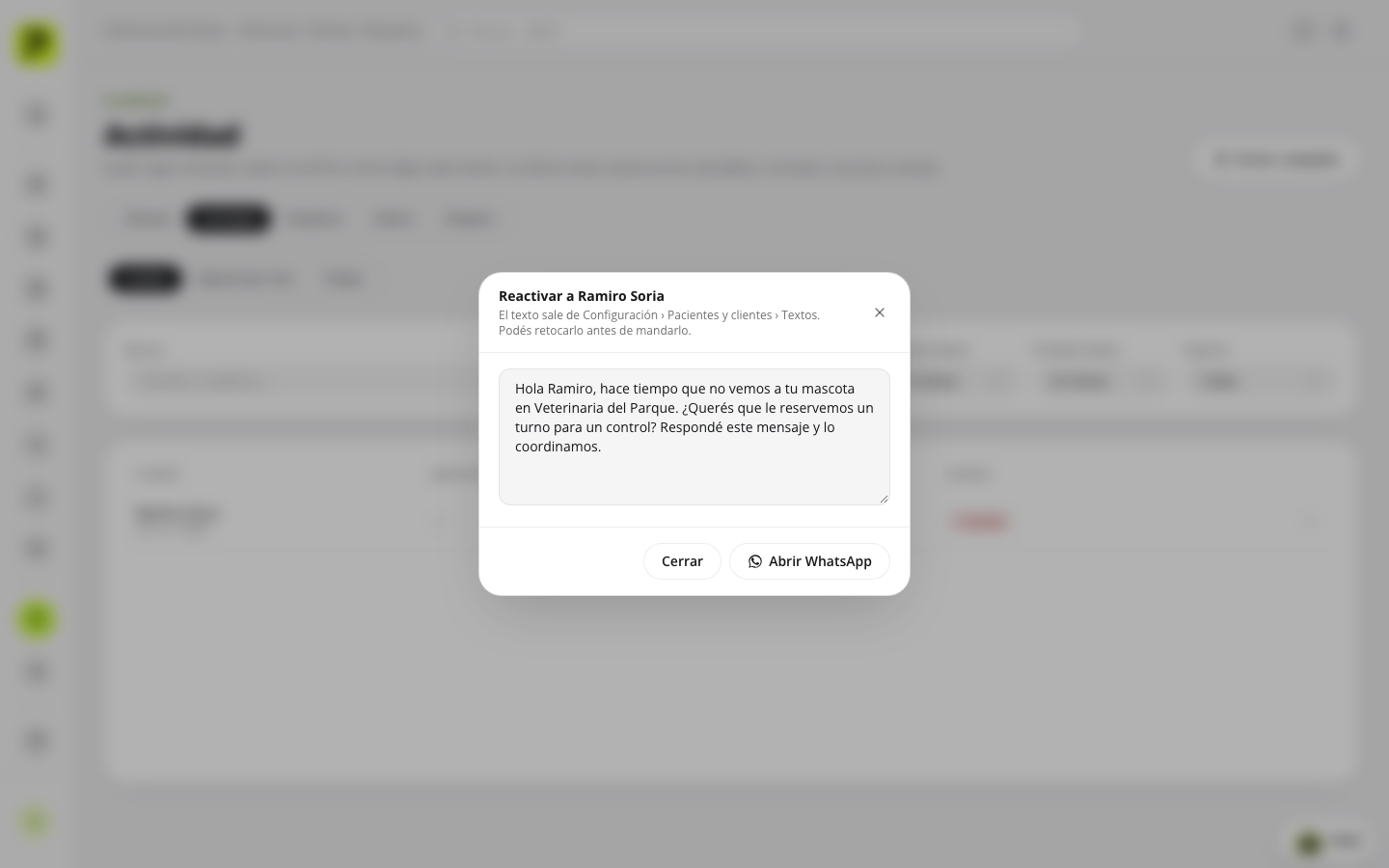
En el menú «…» de cada fila, «Mensaje de reactivación» abre el texto de la plantilla y el botón «Abrir WhatsApp» para mandarlo desde tu WhatsApp. «Ver ficha» abre el cliente.
Armá una campaña
«Armar campaña» lleva a Marketing para escribirles a varios clientes a la vez.
Mirá el reporte por mes
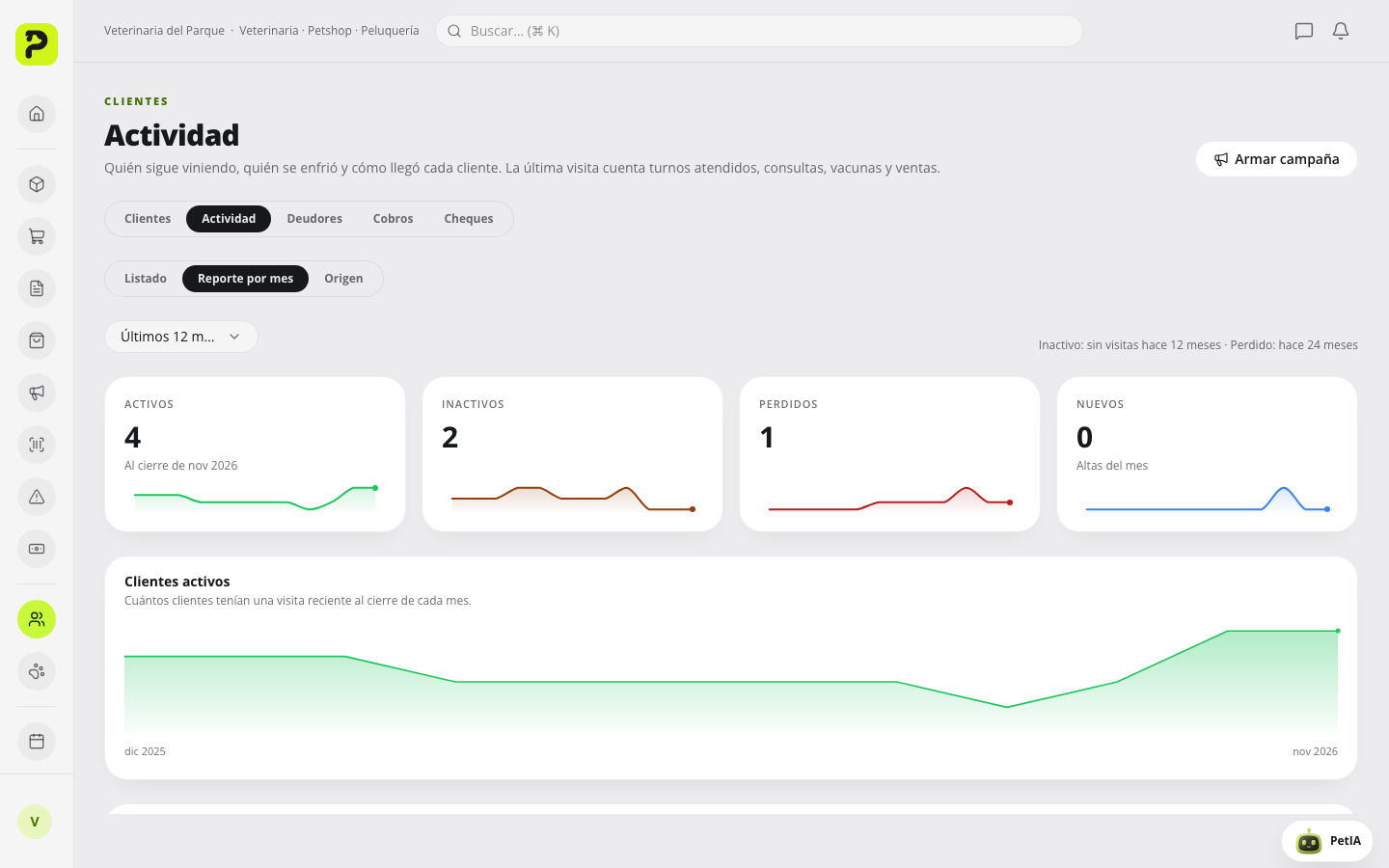
La vista «Reporte por mes» muestra las tarjetas Activos, Inactivos, Perdidos y Nuevos al cierre del mes, el gráfico «Clientes activos» y la tabla por mes. Elegí el rango con el selector (por ejemplo, Últimos 12 meses).
 Ampliar captura
 Pantalla real de ClubPet Negocios en un stack local idéntico a DEV, con datos ficticios ilustrativos. Mirá el origen de los clientes
La vista «Origen» toma un rango de fechas de alta («Altas desde» y «Hasta») y muestra «Cómo nos conocieron» con porcentajes y «Quiénes más refirieron».
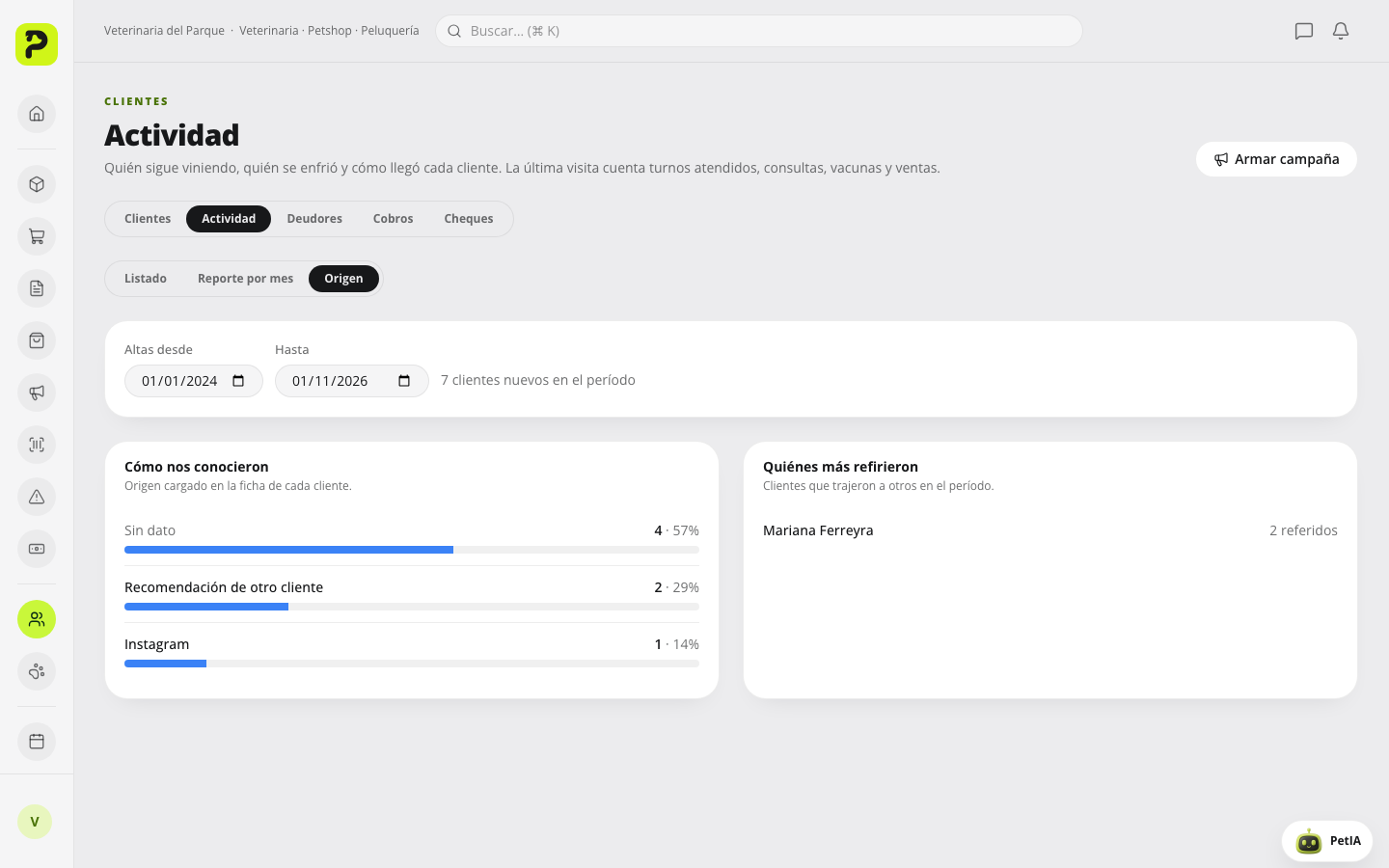 Ampliar captura
 Pantalla real de ClubPet Negocios en un stack local idéntico a DEV, con datos ficticios ilustrativos.
Así se ve en el panel