Paso a paso
Confirmá que es un duplicado
Compará las dos fichas antes de fusionar: documento, teléfono, mascotas y últimos turnos. La fusión no se puede deshacer.
Fusioná un cliente
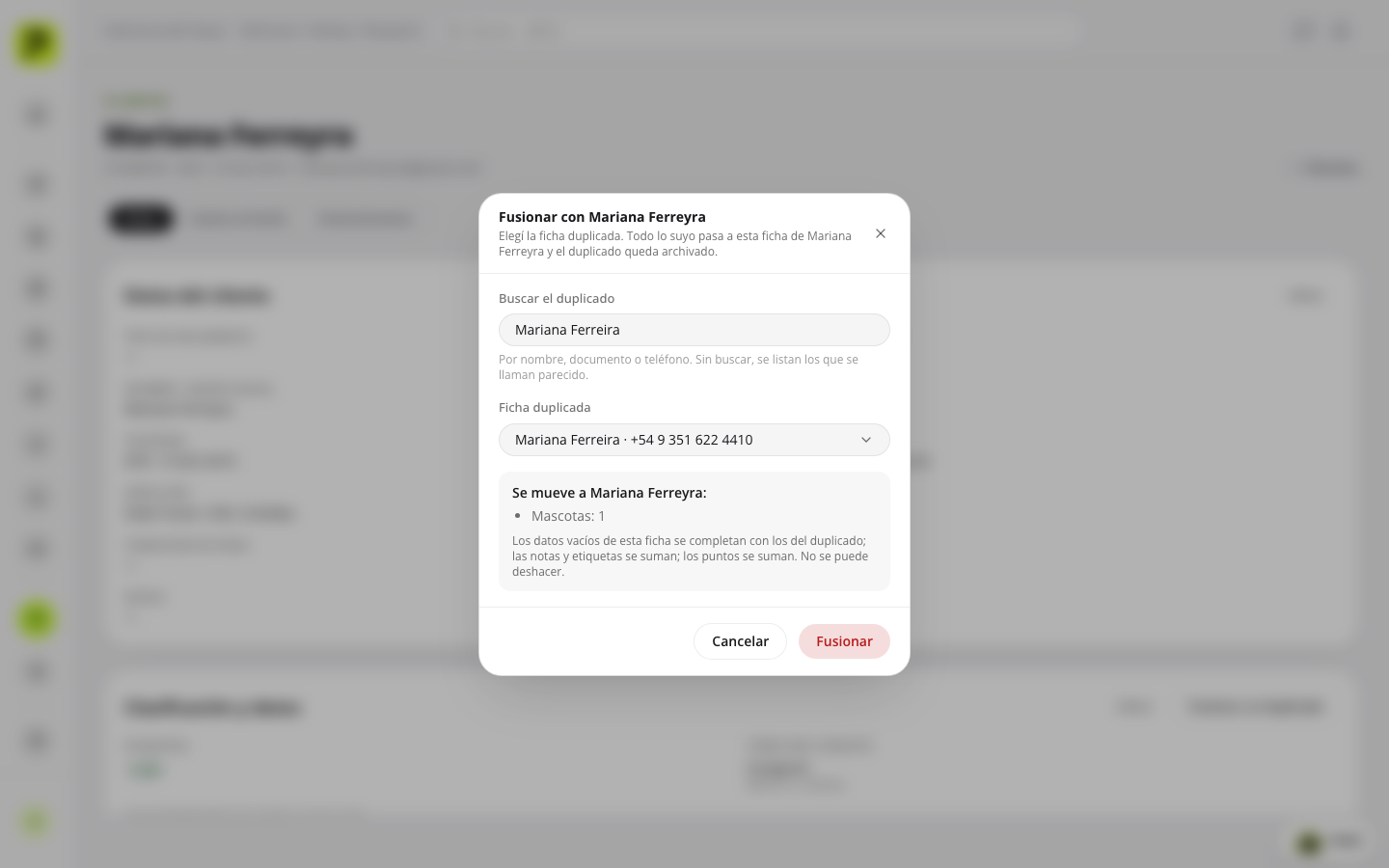
Abrí la ficha del cliente que querés conservar y, en la card «Clasificación y datos», tocá «Fusionar un duplicado». En «Fusionar con <nombre>» buscá la otra ficha por nombre, documento o teléfono y elegila.
Revisá y confirmá la fusión del cliente
La vista previa muestra lo que se mueve a la ficha que queda: Mascotas, Turnos, Ventas, Movimientos de cuenta corriente, Puntos y demás datos. Tocá «Fusionar». El duplicado queda archivado y la ficha conservada lo lista en «Fichas fusionadas».
Fusioná una mascota
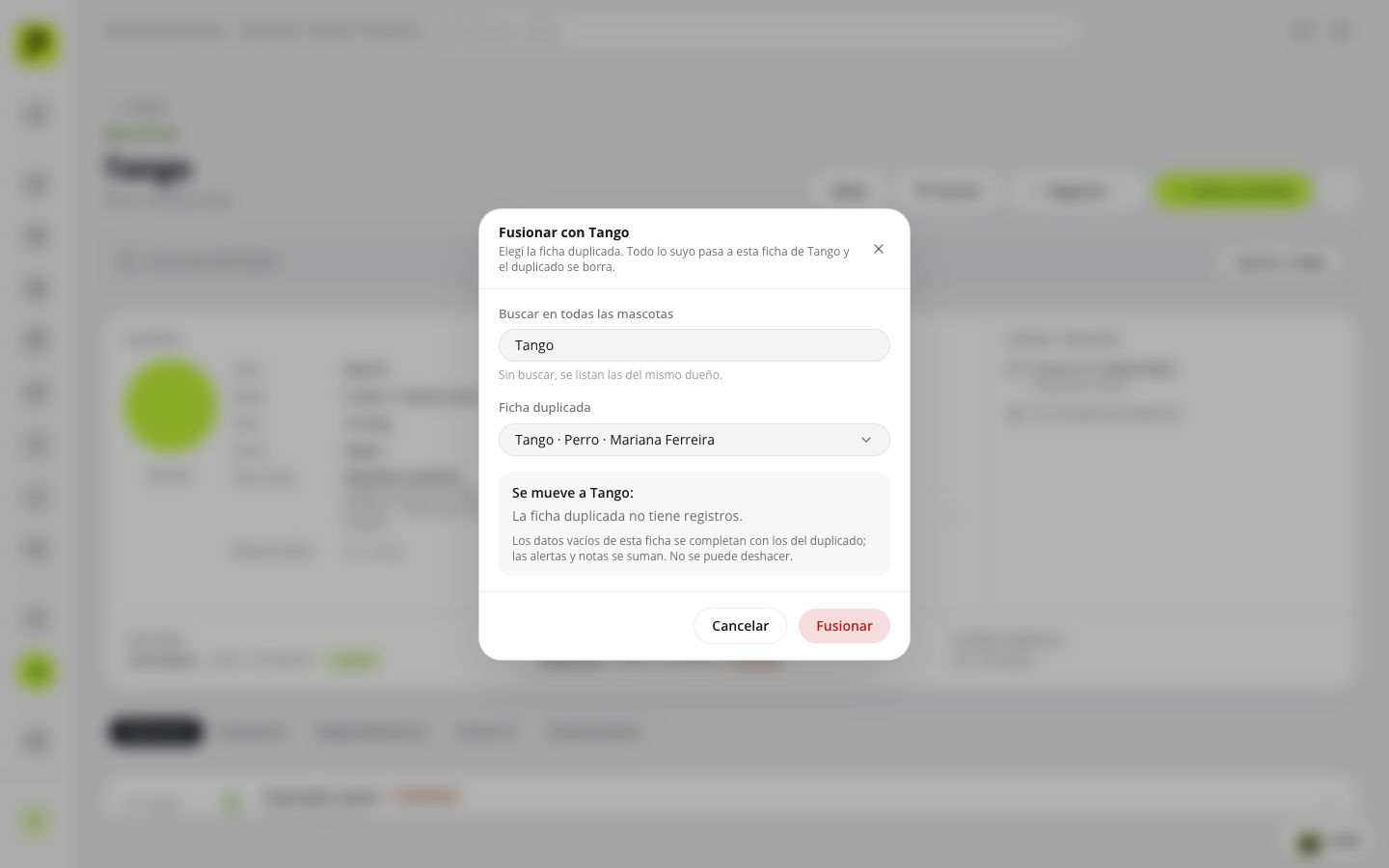
Abrí la ficha de la mascota que querés conservar, tocá el menú «…» y elegí «Fusionar con un duplicado». En «Fusionar con <nombre>» buscá la otra ficha y elegí la «Ficha duplicada».
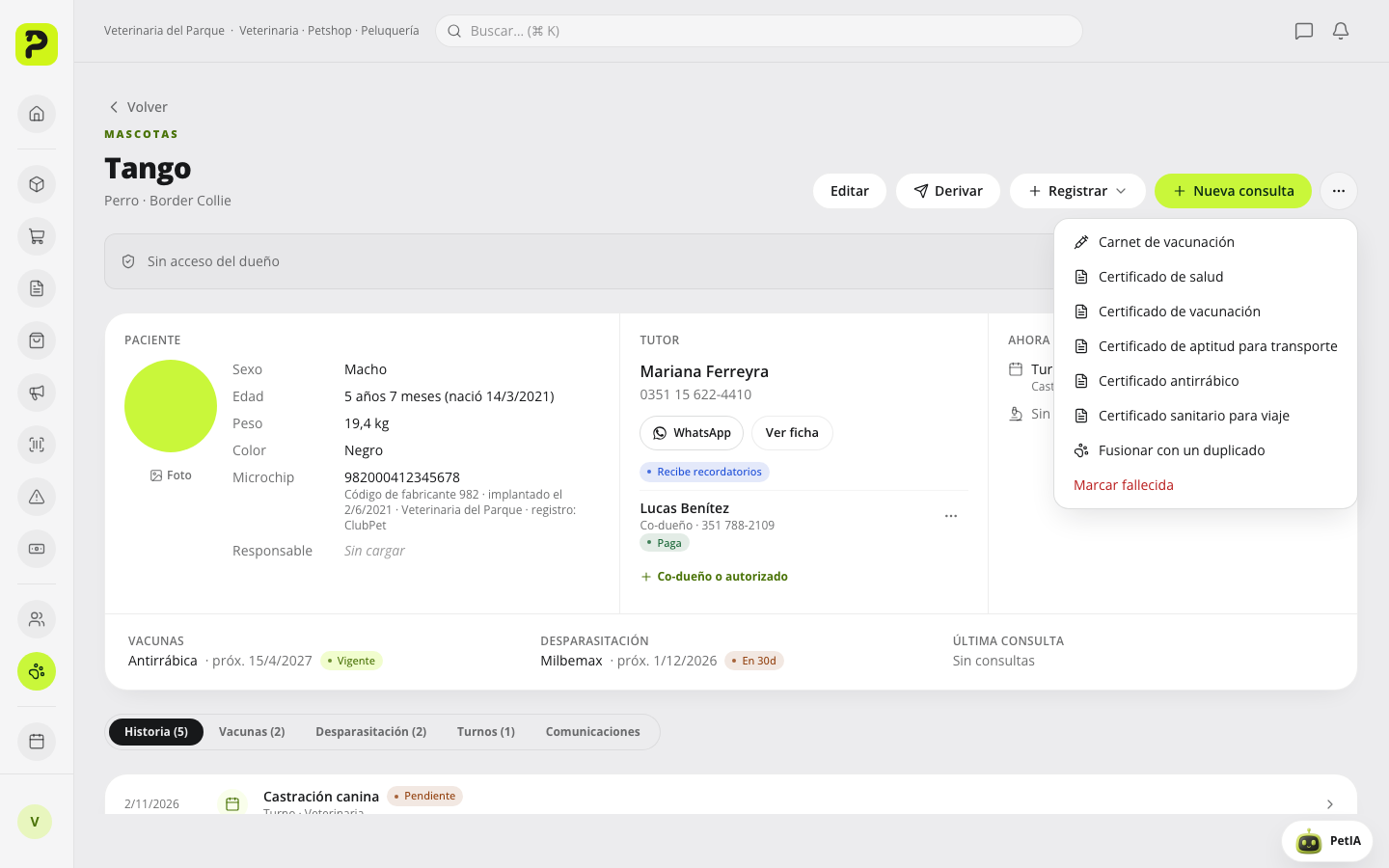 Ampliar captura
 Pantalla real de ClubPet Negocios en un stack local idéntico a DEV, con datos ficticios ilustrativos. Revisá y confirmá la fusión de la mascota
La vista previa dice «Se mueve a <nombre>: Turnos/Vacunas/…». Tocá «Fusionar». El duplicado se borra y la operación queda en el historial de la mascota.
Evitá duplicados nuevos
Al crear un cliente, el formulario «Nuevo cliente» avisa «¿Ya está cargado? Puede ser alguno de estos:» cuando el documento, el teléfono o el email coinciden con alguien ya cargado. Tocá «Abrir ficha» en vez de crearlo de nuevo.
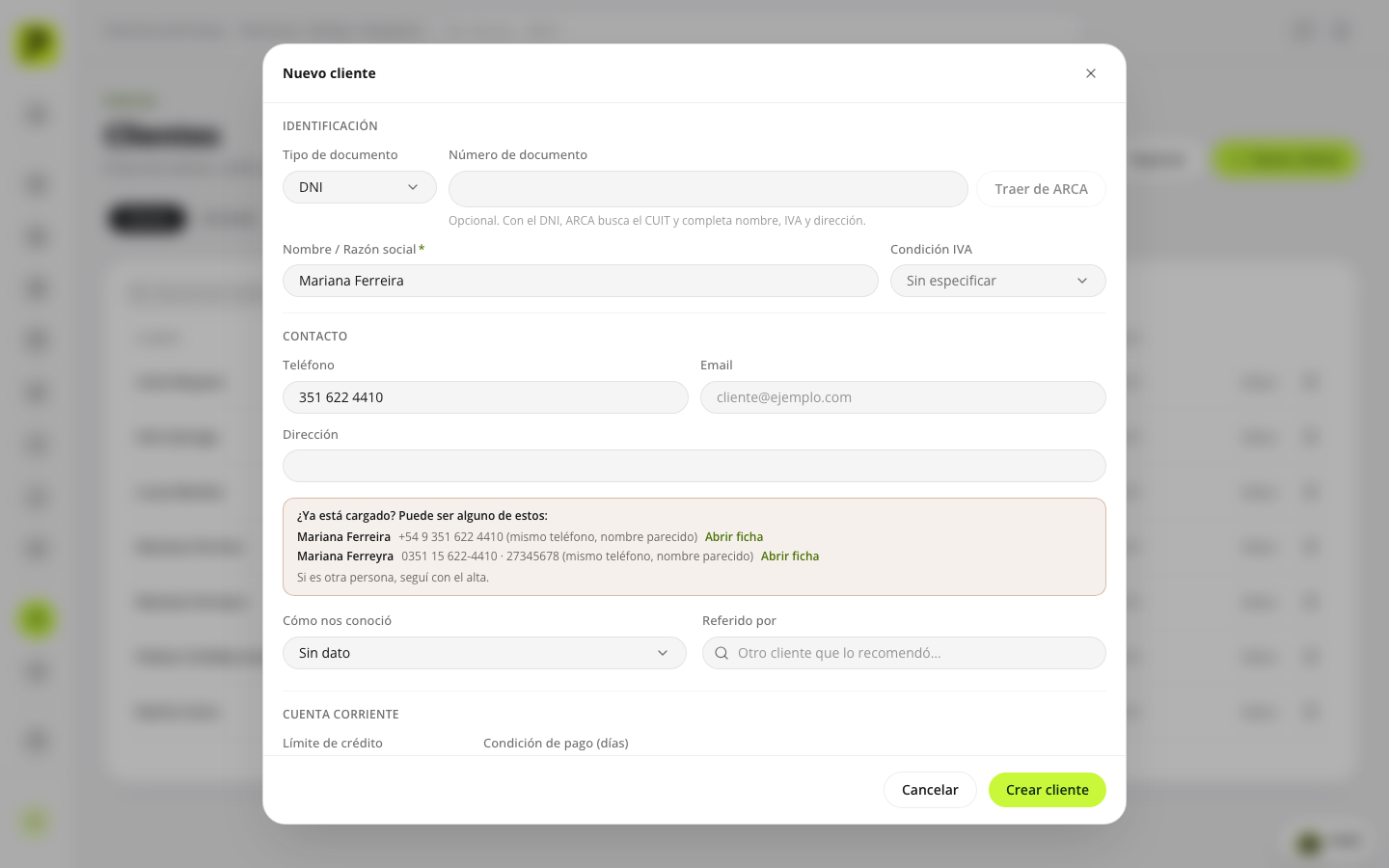 Ampliar captura
 Pantalla real de ClubPet Negocios en un stack local idéntico a DEV, con datos ficticios ilustrativos.
Así se ve en el panel