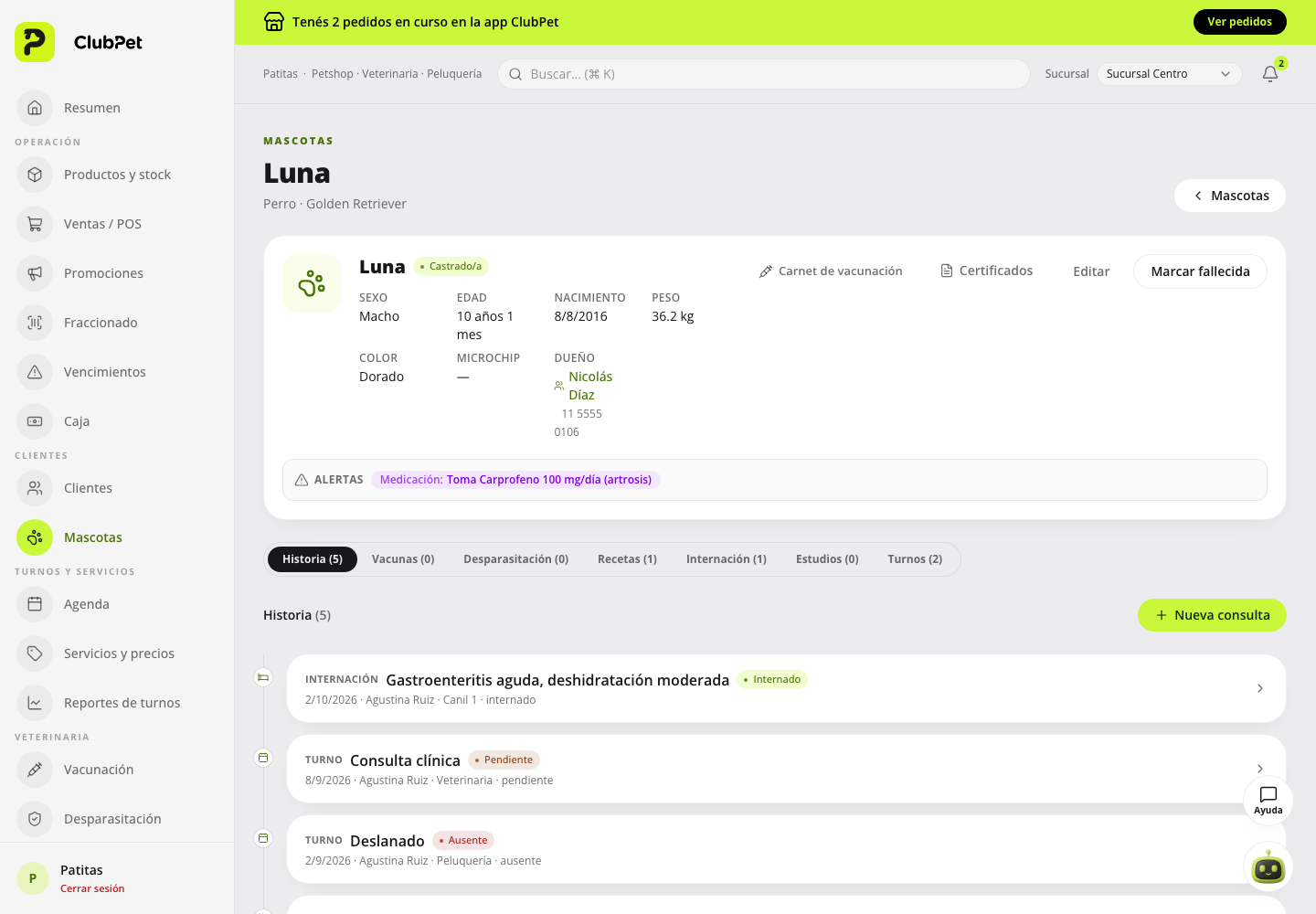
Paso a paso
Abrí Marcar fallecida
En la ficha de la mascota tocá el menú «…» y elegí «Marcar fallecida». Se abre «Marcar como fallecida»: la mascota deja de aparecer en el listado y en los recordatorios.
Cargá la fecha
Completá «Fecha de fallecimiento». El aviso indica cuántos turnos futuros se van a cancelar y que dejan de salir los recordatorios de vacunas y desparasitación.
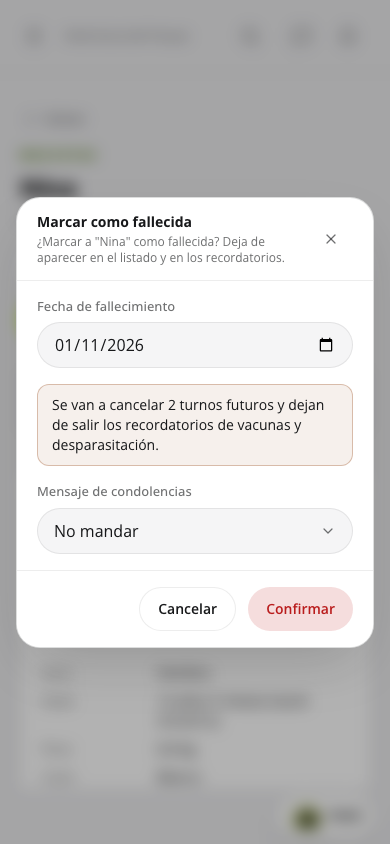 Ampliar captura
 Pantalla real de ClubPet Negocios en un stack local idéntico a DEV, con datos ficticios ilustrativos. Elegí el mensaje de condolencias
En «Mensaje de condolencias» elegí No mandar, Desde mi WhatsApp, Automático o Por email. El texto sale de la plantilla y lo podés editar antes de mandarlo. Tocá «Confirmar».
Deshacé si fue un error
En la misma ficha, «Reactivar» deshace la marca de fallecida.
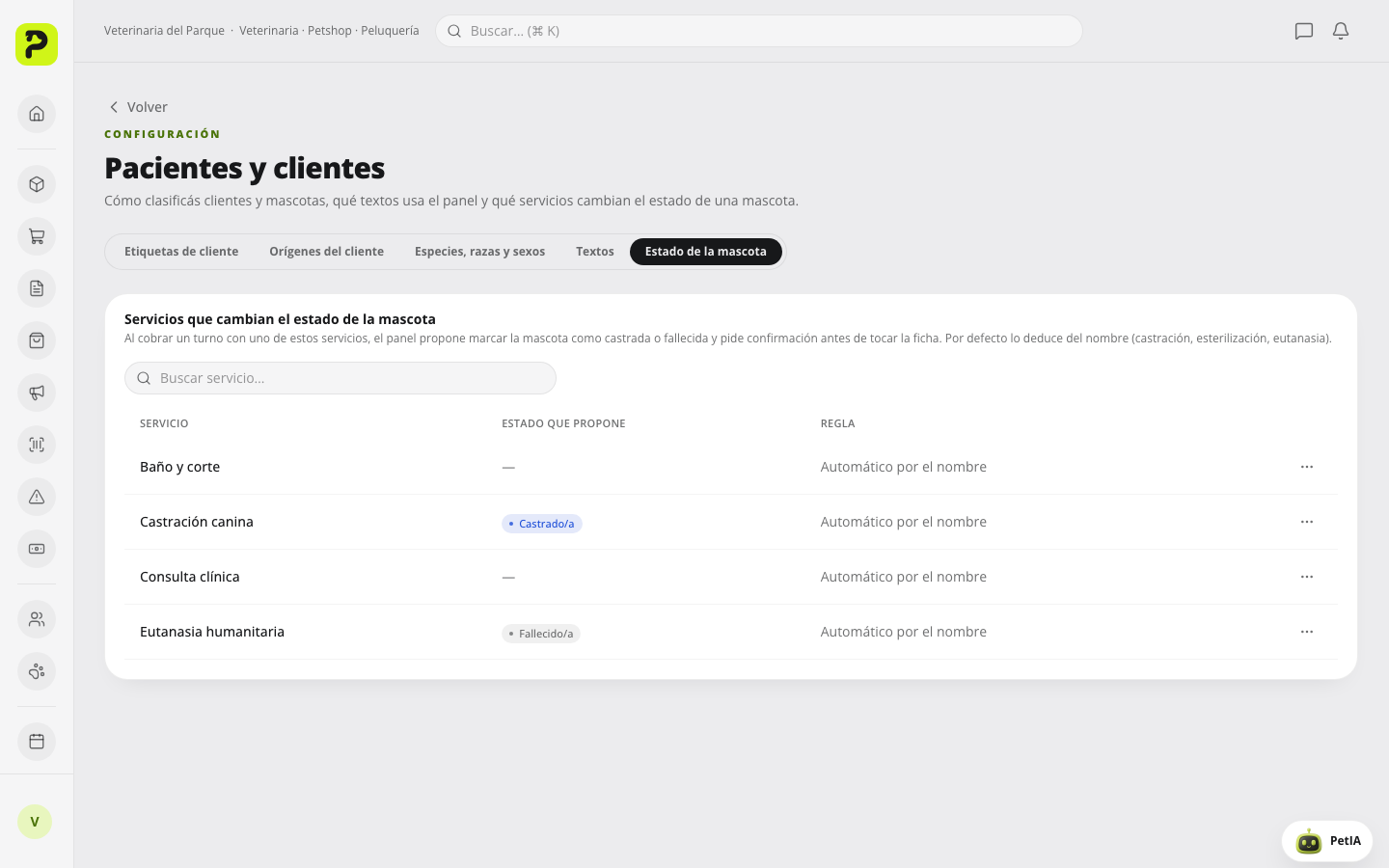
Configurá qué servicios cambian el estado
Abrí Configuración → «Pacientes y clientes» → pestaña «Estado de la mascota». Por defecto es automático por el nombre del servicio: castración o esterilización marca castrado/a y eutanasia marca fallecido/a. También podés fijar una regla por servicio.
Confirmá al cobrar
Al cobrar el turno de uno de esos servicios, el panel pregunta «¿Actualizar la ficha de <mascota>?» con «Ahora no» y «Sí, actualizar».
Ajustá el texto de condolencias
En Configuración → «Pacientes y clientes» → «Textos», la plantilla Condolencias acepta {cliente}, {mascota} y {negocio}. Si la dejás vacía, vuelve al texto por defecto.
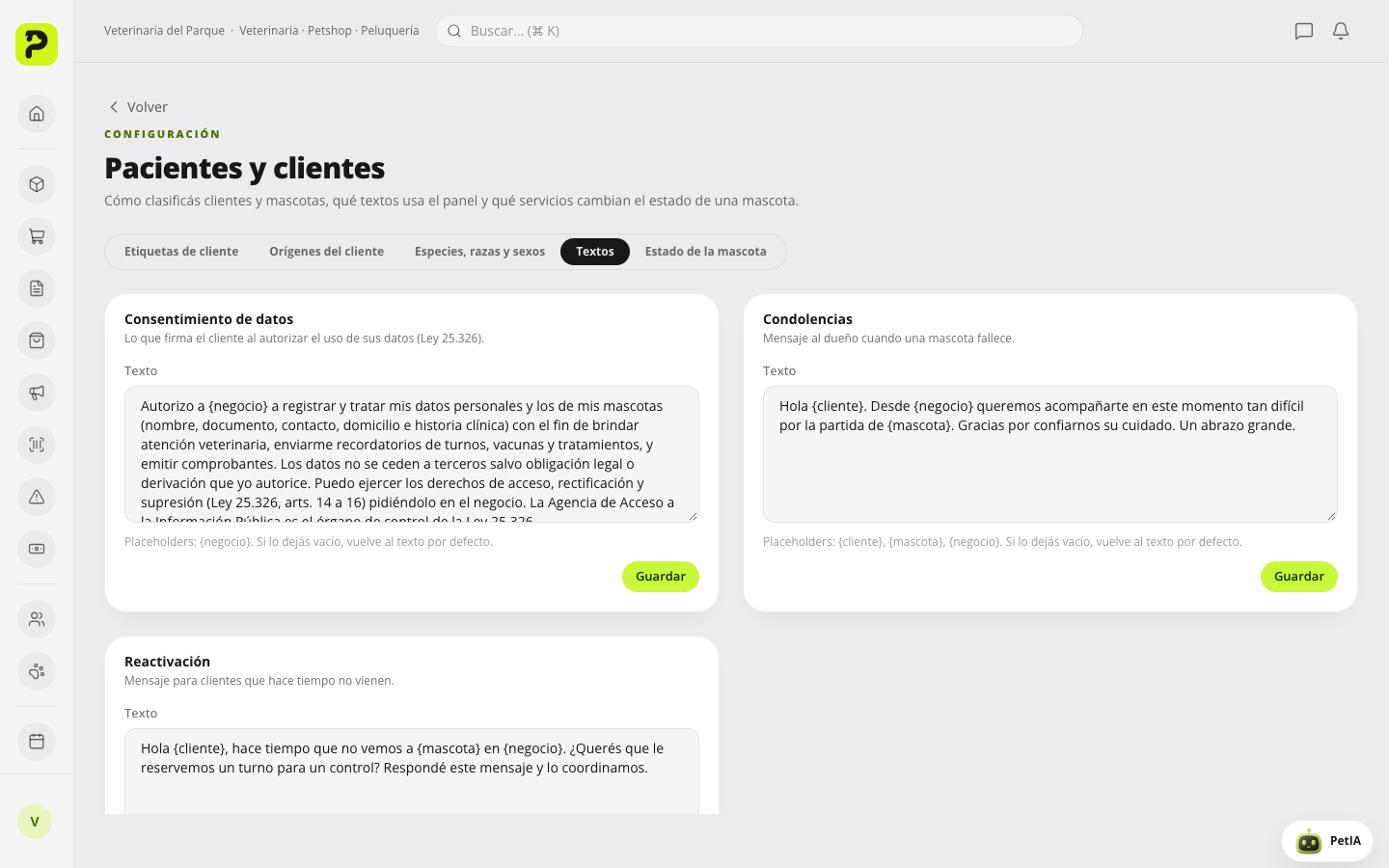 Ampliar captura
 Pantalla real de ClubPet Negocios en un stack local idéntico a DEV, con datos ficticios ilustrativos.
Así se ve en el panel