Paso a paso
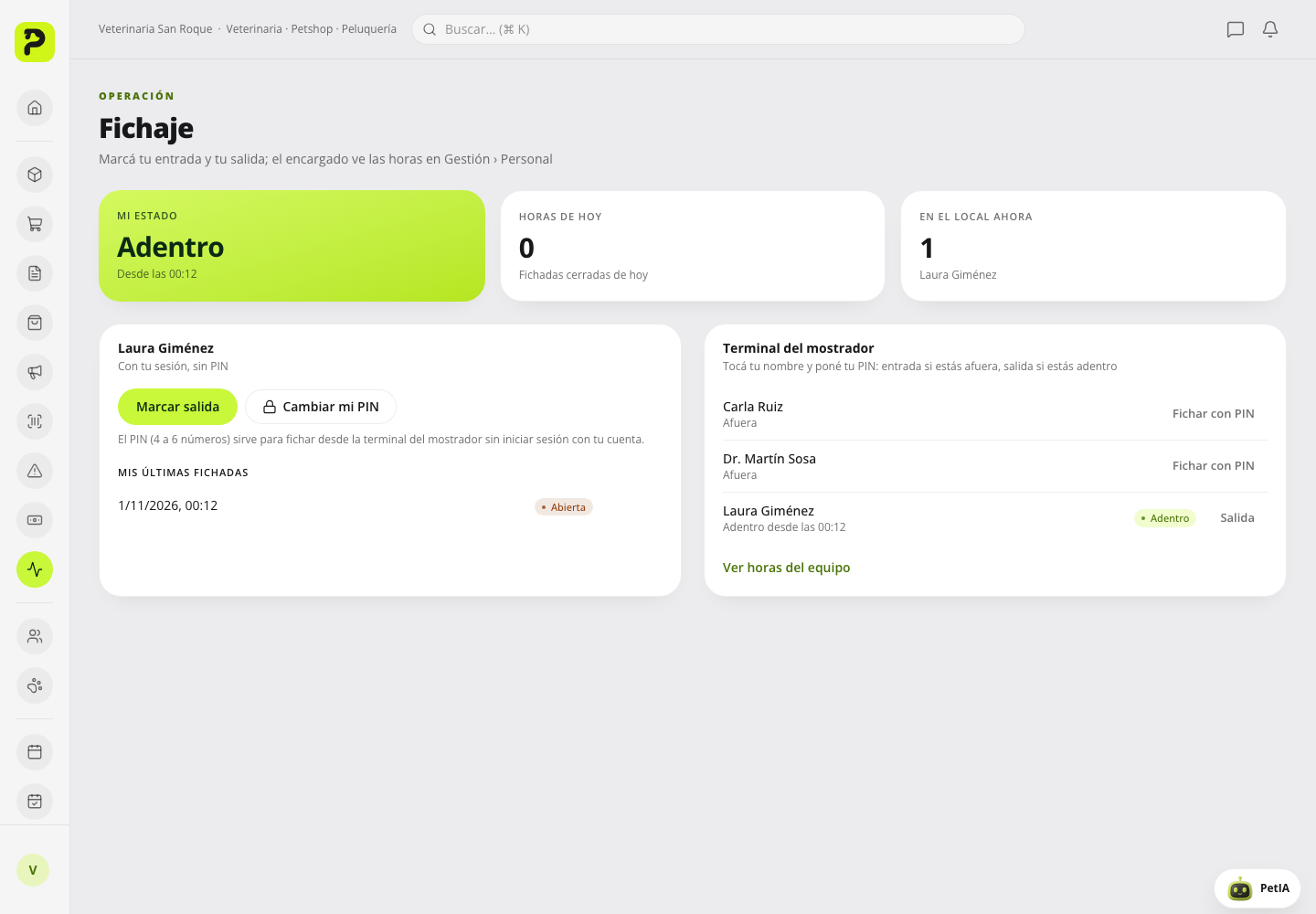
Abrí Operación → Fichaje. Cualquier integrante del equipo entra con su cuenta.
Tocá Marcar entrada al llegar y Marcar salida al irte. La tarjeta Mi estado muestra si estás adentro y desde qué hora; abajo quedan tus últimas fichadas.
Creá tu PIN (4 a 6 números) con Crear mi PIN. Sirve para fichar desde la terminal del mostrador sin iniciar sesión con tu cuenta. Cinco intentos seguidos mal lo bloquean 15 minutos.
En la Terminal del mostrador, en la computadora o tablet compartida, cada persona toca su nombre, pone su PIN y ficha. Si está afuera marca la entrada; si está adentro, la salida.
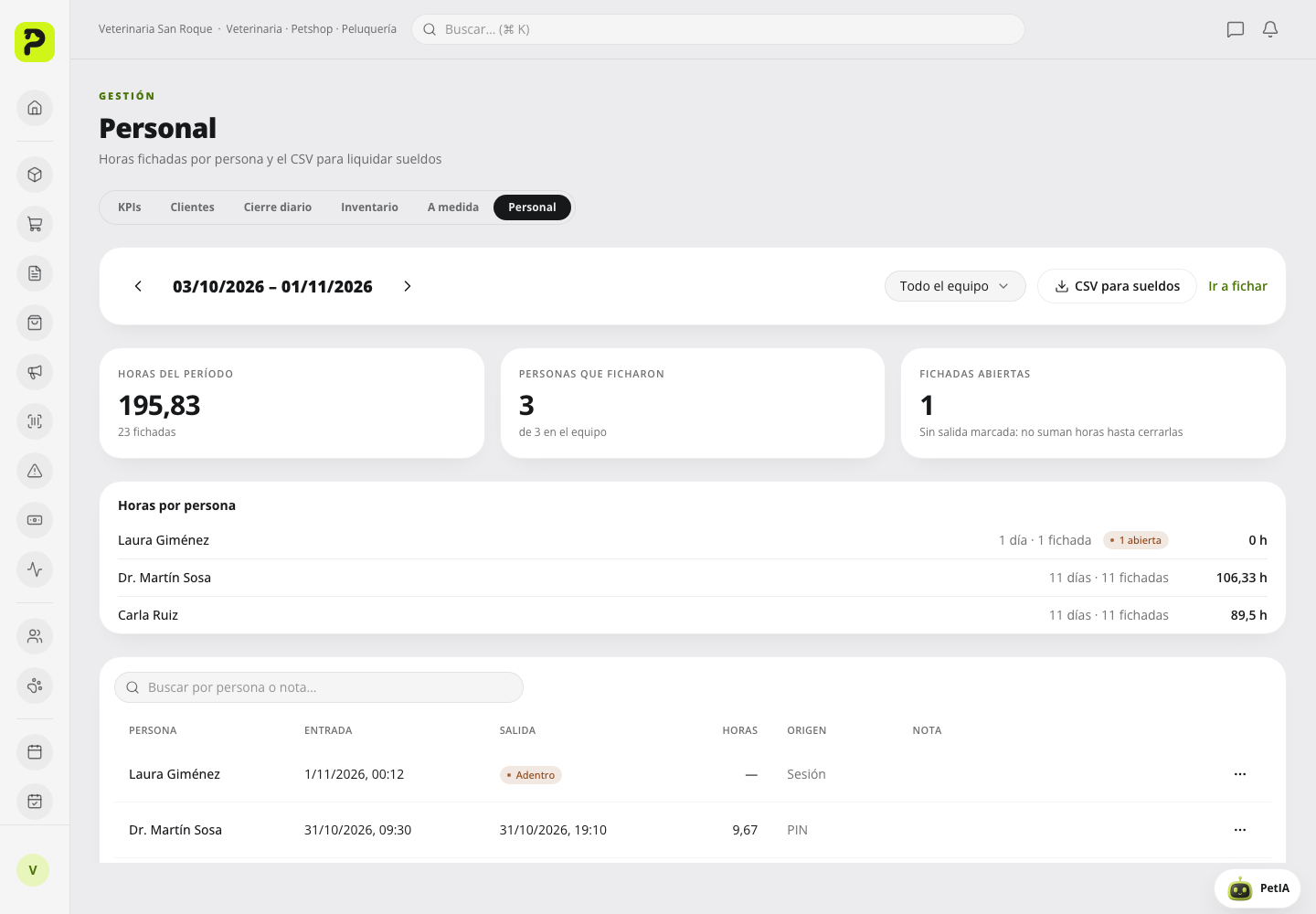
El encargado o dueño revisa las horas en Administración → Reportes de gestión → Personal: horas por persona en el período, fichadas abiertas y el detalle. Desde el menú de cada fila, Corregir arregla una salida olvidada o una hora mal marcada; la fichada queda marcada como corregida.
Descargá CSV para sueldos: una fila por persona con horas y días trabajados, y abajo el detalle de fichadas, listo para el contador.
Así se ve en el panel