Paso a paso
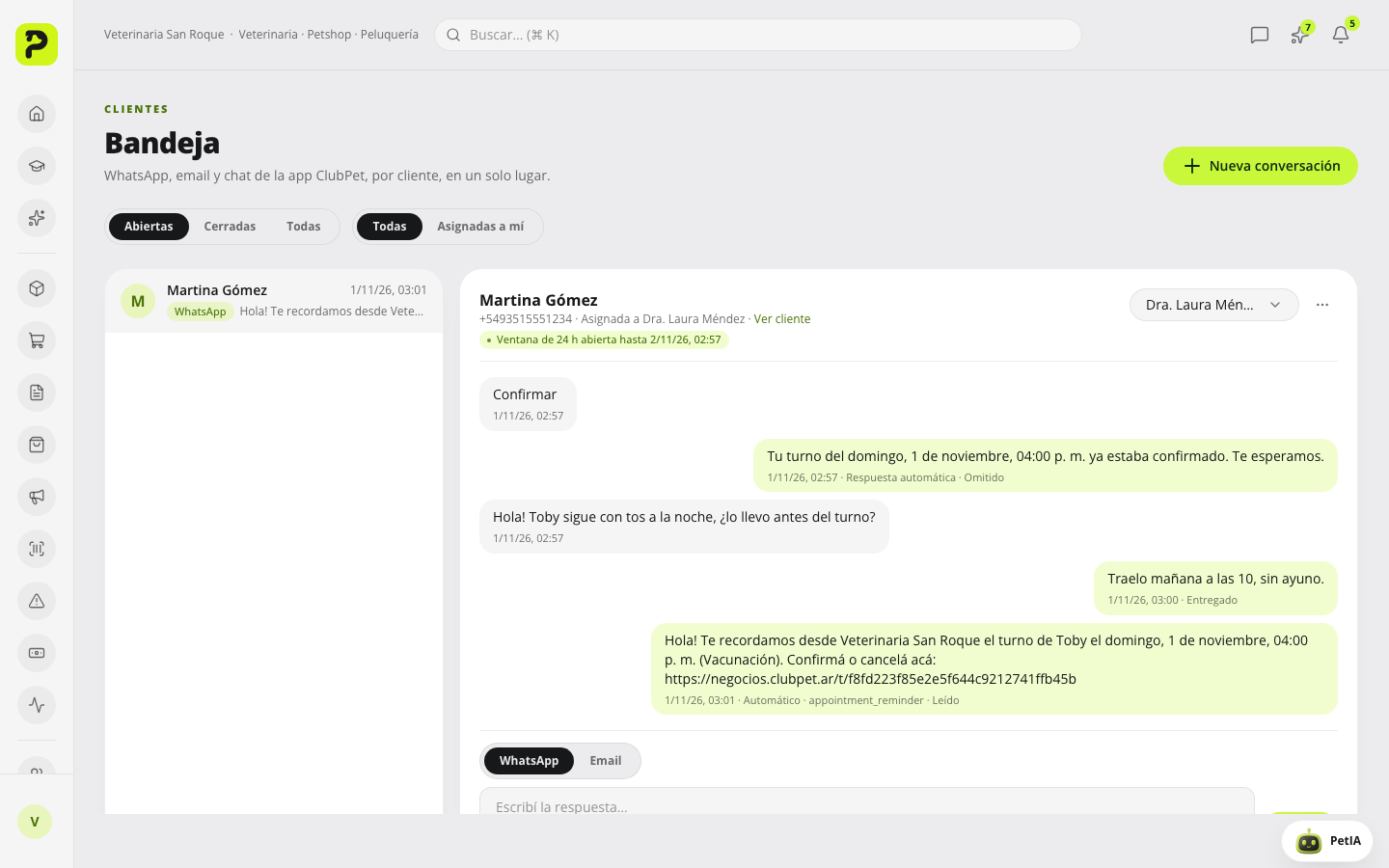
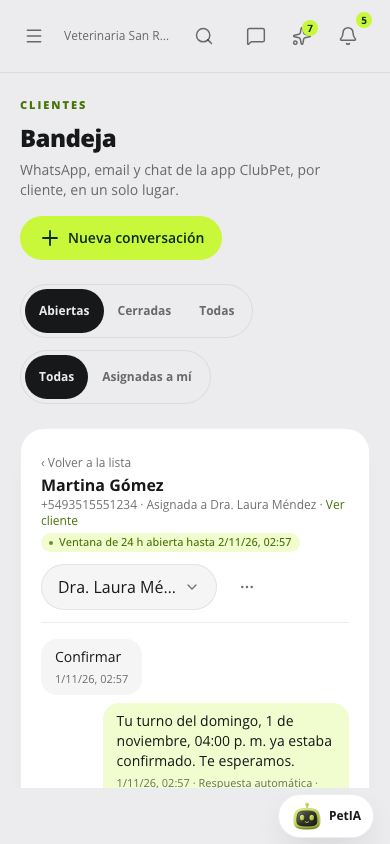
Abrí Bandeja (grupo Clientes). La lista muestra las conversaciones de WhatsApp (con el contador de mensajes sin leer), los últimos emails enviados y los chats de la app ClubPet. Filtrá Abiertas, Cerradas o Todas, y Asignadas a mí.
Tocá una conversación. Arriba ves el cliente, el teléfono, quién la tiene asignada y si la ventana de 24 horas está abierta: WhatsApp solo permite texto libre dentro de las 24 horas desde el último mensaje del cliente; pasado ese plazo tu mensaje sale como plantilla aprobada.
En el hilo aparecen los mensajes del cliente, lo que respondió el equipo y los recordatorios automáticos que salieron a ese número (turnos, vacunas, protocolos) con su estado de entrega: Enviado, Entregado, Leído o Falló.
Escribí la respuesta y tocá Enviar. Elegí WhatsApp o Email con el selector de canal. Si el cliente no tiene teléfono o email cargado, el panel te lo dice antes de enviar.
Cuando el cliente responde el recordatorio de turno con el botón Confirmar o Cancelar, la agenda se actualiza sola y recibe una respuesta automática. Un mensaje nuevo también avisa en la campanita.
Con el selector de la cabecera asigná la conversación a alguien del equipo (le llega el aviso). Desde el menú de los tres puntos podés Cerrar o Reabrir la conversación, Vincular a un cliente si llegó de un número desconocido, o Enviar link del portal.
Para empezar una conversación tocá Nueva conversación y elegí el cliente. Las conversaciones del chat de la app abren en Mensajes, donde se responden como siempre.
Así se ve en el panel