Anotá lo que hay que hacer, asignalo a alguien del equipo y seguí cómo quedó cada paciente con un llamado a los pocos días de la consulta, la cirugía o la internación.
Actualizado el
Paso a paso
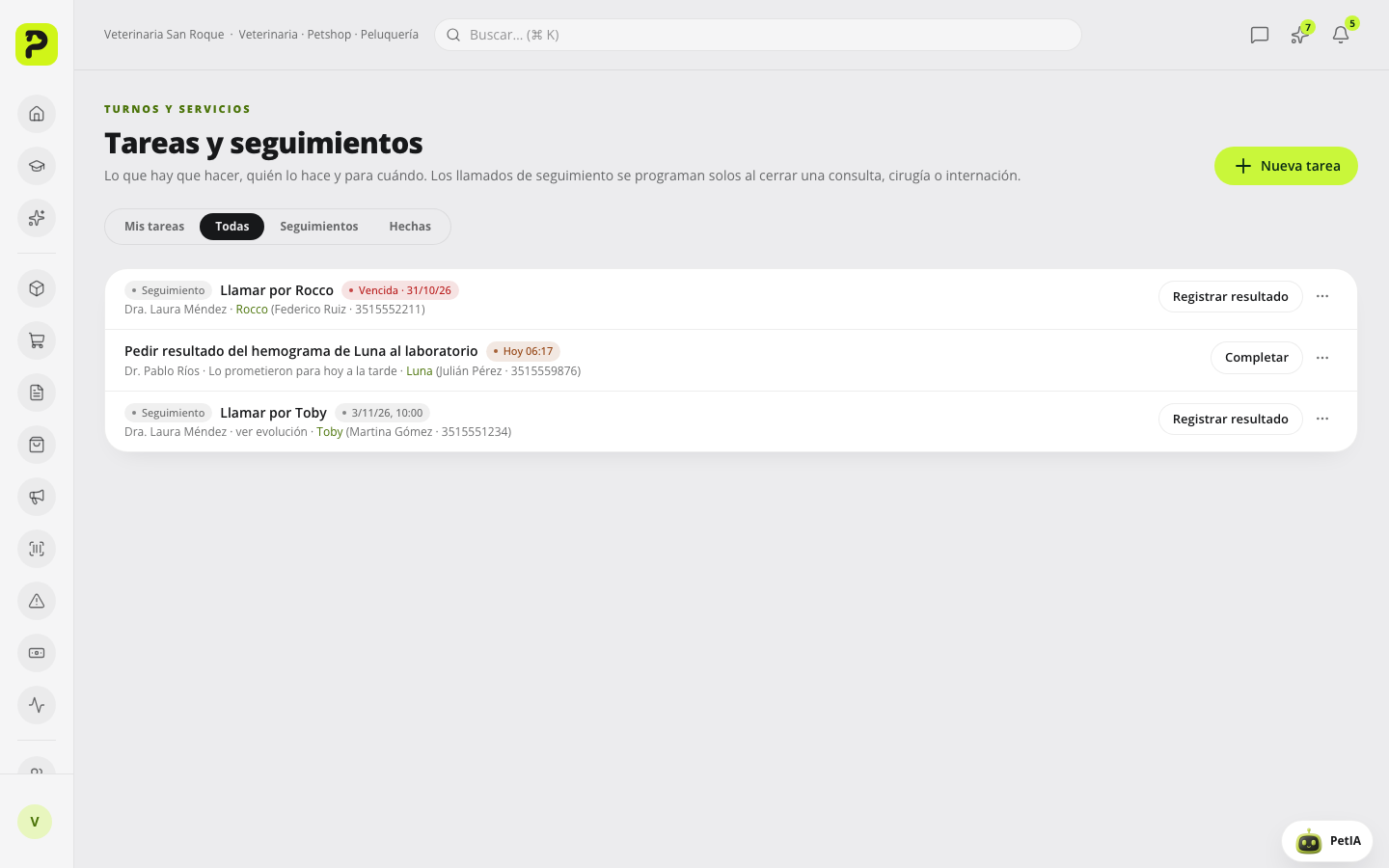
Abrí Tareas (grupo Turnos y servicios). Mis tareas muestra lo tuyo; Todas, lo del equipo; Seguimientos, los llamados pendientes; Hechas, lo cerrado.
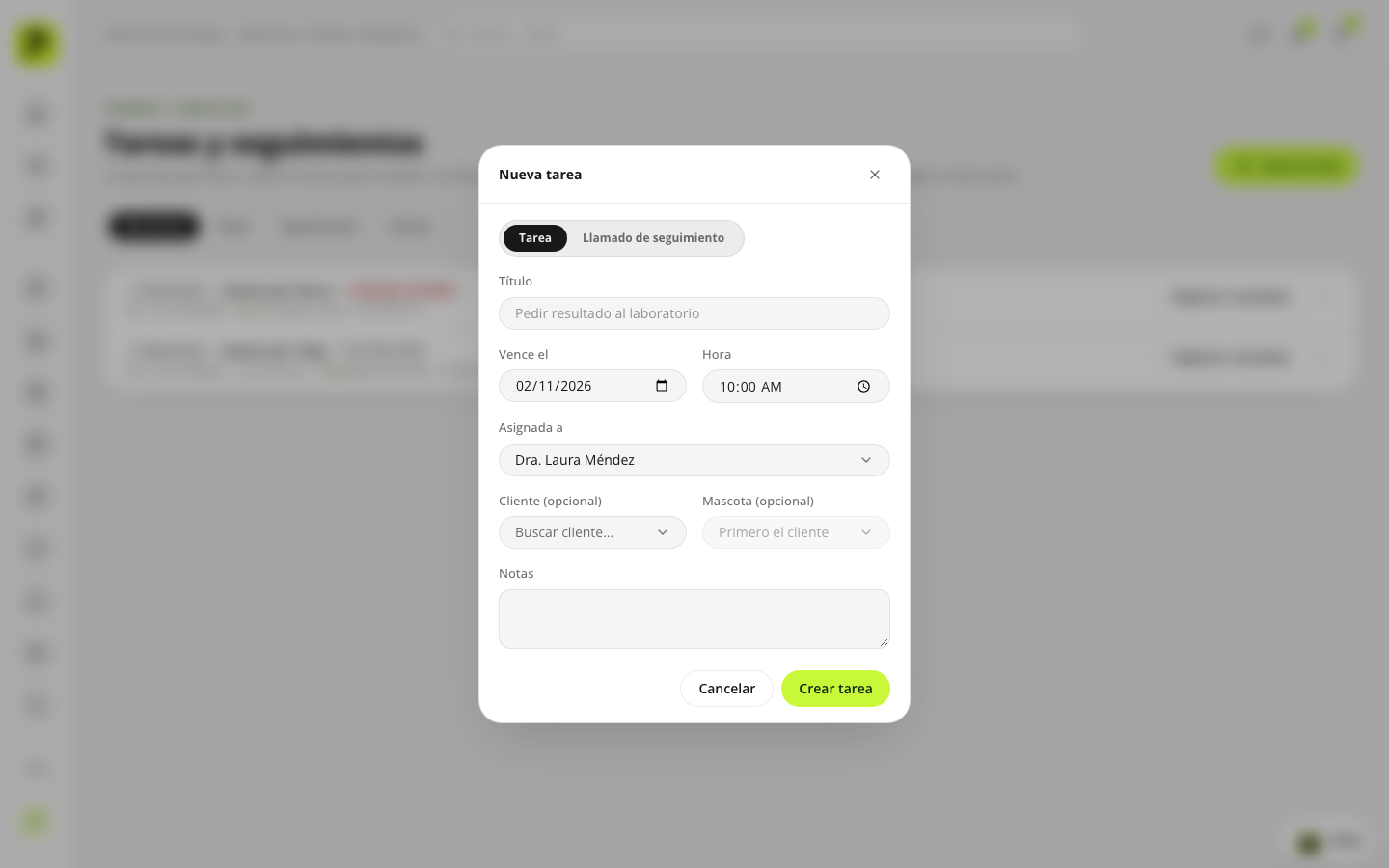
Tocá Nueva tarea. Elegí Tarea o Llamado de seguimiento, escribí el título, la fecha y hora de vencimiento, a quién se asigna y, si corresponde, el cliente y la mascota. La persona asignada recibe el aviso en la campanita.
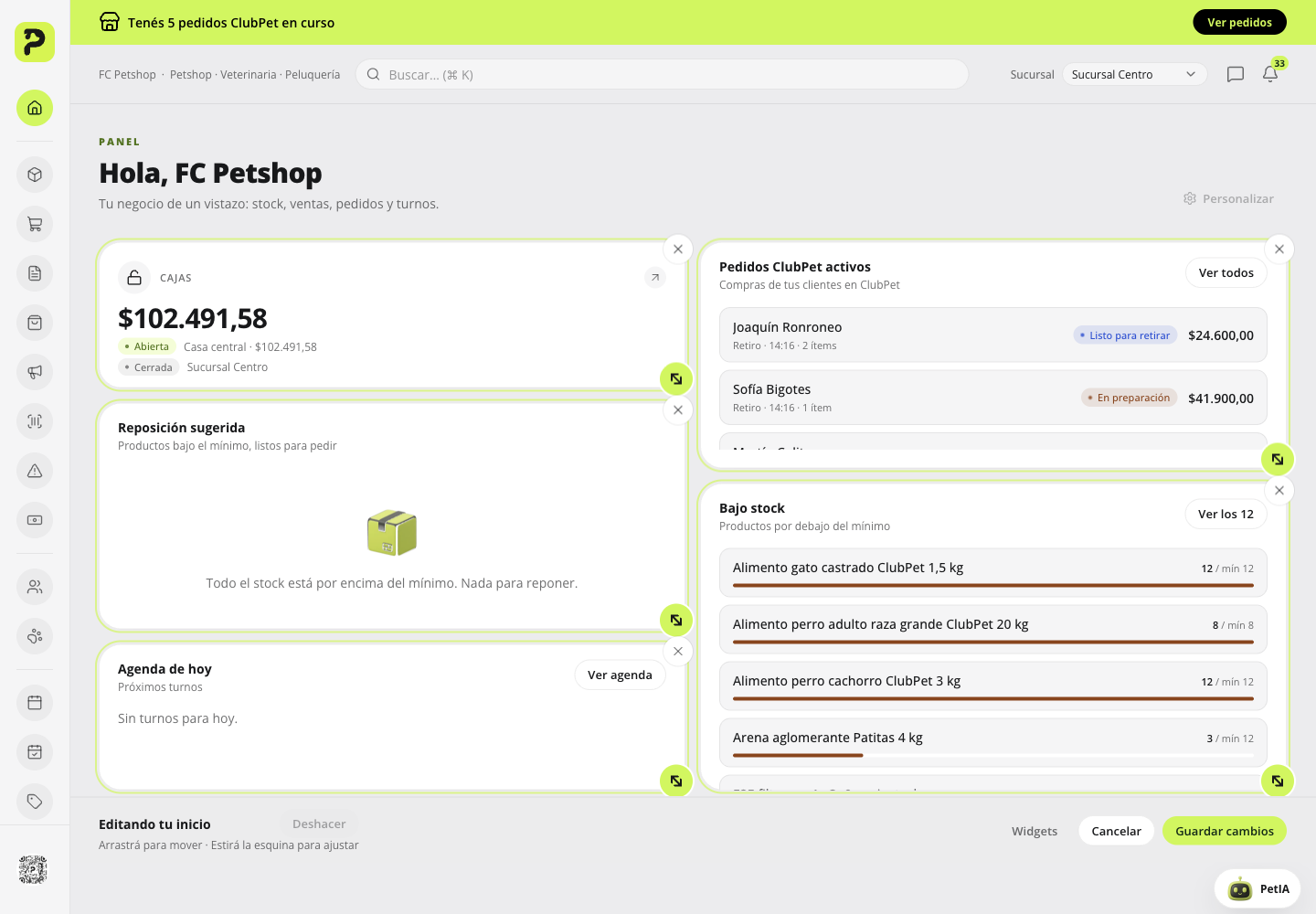
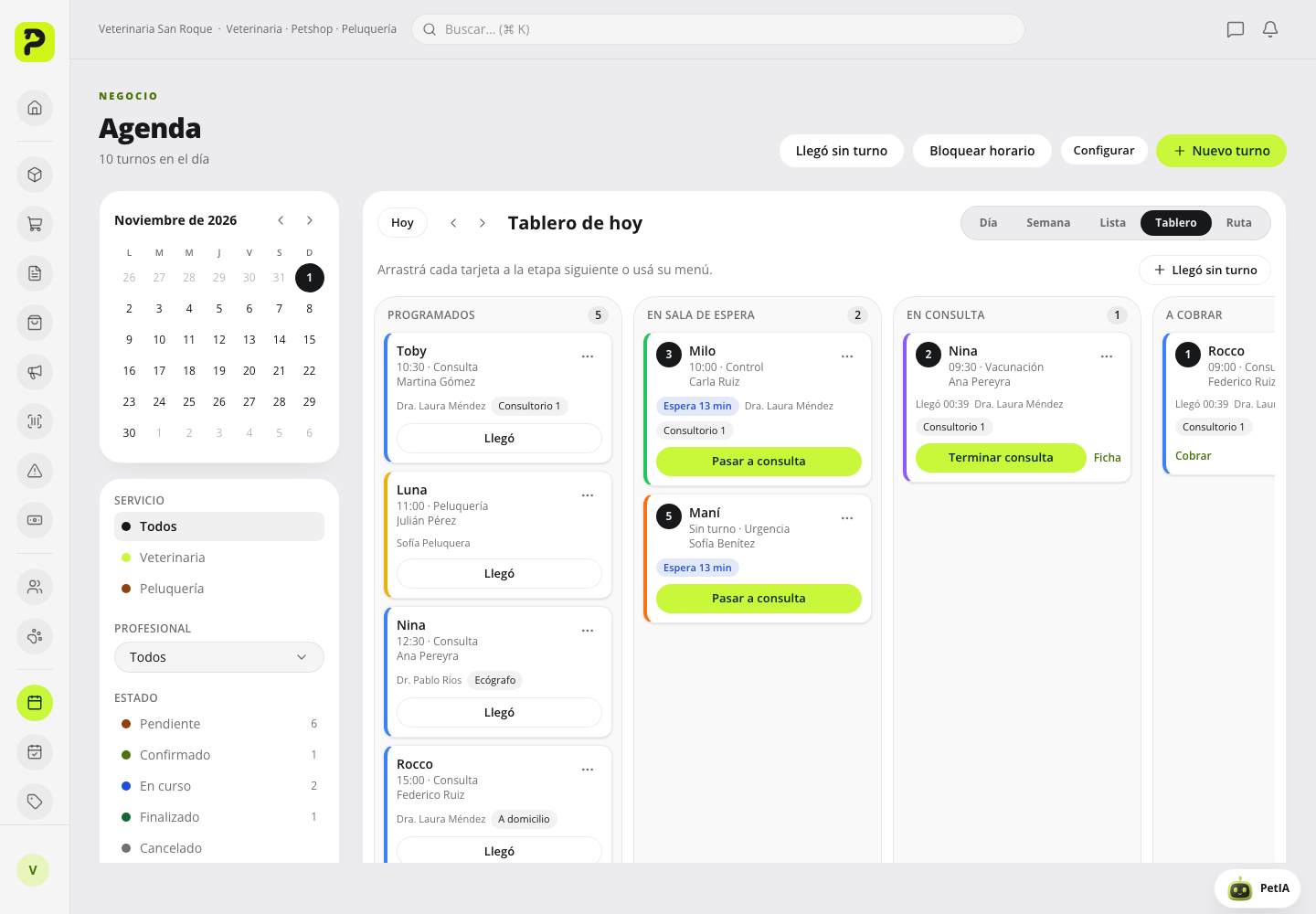
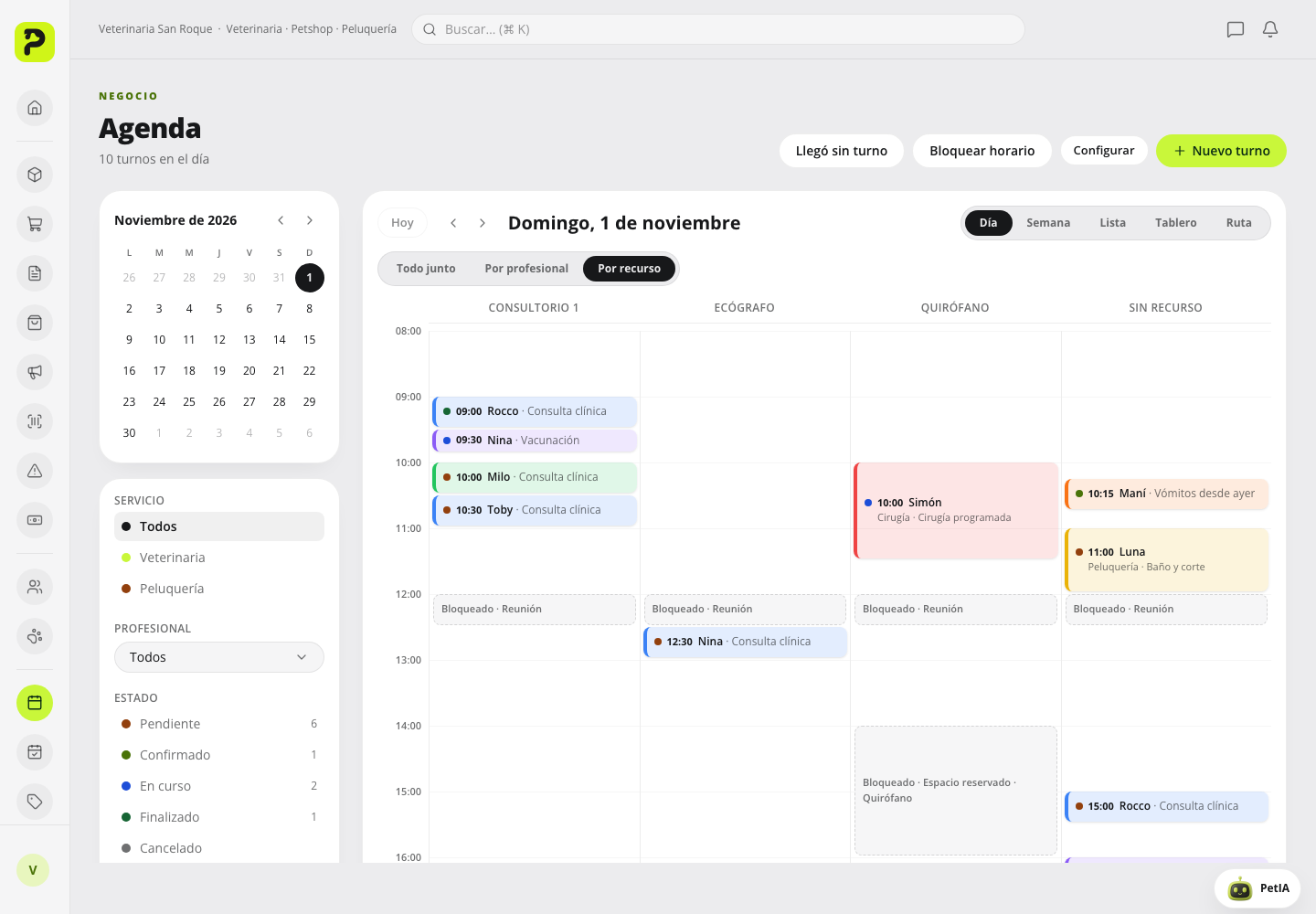
Las tareas vencidas y las de hoy aparecen también en el tablero del día (Agenda, vista Tablero) y en la tarjeta Agenda de hoy del Resumen, con el botón Hecho a mano.
Para completar una tarea tocá Completar. En un llamado de seguimiento tocá Registrar resultado y elegí Está bien, Tiene que volver o Sin respuesta: queda guardado en la ficha y en Seguimientos.
Desde el menú de cada fila (los tres puntos) podés Reasignar o Cancelar la tarea. Una tarea hecha se puede reabrir desde Hechas.
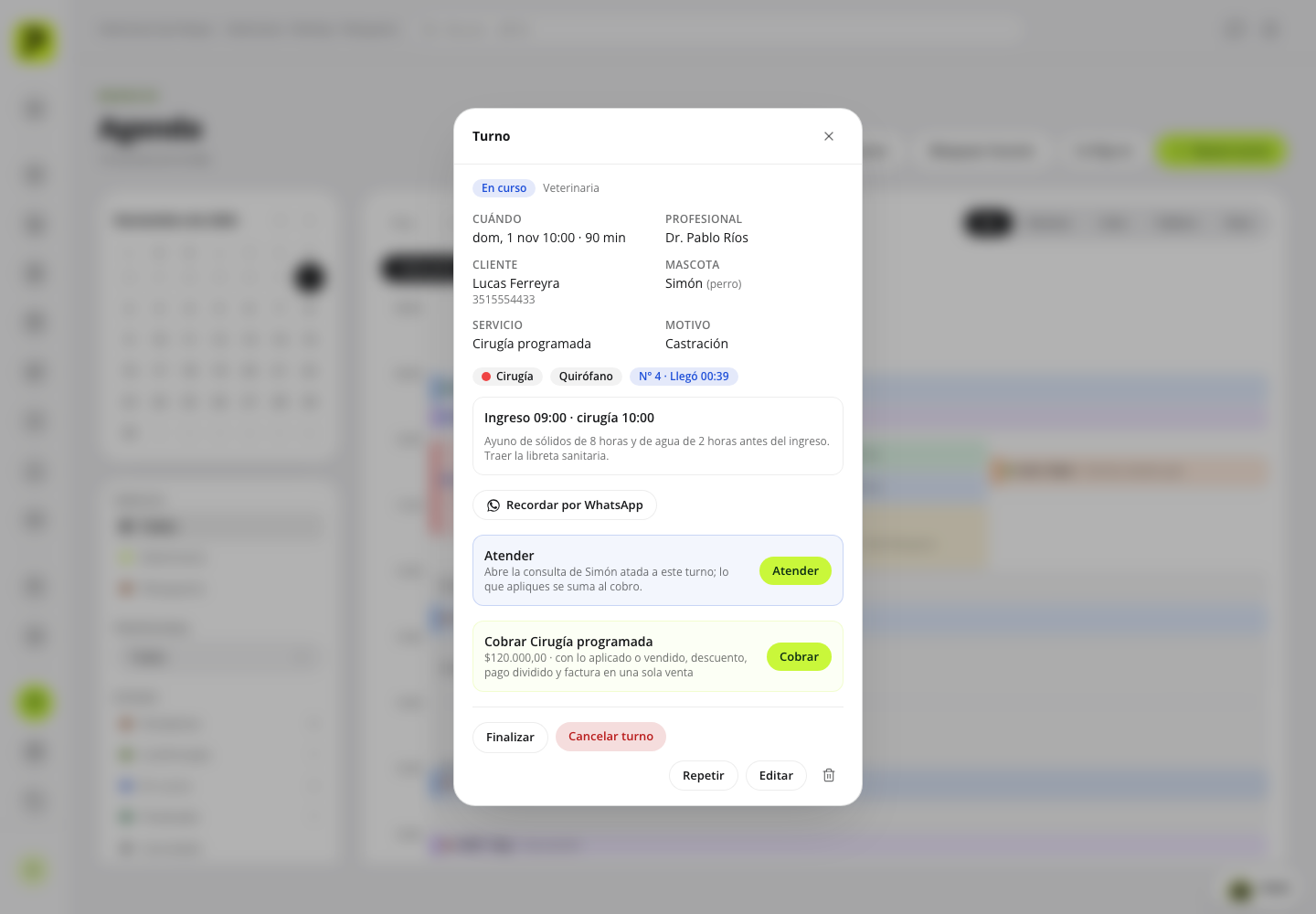
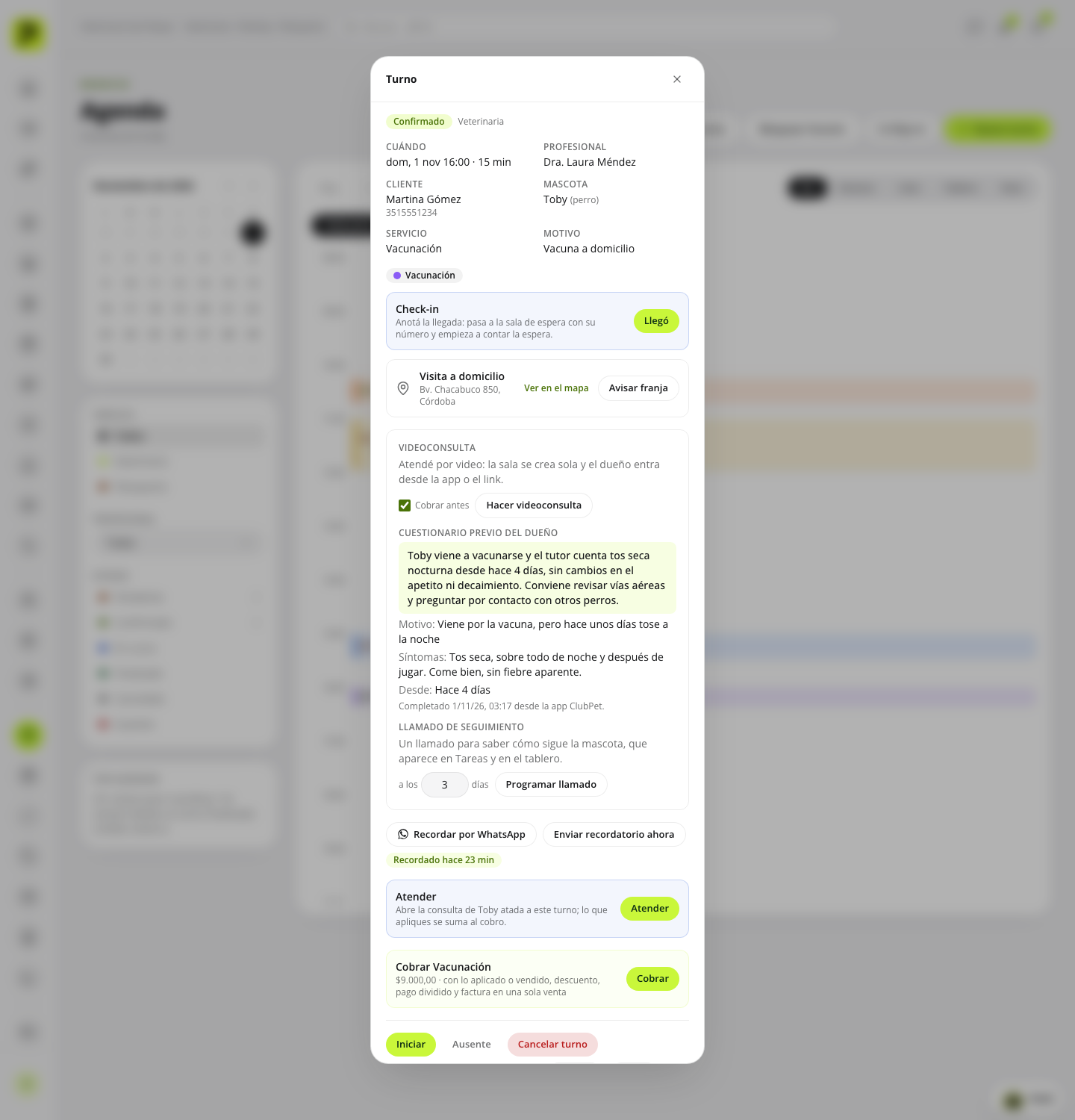
Desde un turno de la Agenda, en el bloque Comunicación con el dueño, tocá Programar llamado y elegí a los cuántos días: crea el seguimiento ligado a ese turno y a la mascota.
Los llamados se programan solos al firmar una consulta, dar el alta de una internación o finalizar una cirugía, a los días que indiques en Configuración, Recordatorios, Seguimientos y tareas automáticas (0 los apaga). Cuando llega un resultado de laboratorio, el profesional que pidió el estudio recibe una tarea para revisarlo.
Así se ve en el panel
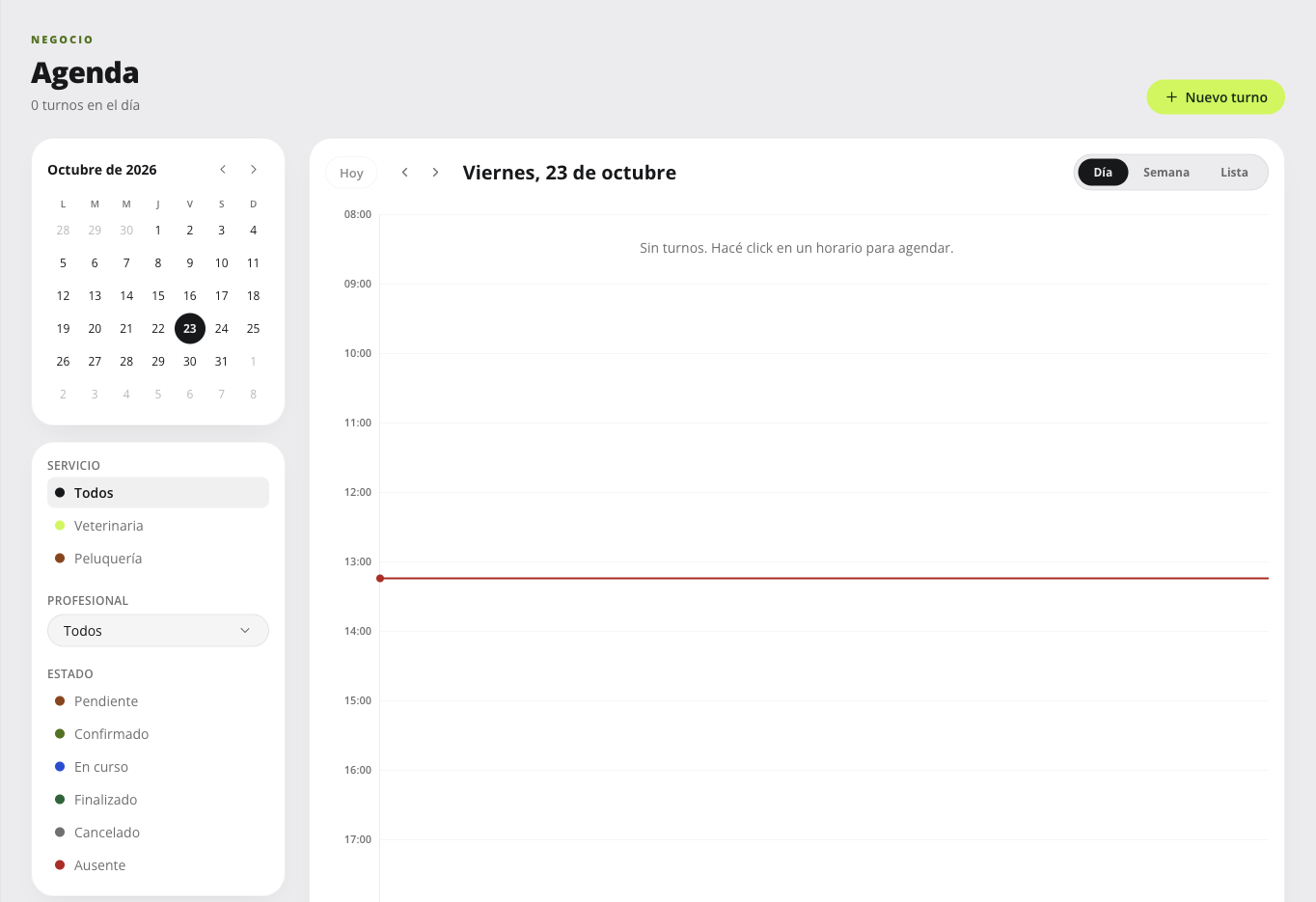
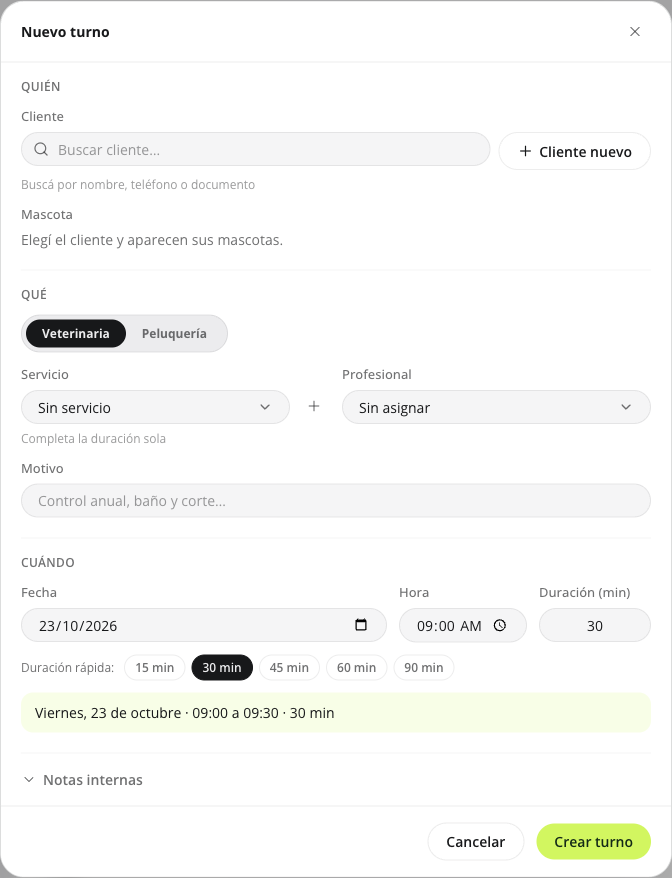
Personalización del inicio: mover, ajustar tamaño y deshacer antes de guardar. Captura real del panel con datos ficticios ilustrativos de desarrollo.Pantalla real de ClubPet Negocios DEV con datos ficticios ilustrativos. Agenda de DEV sin turnos, con Nuevo turno en el encabezado.Pantalla real de ClubPet Negocios DEV con datos ficticios ilustrativos. Formulario inicial de Nuevo turno, sin datos de clientes o mascotas.Pantalla real de ClubPet Negocios con datos ficticios ilustrativos.Pantalla real de ClubPet Negocios con datos ficticios ilustrativos.Pantalla real de ClubPet Negocios con datos ficticios ilustrativos.Pantalla real de ClubPet Negocios con datos ficticios ilustrativos.Lista de tareas y llamados de seguimiento con vencimiento, asignado y resultado. Datos ficticios ilustrativos.Modal Nueva tarea: título, vencimiento, asignada a, cliente y mascota. Datos ficticios ilustrativos.Bloque Comunicación con el dueño dentro del turno: videoconsulta con cobro previo, cuestionario previo con resumen y llamado de seguimiento. Datos ficticios ilustrativos.