Saltar al contenido
Ayuda
Todas las guías

Veterinaria

Plantillas de procedimiento e indicaciones de alta automáticas

Armá plantillas de procedimiento con notas, productos y servicios que se cargan a la cuenta y consentimiento, aplicalas desde la consulta o la internación, y dejá que las indicaciones para el tutor se escriban solas.

Actualizado el

Paso a paso

  1. Creá la plantilla

    En Configuración › Diagnósticos y procedimientos, pestaña Procedimientos, tocá Nuevo procedimiento: nombre, duración estimada, notas precargadas (técnica, materiales), los productos y servicios que se cargan a la cuenta al aplicarlo (con cantidad), si requiere el consentimiento firmado del tutor y las indicaciones de alta propias del procedimiento.
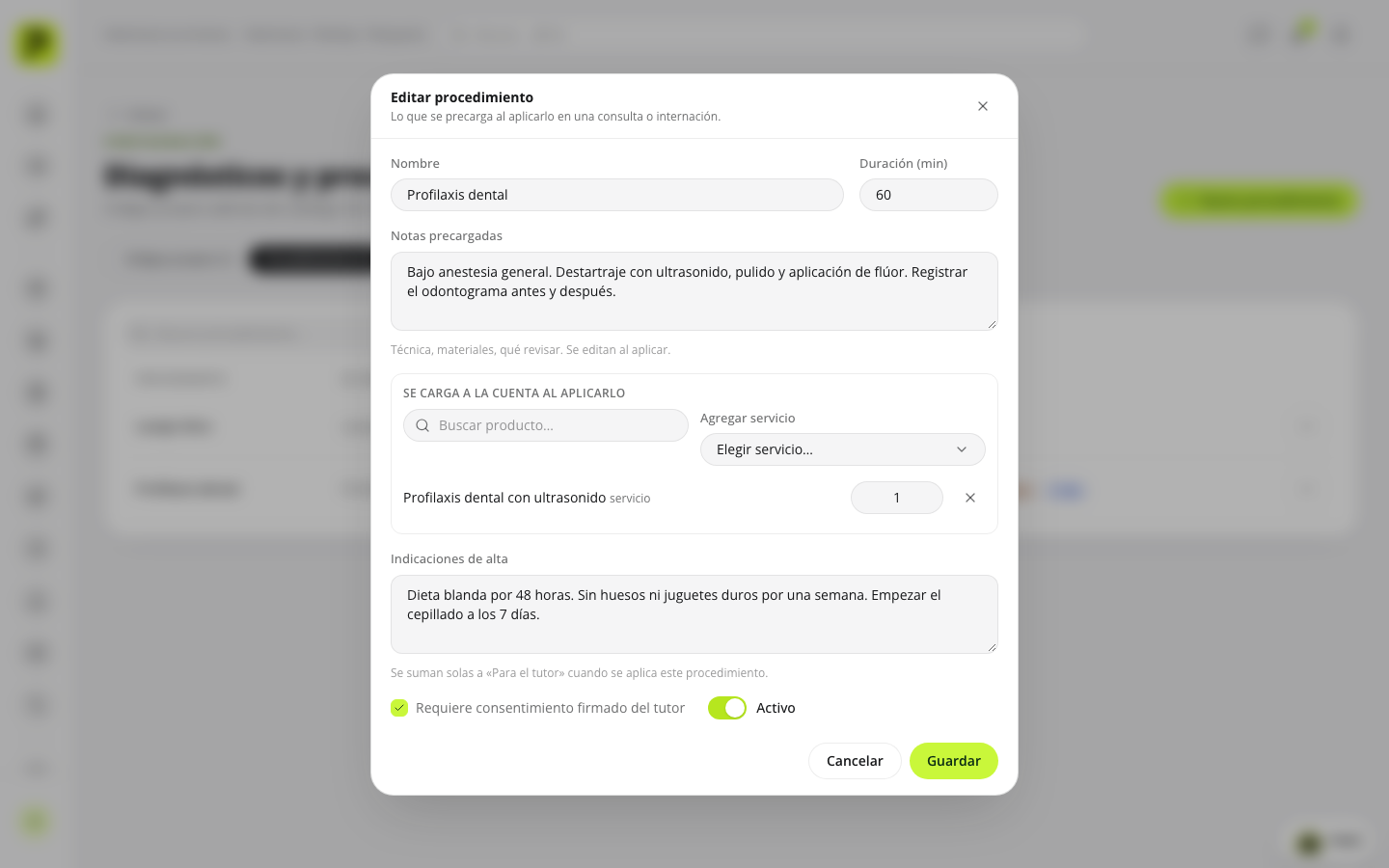
    Modal Editar procedimiento con nombre, duración, notas precargadas, el servicio que se carga a la cuenta, las indicaciones de alta y la casilla de consentimientoAmpliar captura
    La plantilla de procedimiento. Datos ficticios ilustrativos.
  2. Aplicala en la consulta

    Desde el detalle de una consulta tocá Aplicar procedimiento, elegí la plantilla, ajustá las notas y la duración a ese paciente y registralo. Si la plantilla exige consentimiento, tenés que tildar «El tutor firmó el consentimiento informado» (los consentimientos se firman desde Consentimientos). También podés registrarlo a mano, sin plantilla.
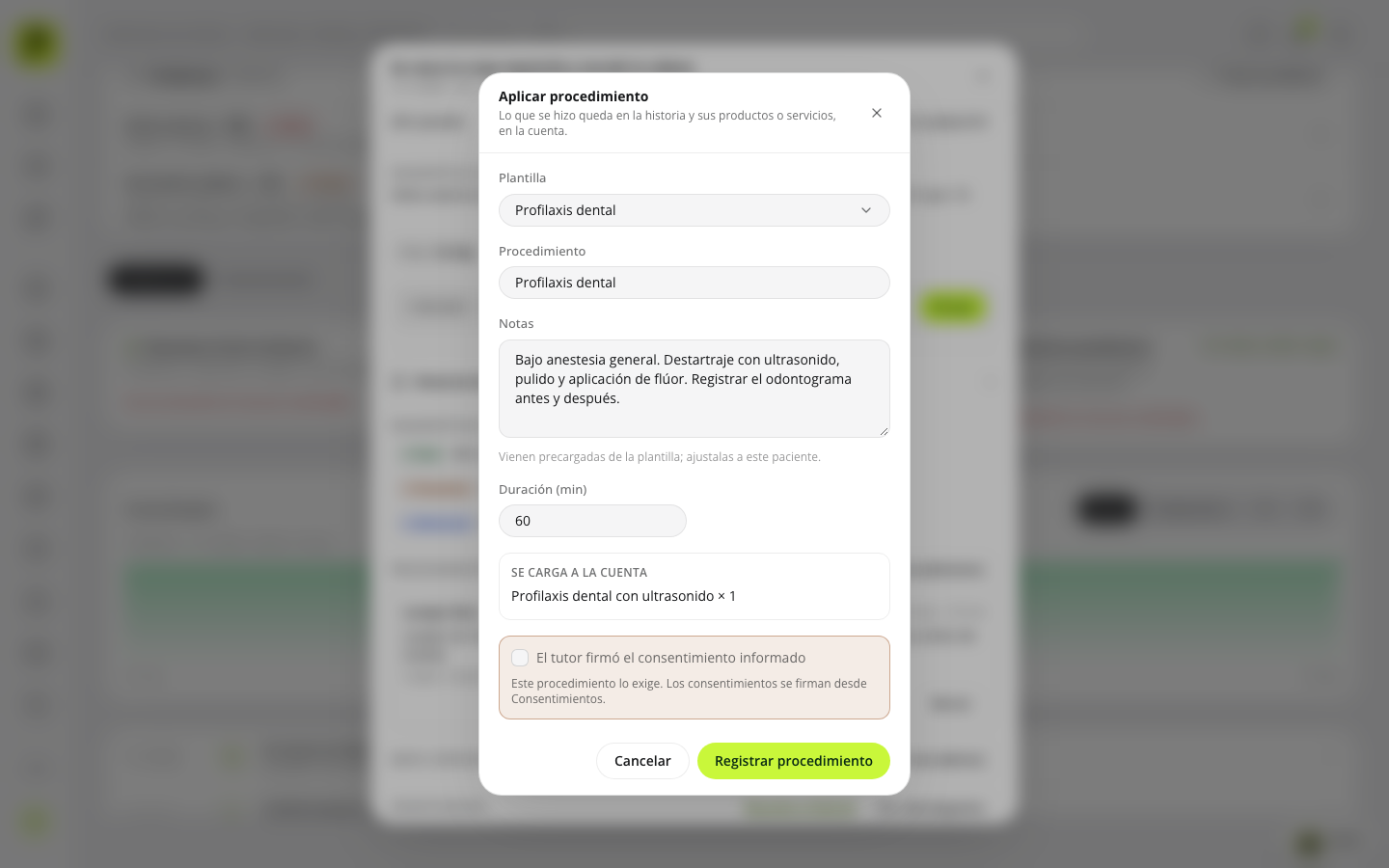
    Modal Aplicar procedimiento con la plantilla Profilaxis dental elegida: notas precargadas, duración, lo que se carga a la cuenta y la casilla del consentimiento firmadoAmpliar captura
    Aplicar una plantilla de procedimiento. Datos ficticios ilustrativos.
  3. Los cargos van a la cuenta

    Al registrarlo, cada producto o servicio de la plantilla deja un cargo pendiente en la cuenta del cliente, igual que lo aplicado en la consulta: se cobra desde Sin cobrar, desde la internación o al cobrar el próximo turno. En un paciente internado está en el menú de tres puntos de su ficha de internación (Aplicar procedimiento) y los cargos aparecen en su pestaña Cargos.

  4. Indicaciones por diagnóstico o producto

    En la pestaña Indicaciones de alta cargá un texto por diagnóstico (elegido del catálogo) o por producto: lo que el tutor tiene que hacer en casa, simple y sin términos técnicos. Lo mismo se puede escribir en cada plantilla de procedimiento.
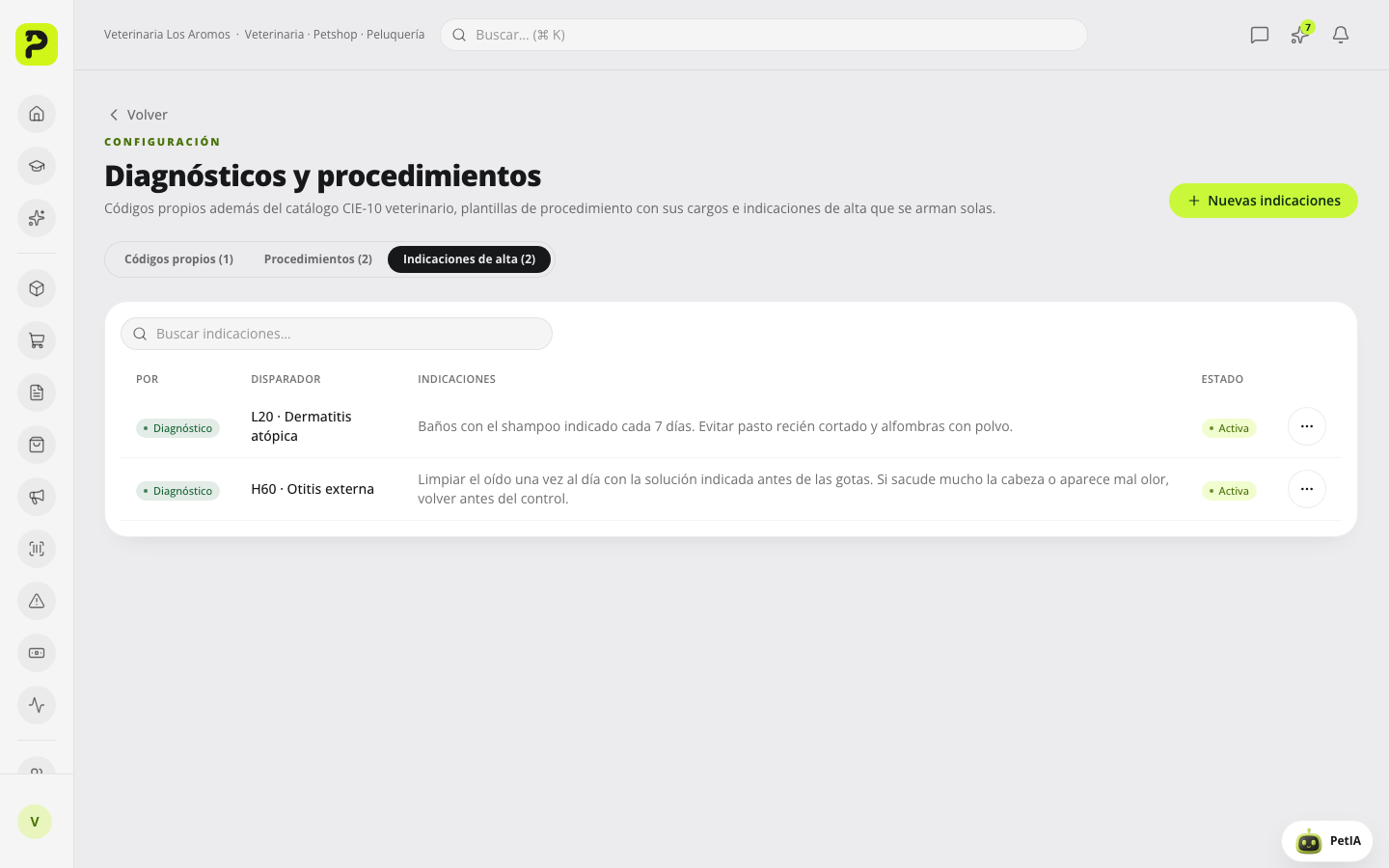
    Configuración de diagnósticos y procedimientos, pestaña Indicaciones de alta, con un texto por diagnóstico para otitis externa y otro para dermatitis atópicaAmpliar captura
    Las indicaciones que se arman solas. Datos ficticios ilustrativos.
  5. Armá las indicaciones para el tutor

    En el detalle de la consulta, en «Para el tutor», tocá Armar indicaciones: se juntan los textos de los diagnósticos codificados, de los productos aplicados y de los procedimientos de esa consulta (sin repetir, el diagnóstico primero). Revisalas, corregilas si hace falta y guardá; con «Compartir con el tutor» prendido las ve en la app. En Documento desde plantilla podés usar la variable {{consulta.alta}} para imprimirlas.

Así se ve en el panel
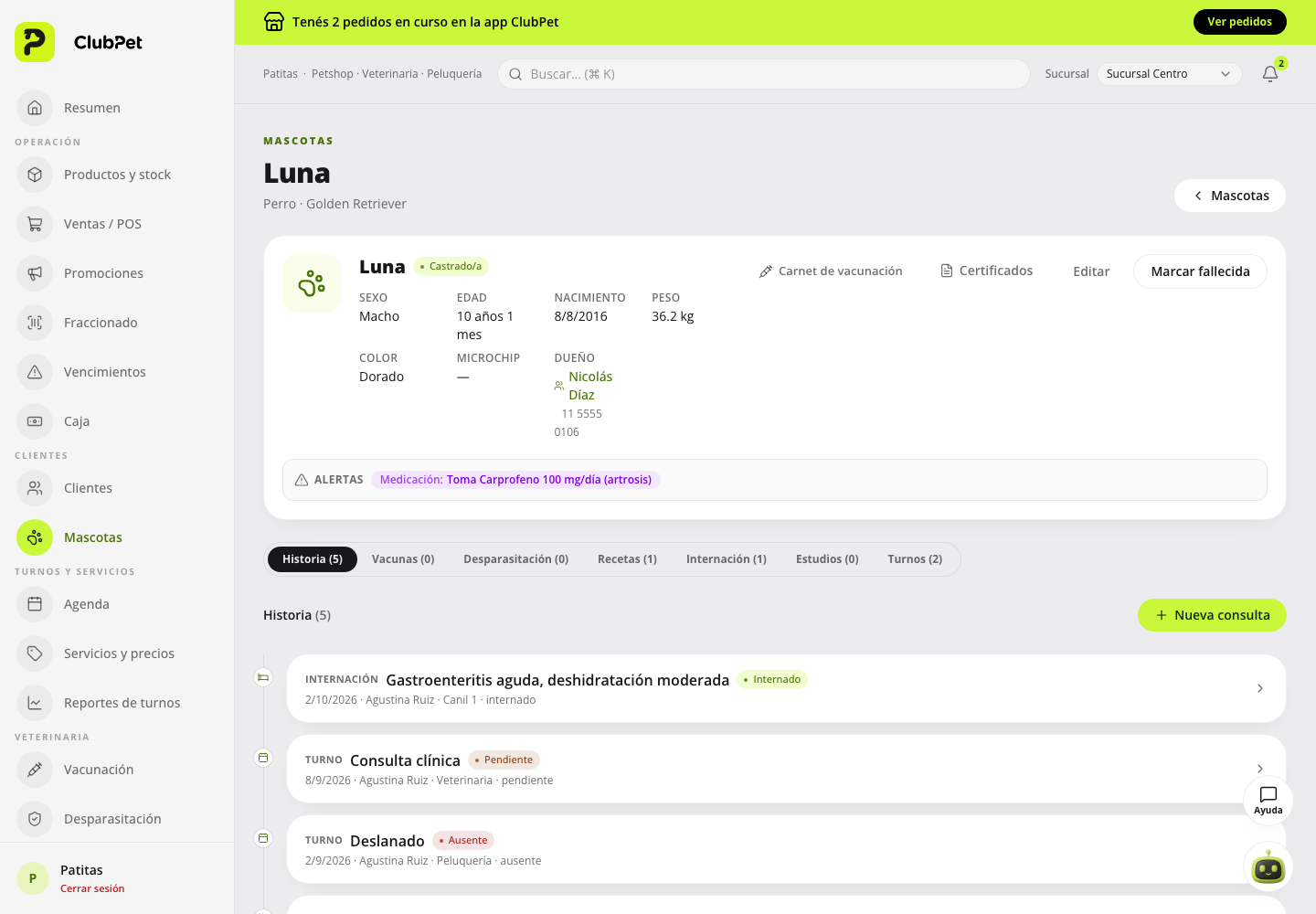
Ficha de mascota e historia clínica en ClubPet Negocios, con datos ilustrativos
Pantalla real de ClubPet Negocios con datos ficticios ilustrativos.
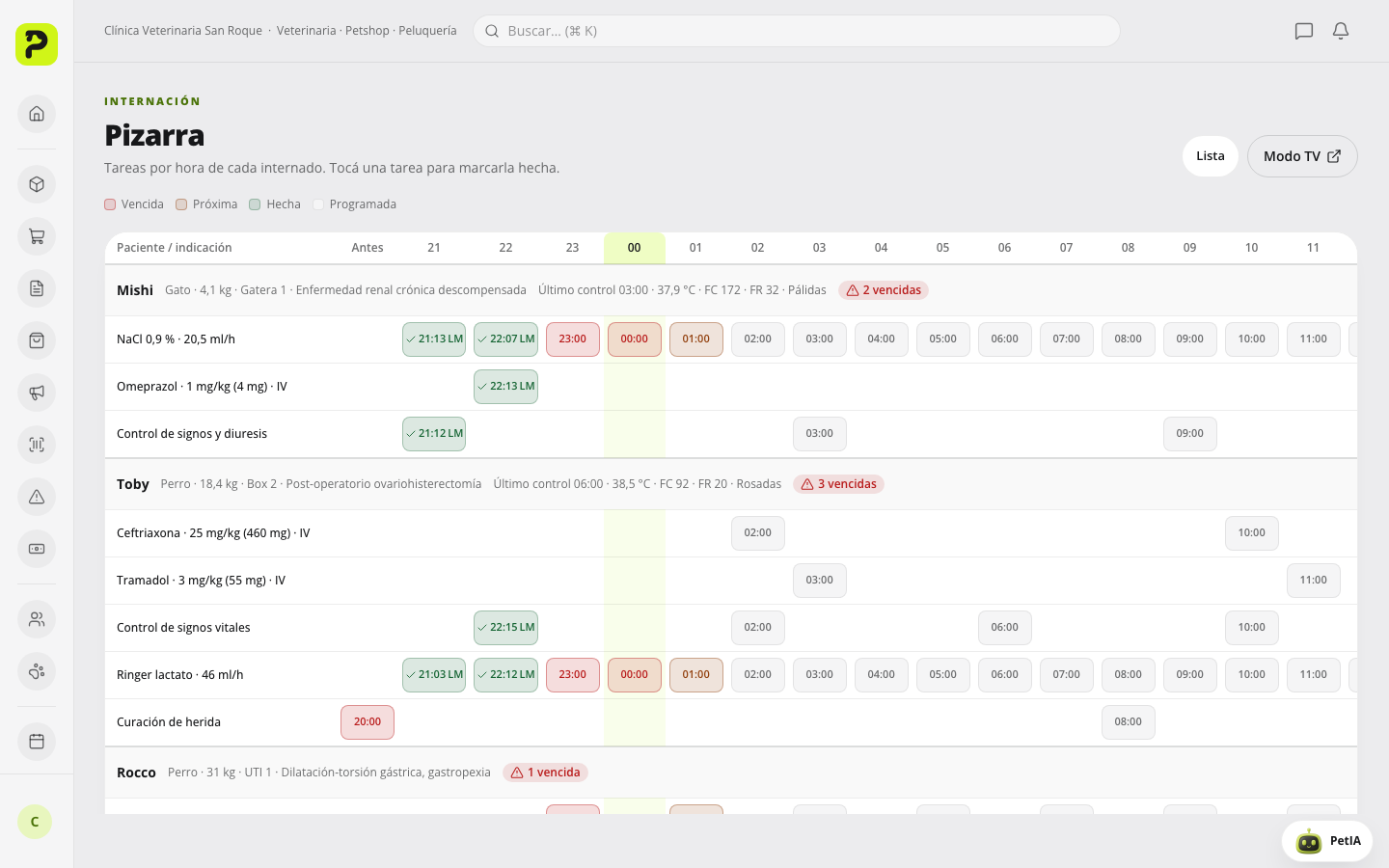
Pizarra de internación con la grilla horaria por paciente: tareas vencidas en rojo, hechas en verde y próximas en amarillo, con datos ilustrativos
Pantalla real de ClubPet Negocios con datos ficticios ilustrativos.
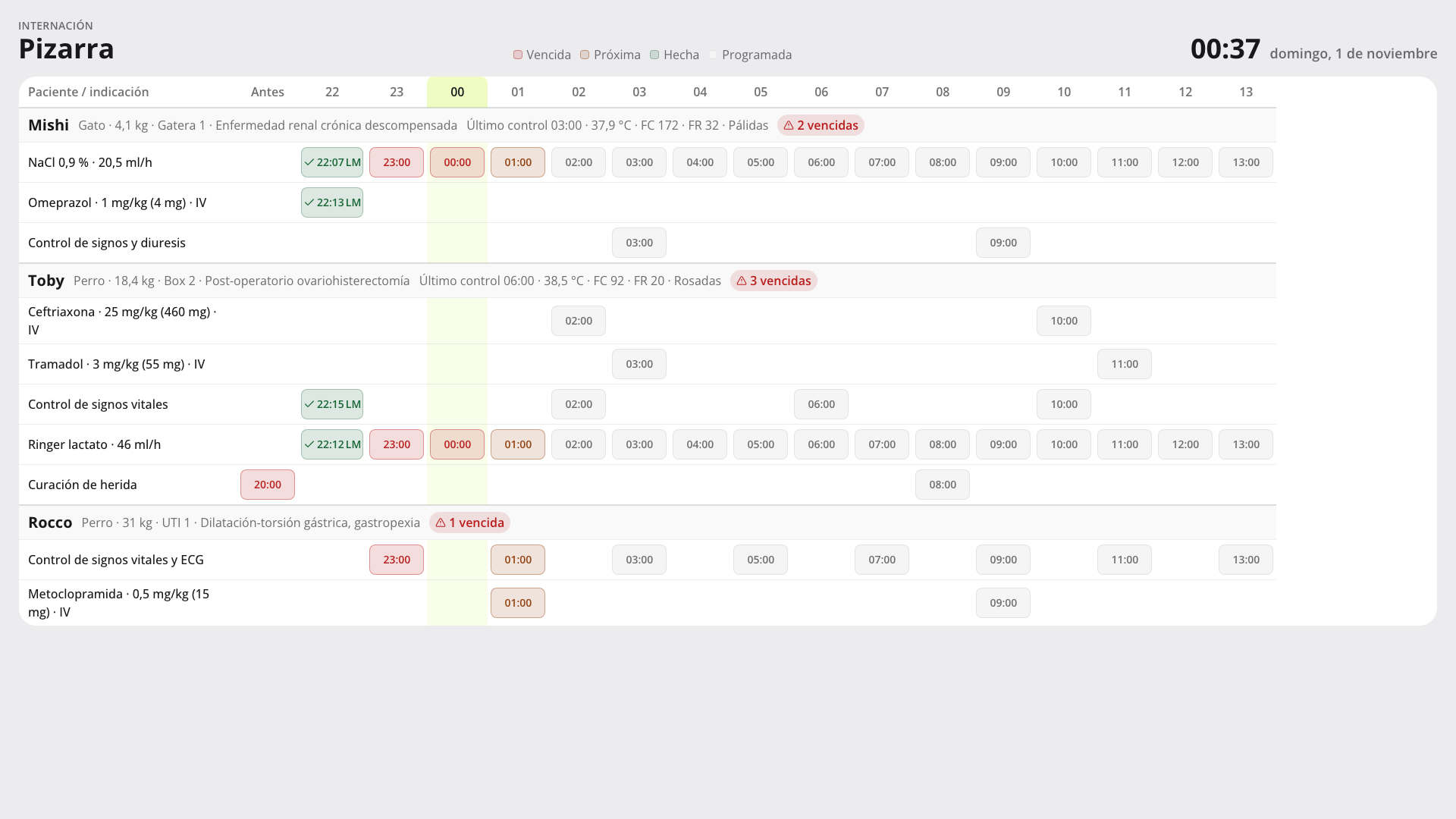
Pizarra de internación en modo TV a pantalla completa, sin menú y con tipografía grande, con datos ilustrativos
Pantalla real de ClubPet Negocios con datos ficticios ilustrativos.
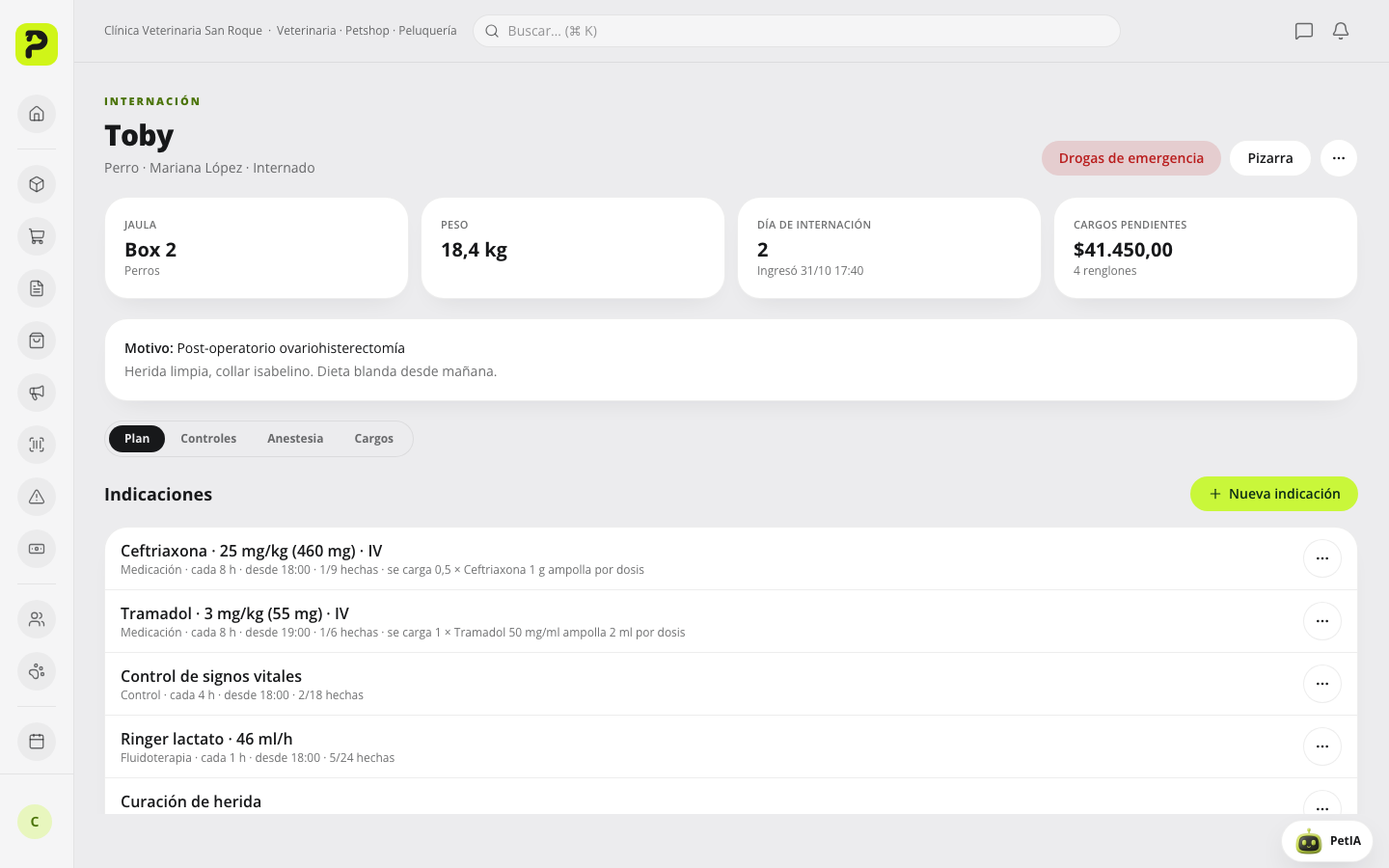
Ficha del paciente internado con jaula, peso, día de internación, cargos pendientes y el plan de indicaciones, con datos ilustrativos
Pantalla real de ClubPet Negocios con datos ficticios ilustrativos.
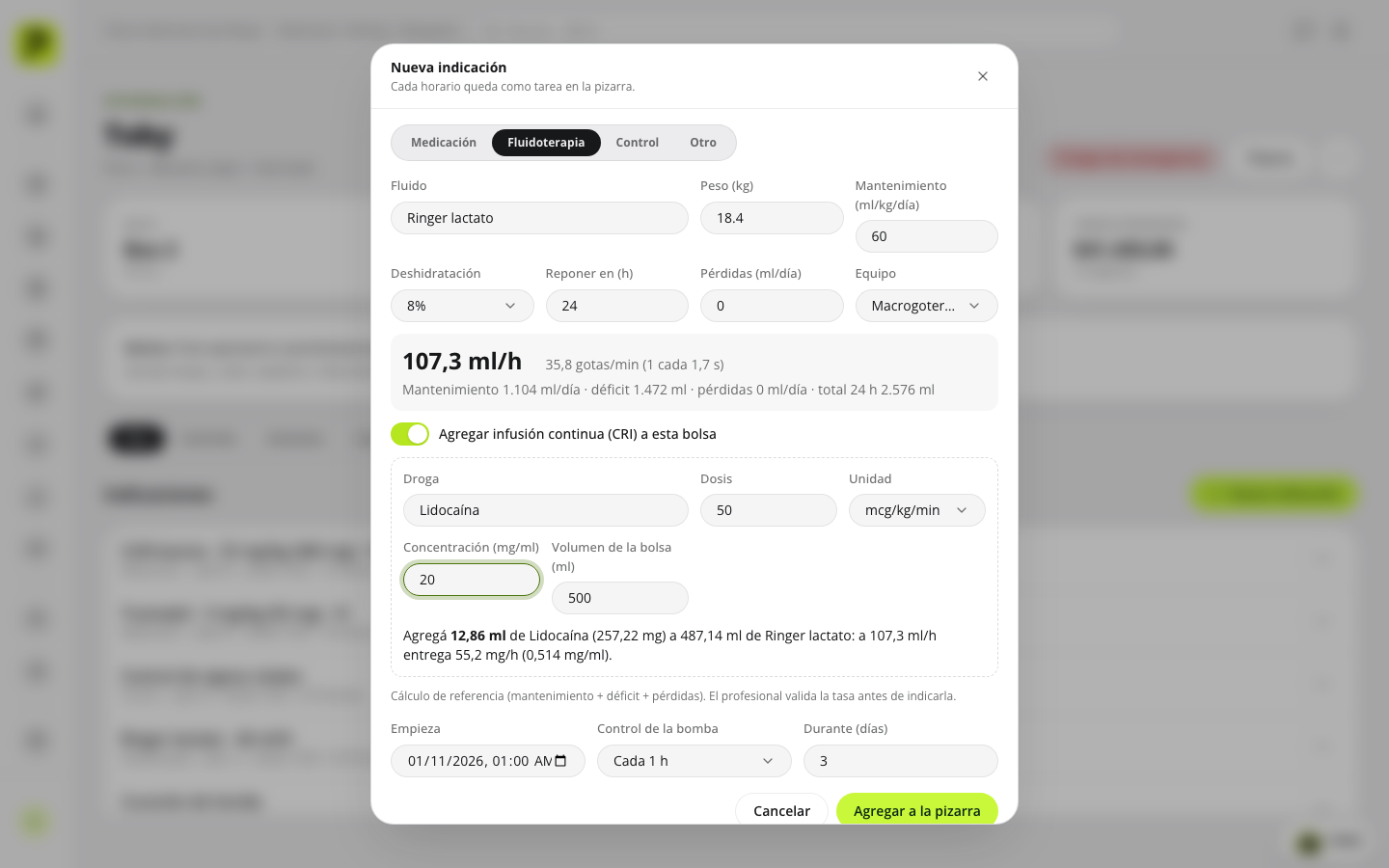
Ventana Nueva indicación con la calculadora de fluidoterapia (tasa en ml/h y gotas por minuto) y la infusión continua, con datos ilustrativos
Pantalla real de ClubPet Negocios con datos ficticios ilustrativos.
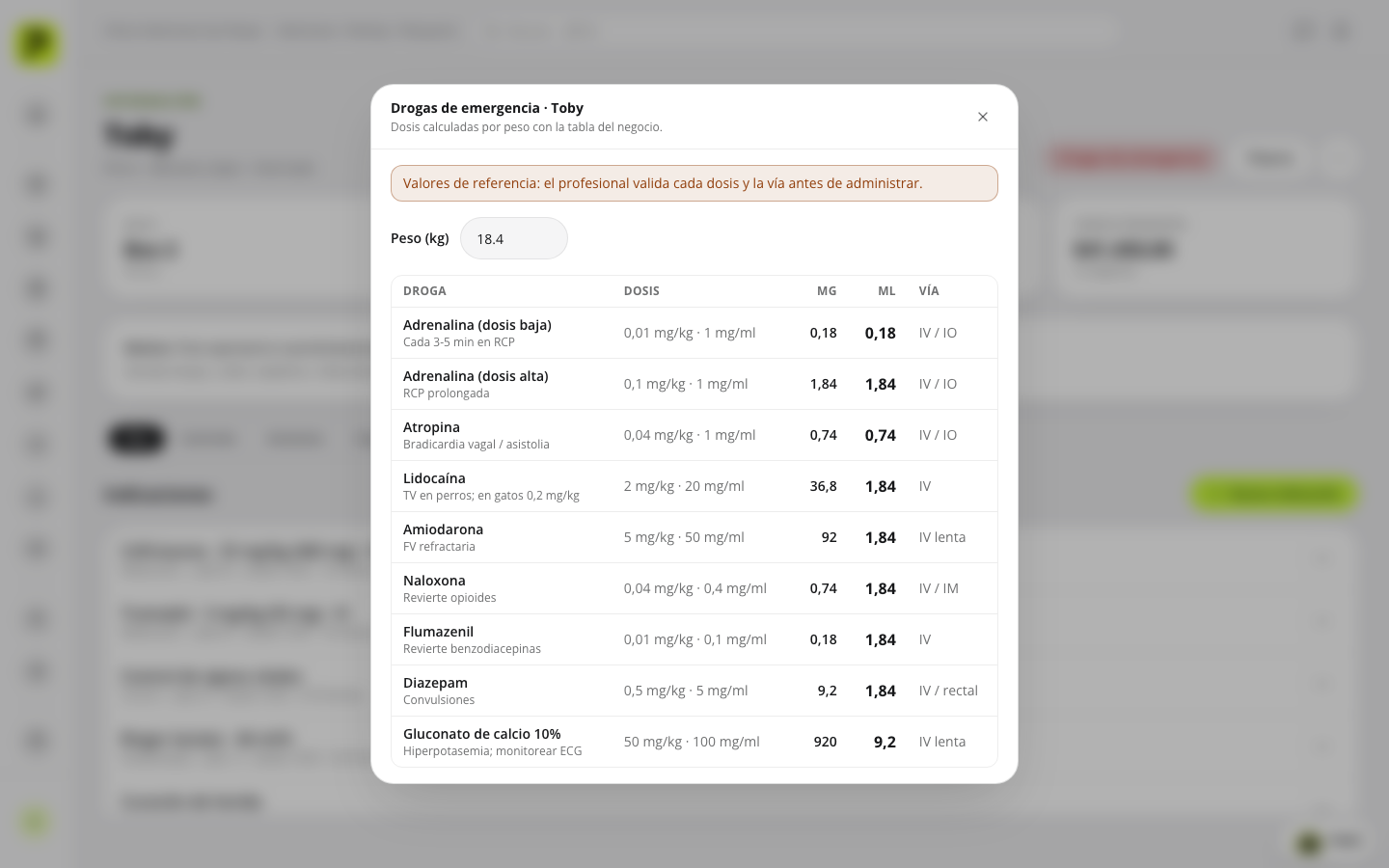
Ventana de drogas de emergencia con las dosis en mg y ml calculadas para el peso del paciente, con datos ilustrativos
Pantalla real de ClubPet Negocios con datos ficticios ilustrativos.
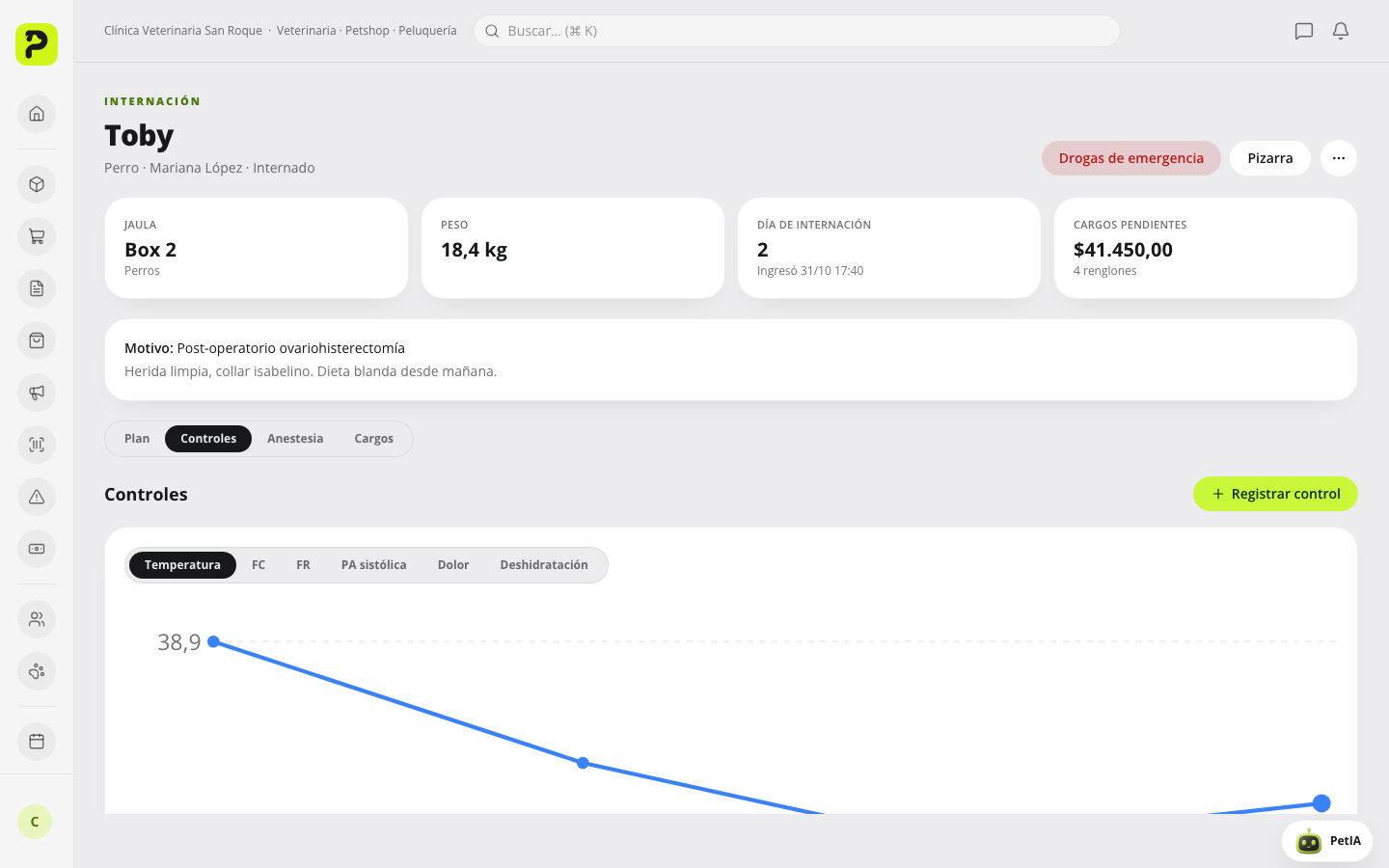
Pestaña Controles con el gráfico de evolución de la temperatura del paciente internado, con datos ilustrativos
Pantalla real de ClubPet Negocios con datos ficticios ilustrativos.
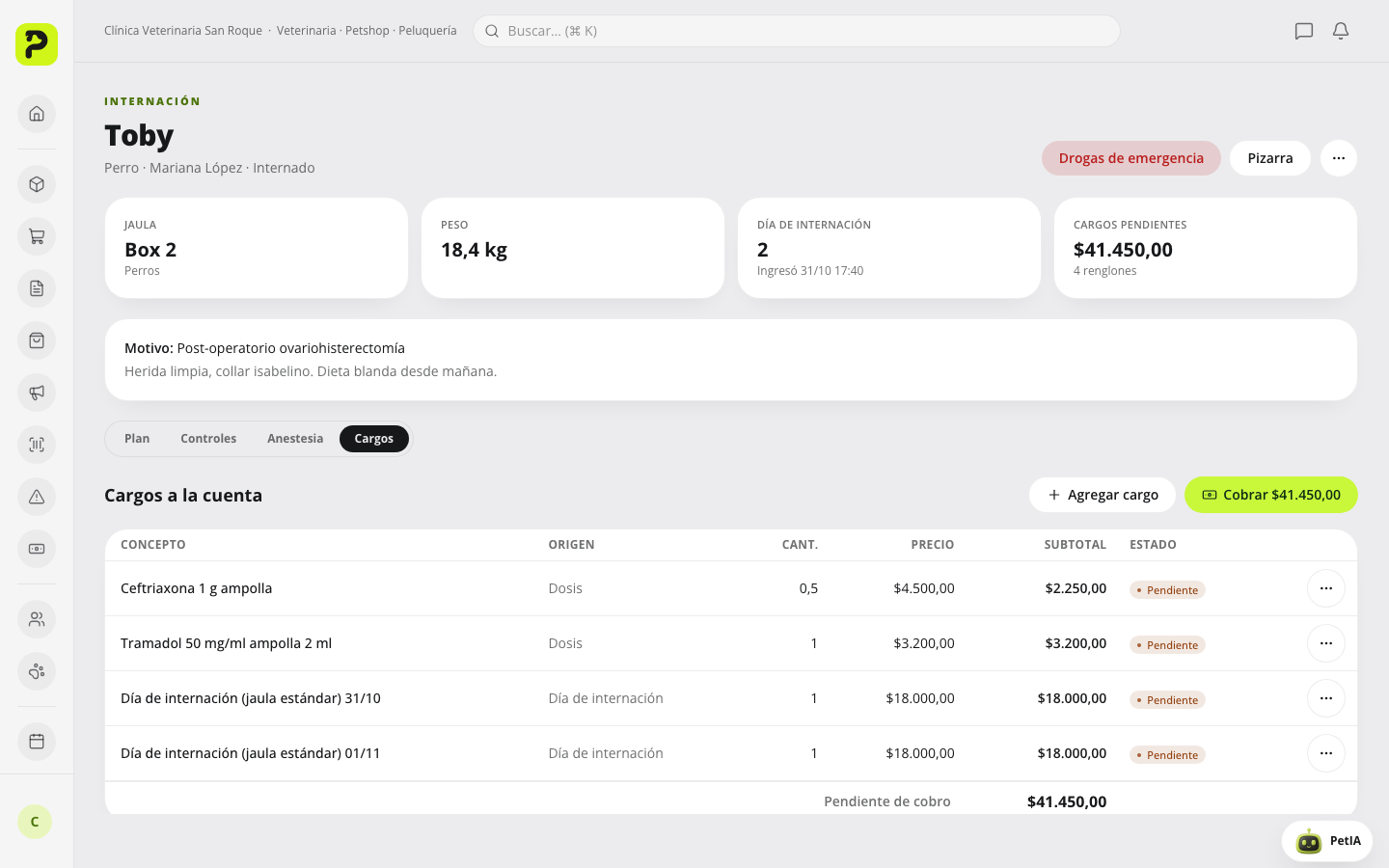
Pestaña Cargos con las dosis y los días de internación pendientes de cobro y el botón Cobrar, con datos ilustrativos
Pantalla real de ClubPet Negocios con datos ficticios ilustrativos.
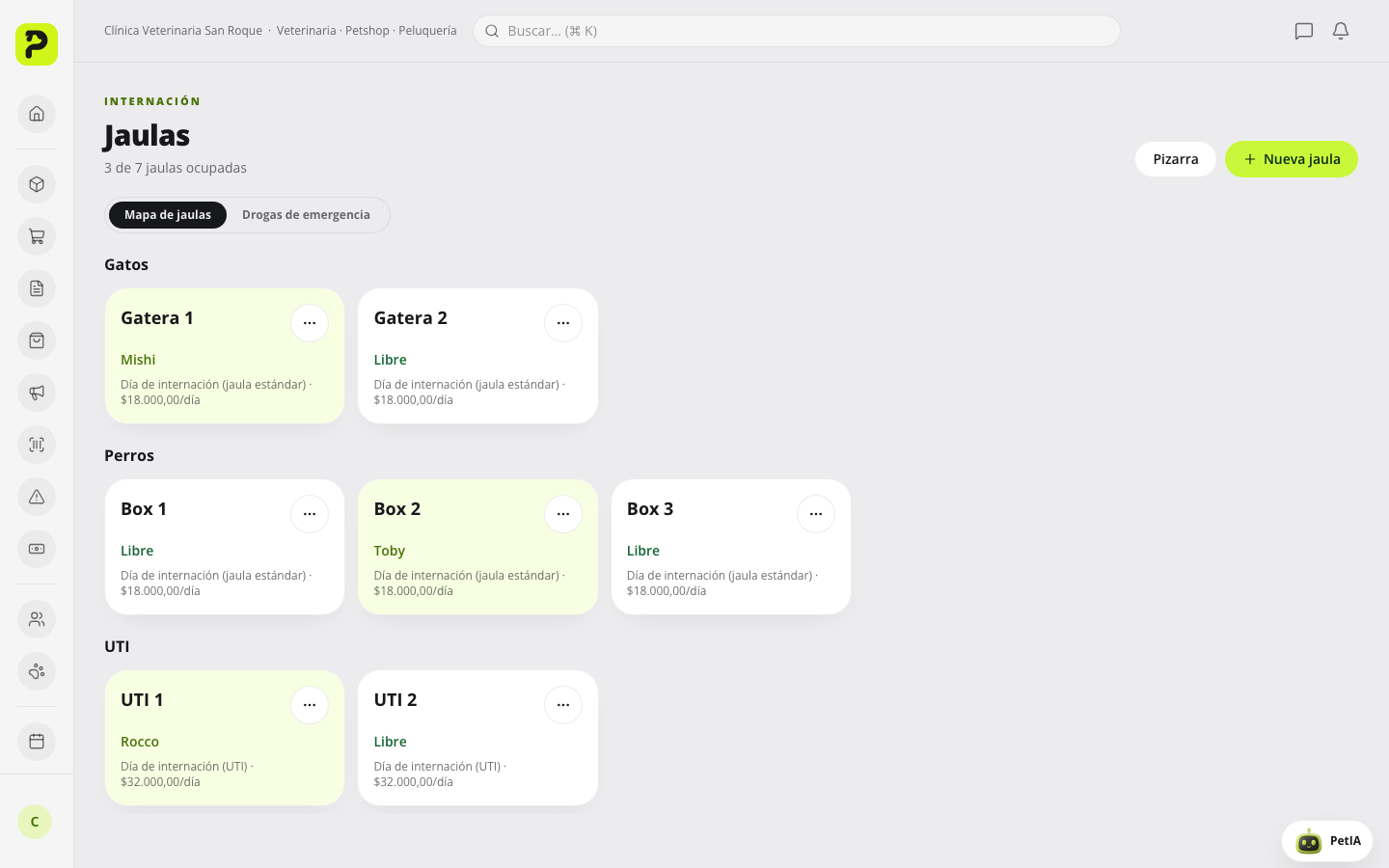
Mapa de jaulas por sector con las ocupadas resaltadas y el cargo diario de cada una, con datos ilustrativos
Pantalla real de ClubPet Negocios con datos ficticios ilustrativos.
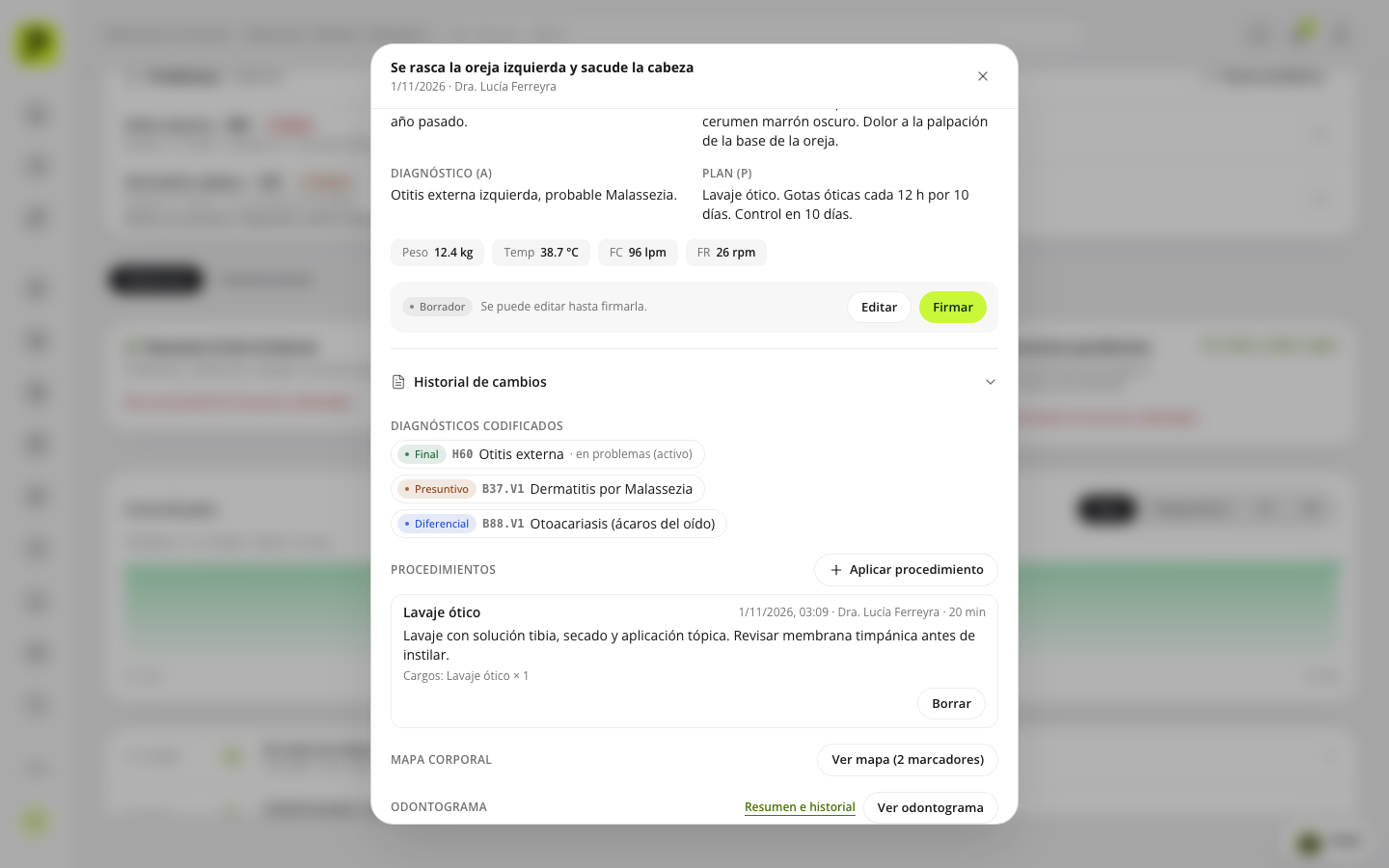
Detalle de una consulta con sus diagnósticos codificados (final, presuntivo y diferencial), el procedimiento aplicado con su cargo y los accesos al mapa corporal y al odontograma
El detalle de la consulta con lo nuevo. Datos ficticios ilustrativos.