Paso a paso
Abrí el mapa corporal
Abrí el detalle de una consulta desde la historia de la mascota y, en Mapa corporal, tocá Marcar hallazgos. Elegí la vista (perro o gato en dorsal, ventral o lateral) o una de las fotos cargadas en esa consulta.
Marcá y describí cada hallazgo
Tocá el dibujo o la foto donde está el hallazgo: aparece un marcador numerado. Debajo elegís el tipo (Lesión, Masa, Herida u Otro) y escribís la nota (tamaño, aspecto, desde cuándo, lado). Podés cargar varias vistas; al terminar tocá Guardar mapa corporal. En la vista lateral anotá el lado en la nota.
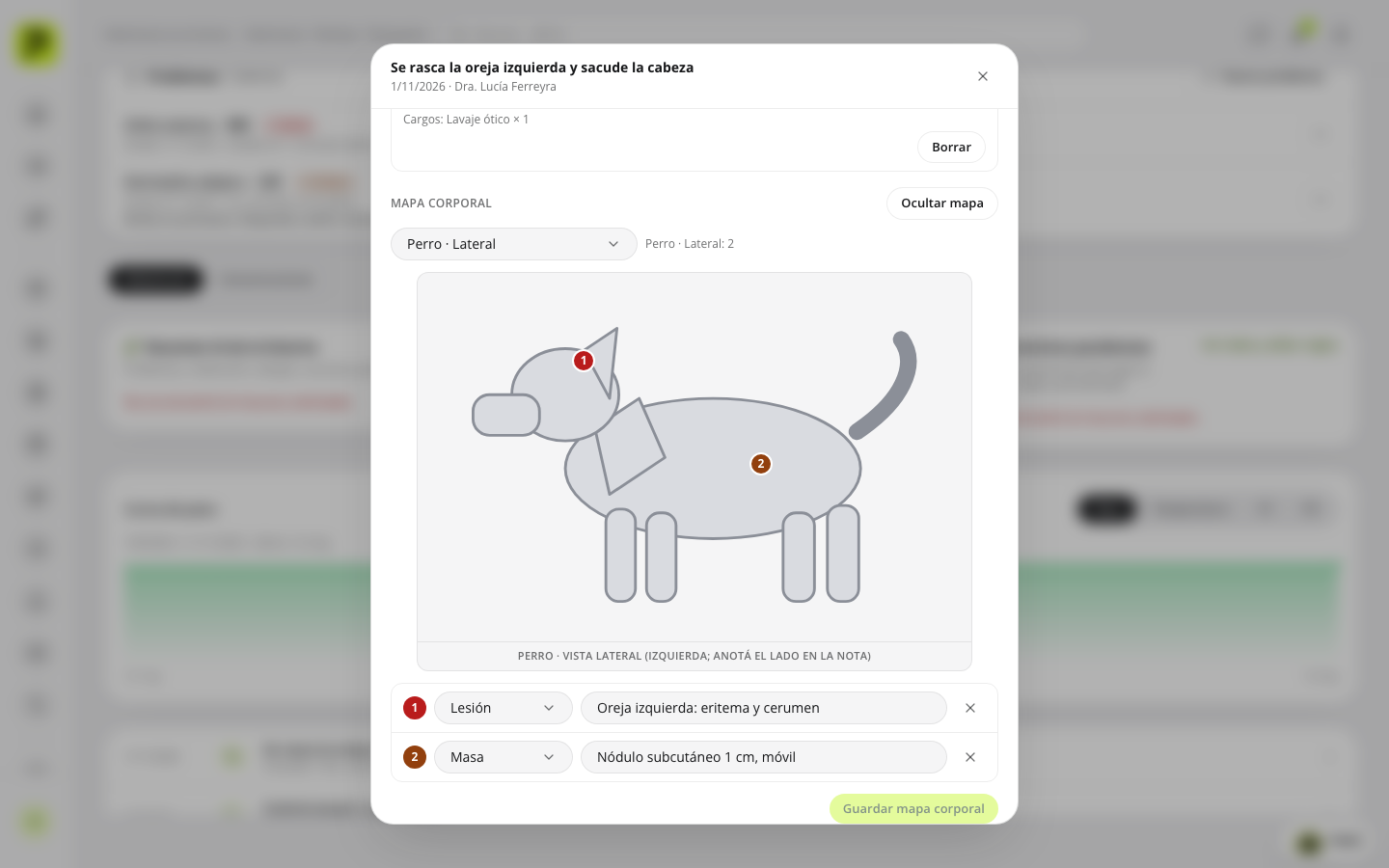 Ampliar captura
 Marcadores sobre la silueta. Datos ficticios ilustrativos. Cargá el odontograma
En la misma consulta, en Odontograma, tocá Cargar odontograma. La grilla usa la numeración Triadan modificada: perro 42 piezas (101–110, 201–210, 301–311, 401–411) y gato 30; arriba el maxilar y abajo la mandíbula, con la derecha del paciente a la izquierda de la pantalla. Si el paciente ya tenía un odontograma, viene precargado para marcar sólo lo que cambió.
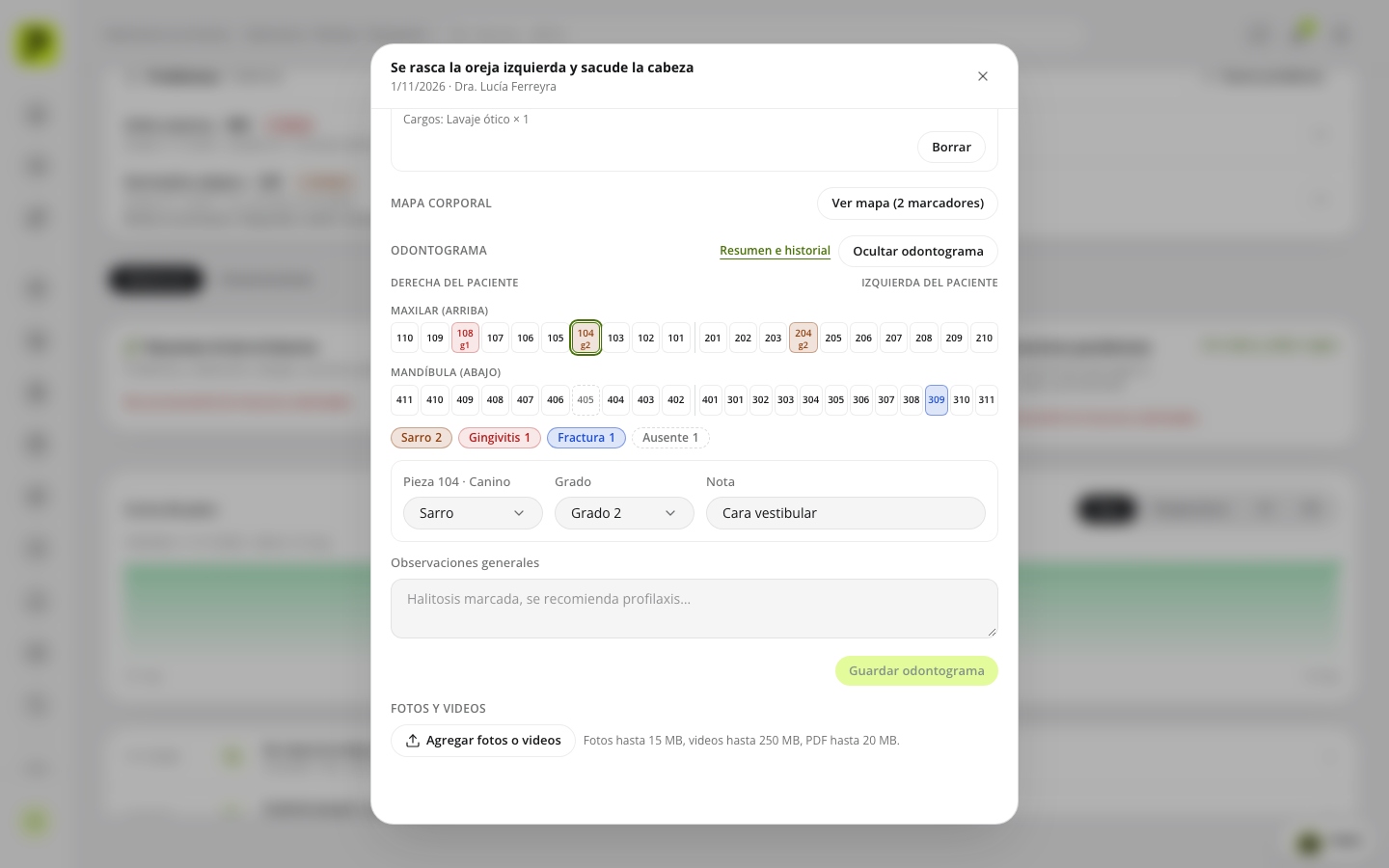 Ampliar captura
 Odontograma editable dentro de la consulta. Datos ficticios ilustrativos. Estado por pieza
Tocá una pieza y elegí su estado: Sano, Sarro (grado 1 a 3), Gingivitis (grado 1 a 3), Enfermedad periodontal (grado 1 a 4), Fractura, Ausente, Extraído u Otro hallazgo, con una nota opcional. Agregá observaciones generales y tocá Guardar odontograma: queda atado a esa consulta, así cada visita es una fila del historial.
Resumen imprimible e historial
Resumen e historial abre la hoja imprimible: grilla, resumen por estado, hallazgos pieza por pieza, observaciones y qué cambió respecto de la visita anterior. Con varias visitas elegís cuál ver; Imprimir saca la hoja en A4 apaisado.
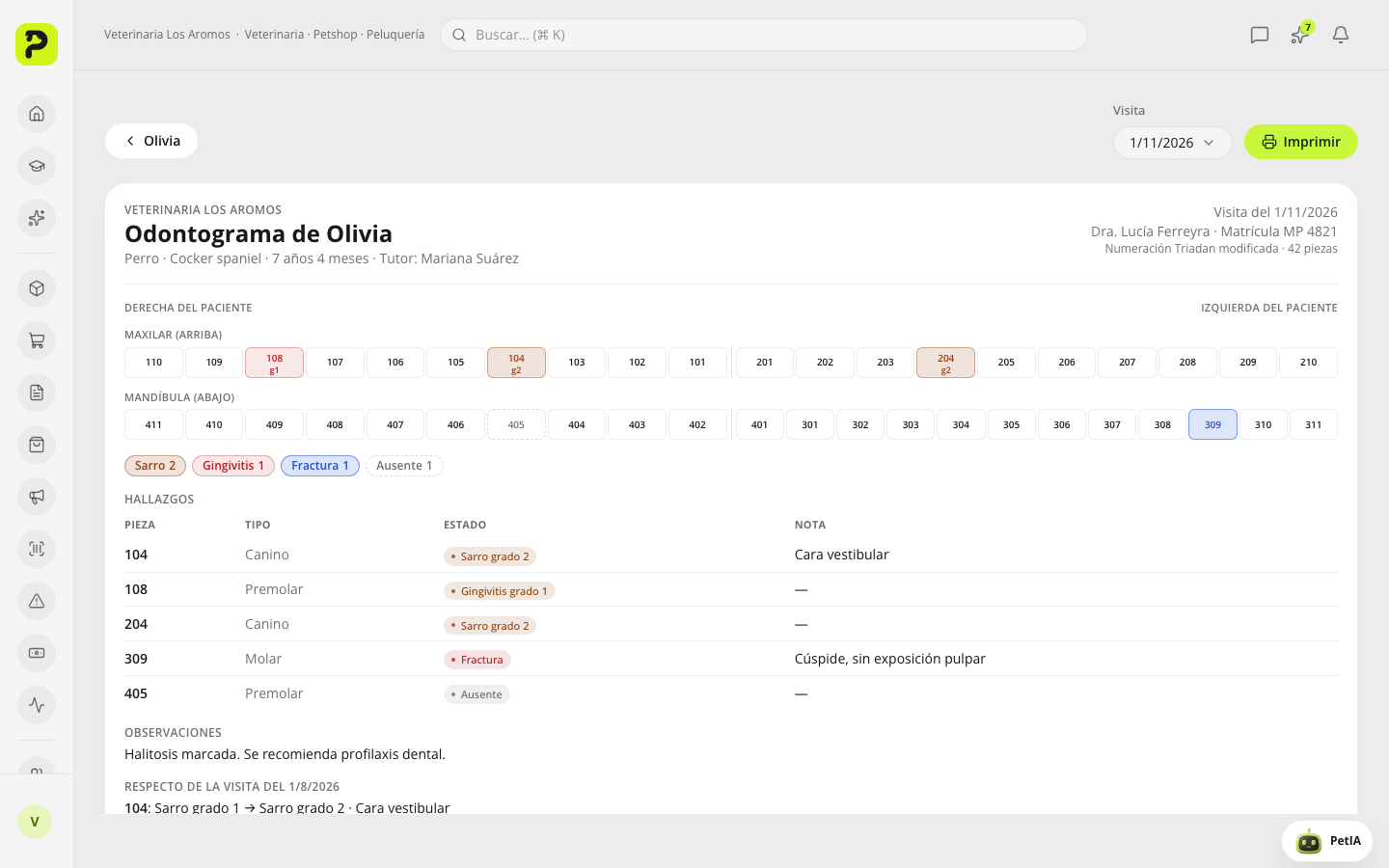 Ampliar captura
 El resumen imprimible con el historial entre visitas. Datos ficticios ilustrativos.
Así se ve en el panel