Saltar al contenido
Ayuda
Todas las guías

Veterinaria

Historial de cambios de la historia clínica y edición simultánea

Cada consulta, problema, odontograma, estudio, receta e internación guarda quién hizo cada cambio y cuándo. Si dos personas editan la misma consulta, mapa corporal u odontograma a la vez, el segundo guardado avisa en lugar de pisar el primero.

Actualizado el

Paso a paso

  1. Historial de la consulta

    Abrí el detalle de una consulta desde la historia de la mascota y, al pie, tocá Historial de cambios. Ves cada evento con el nombre de quien lo hizo y la hora: creó la consulta, editó el borrador (con los campos que cambiaron), firmó, agregó una adenda, guardó el mapa corporal o usó el escriba IA.
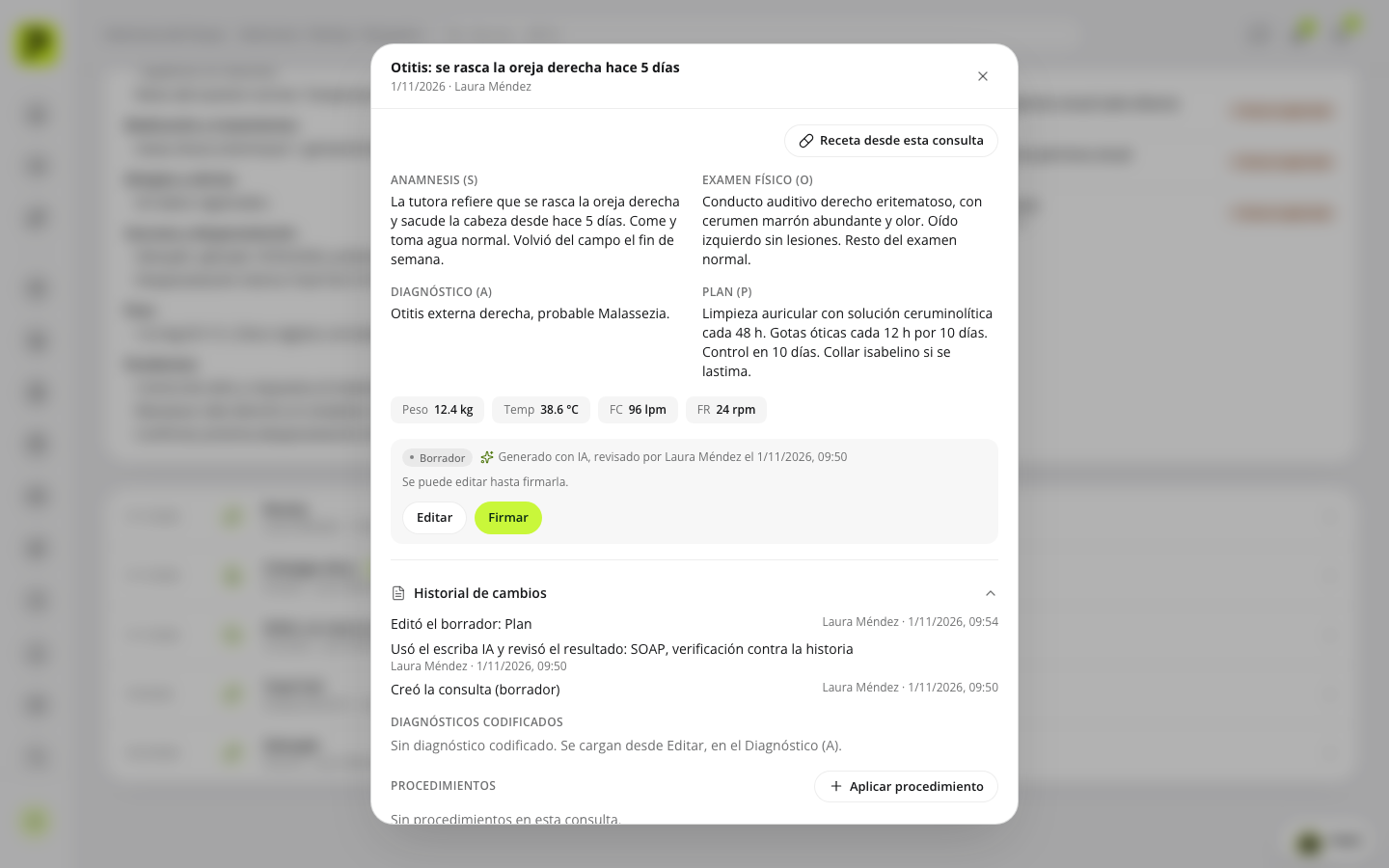
    Detalle de una consulta con el Historial de cambios abierto: editó el borrador, usó el escriba IA y creó la consulta, cada uno con autor y horaAmpliar captura
    Historial de cambios al pie de la consulta. Datos ficticios ilustrativos.
  2. Historial de un problema

    En la lista de Problemas de la ficha, abrí el menú … de un problema y elegí Historial de cambios: se abre con el alta, los cambios de estado (activo, crónico, resuelto) y las ediciones. Lo pueden ver también los roles que no editan.
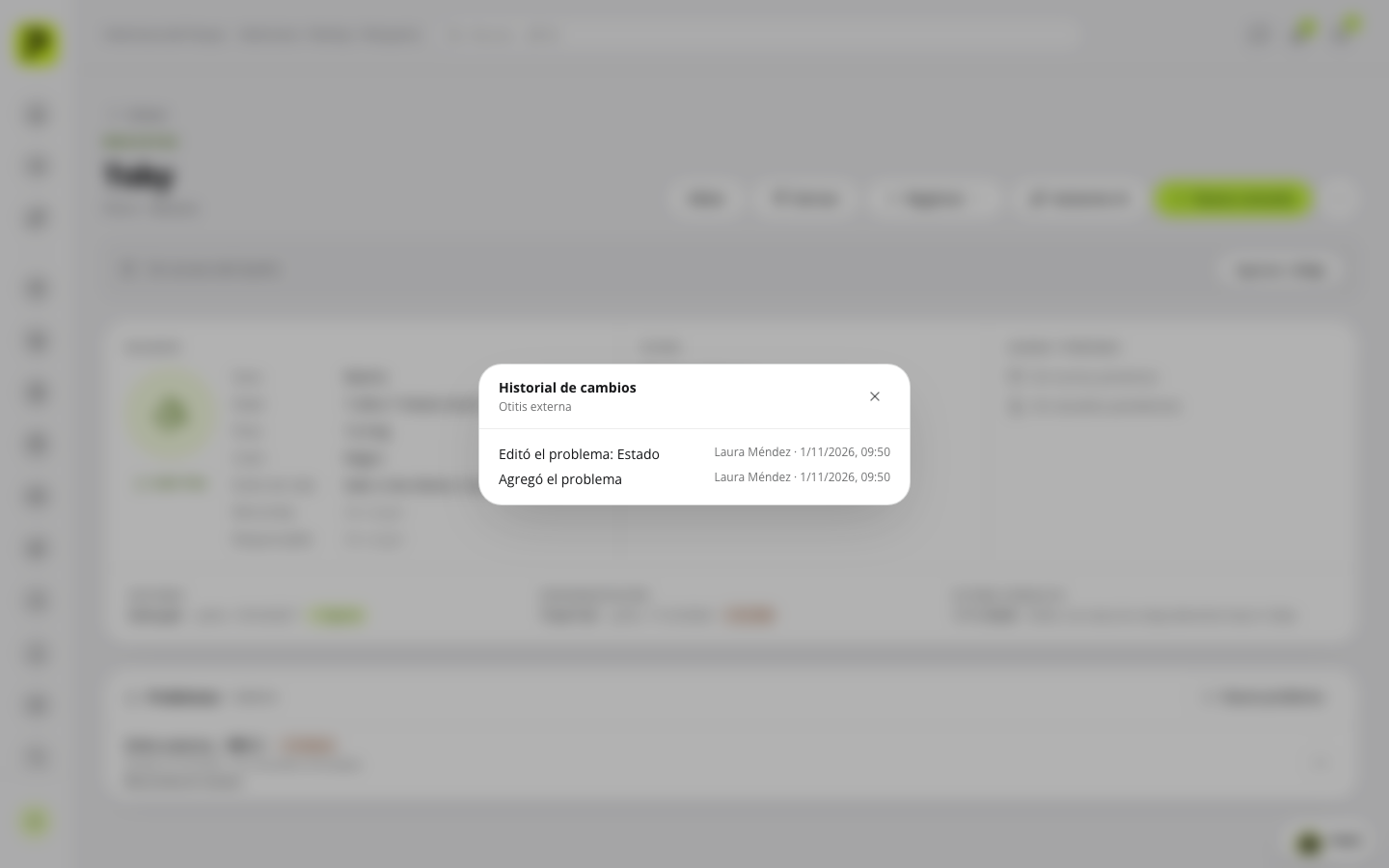
    Modal Historial de cambios del problema Otitis externa: editó el problema (estado) y agregó el problemaAmpliar captura
    Historial de un problema desde su menú. Datos ficticios ilustrativos.
  3. Odontograma, estudios, recetas e internación

    El mismo bloque Historial de cambios está en la hoja del odontograma (Resumen e historial), en el detalle de cada estudio (pedido, cambios de estado, resultado y adjuntos), en el detalle de cada receta (emisión, repeticiones y anulación con su motivo) y en la ficha del internado (internación, indicaciones agregadas o suspendidas, tareas hechas, controles y alta).
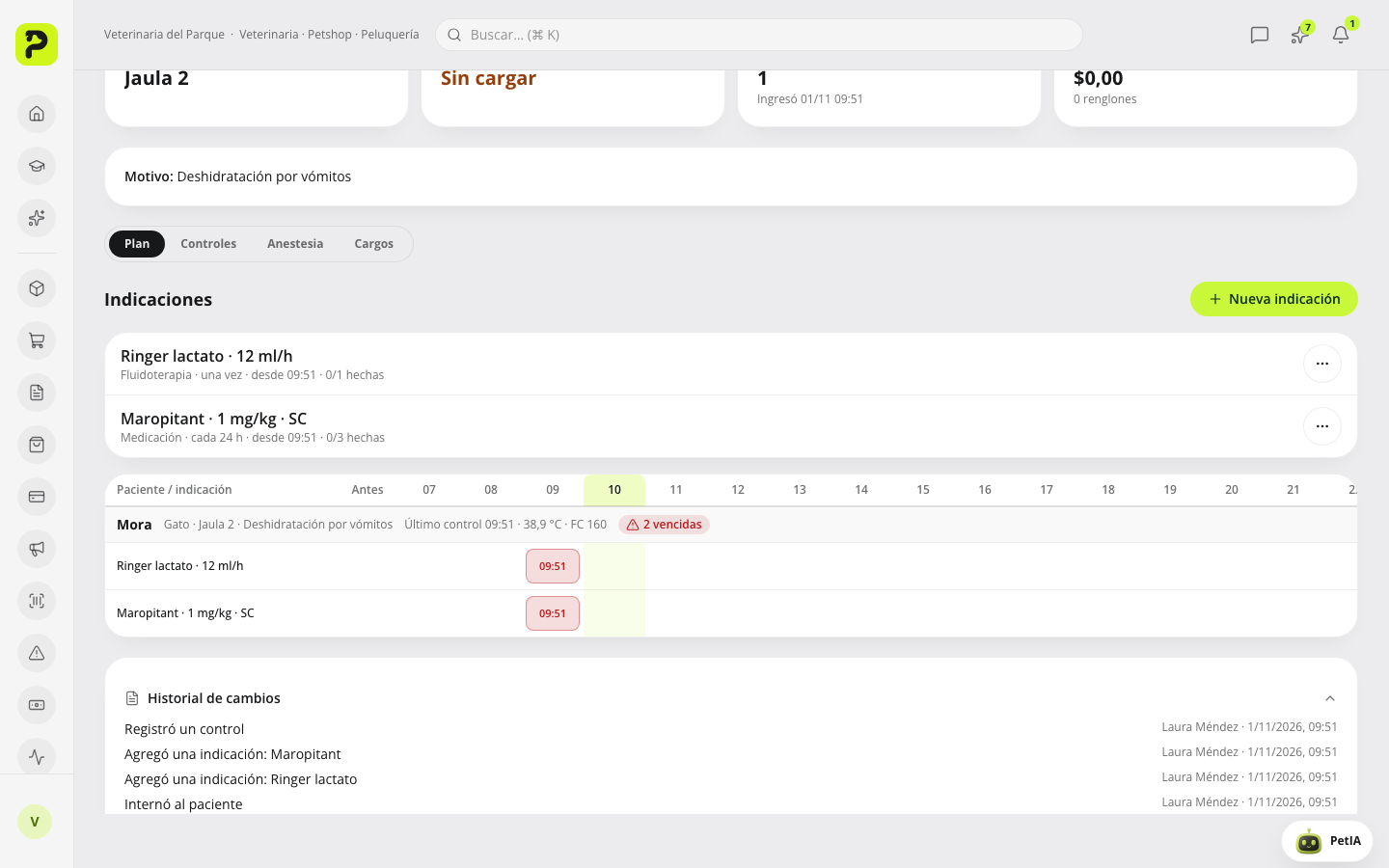
    Ficha de un internado con las indicaciones y, abajo, el Historial de cambios: registró un control, agregó dos indicaciones e internó al pacienteAmpliar captura
    Historial de la internación. Datos ficticios ilustrativos.
  4. Vacunas y desparasitaciones

    Las vacunas y desparasitaciones registran quién las cargó y quién las borró, con el nombre del producto y la fecha, aunque el registro ya no exista. Ese historial no se puede editar ni borrar desde el panel.

  5. Dos personas editando a la vez

    Si estás editando una consulta y otra persona guarda cambios en esa misma consulta, al tocar Guardar borrador o Guardar y firmar aparece el aviso «Otro usuario guardó cambios mientras editabas». Tocá Ver la última versión: el editor se cierra y la consulta se recarga con lo que guardó la otra persona. Volvé a abrir Editar y sumá lo tuyo. En el mapa corporal y el odontograma el botón es Cargar la última versión.
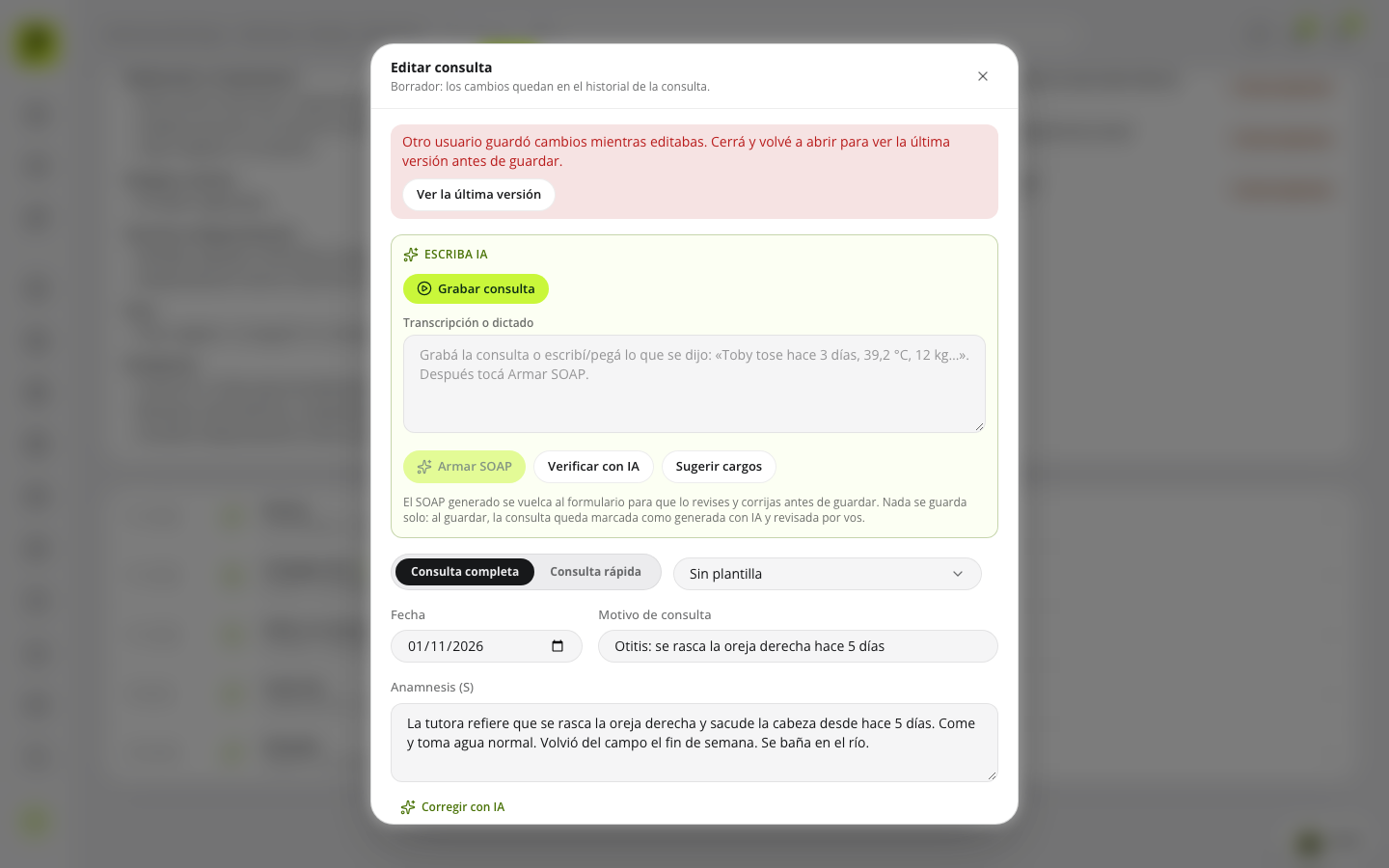
    Editor de una consulta con el aviso en rojo «Otro usuario guardó cambios mientras editabas» y el botón Ver la última versiónAmpliar captura
    El guardado avisa en lugar de pisar el cambio de otra persona. Datos ficticios ilustrativos.

Así se ve en el panel
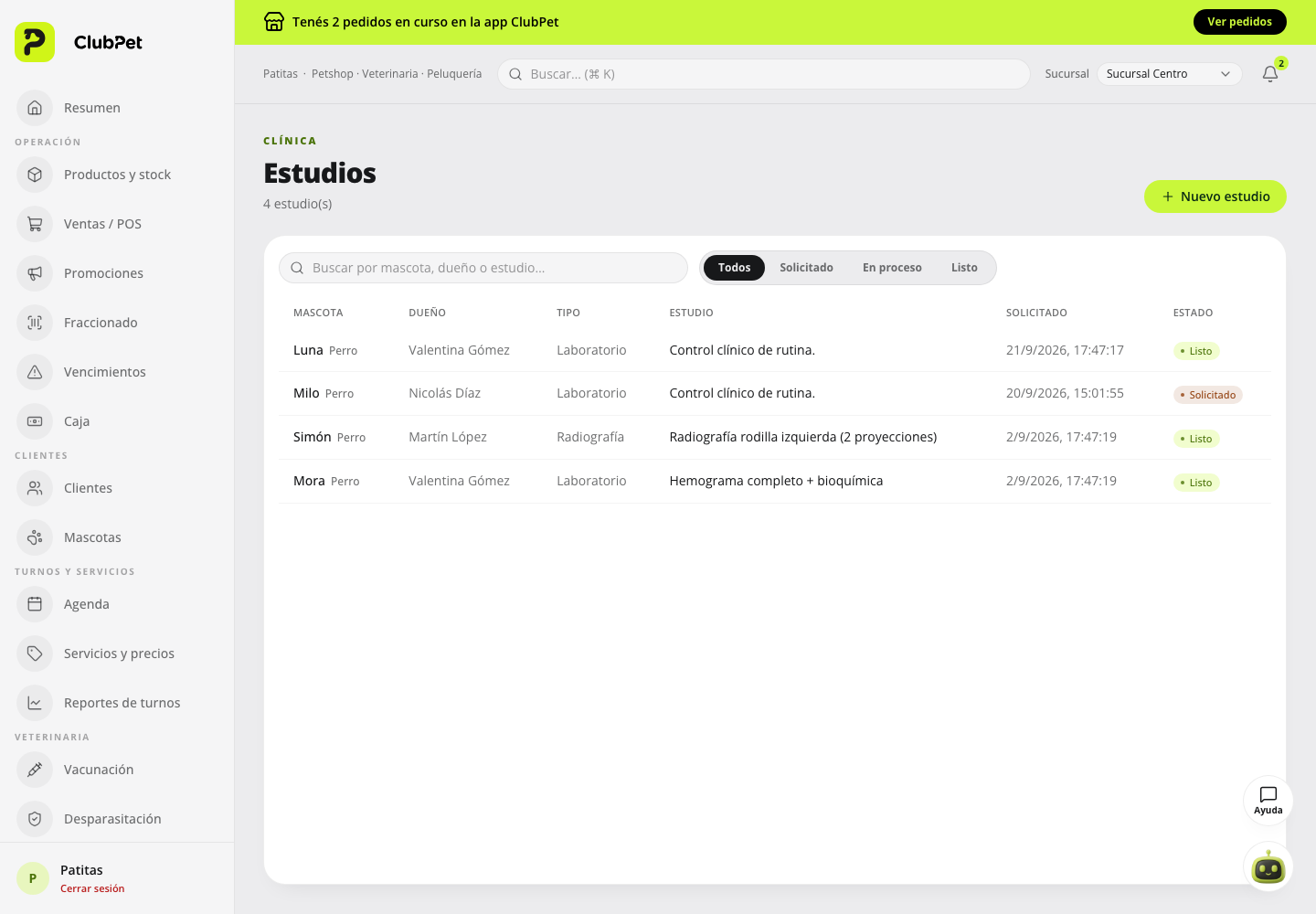
Estudios en ClubPet Negocios, con datos ilustrativos
Pantalla real de ClubPet Negocios con datos ficticios ilustrativos.
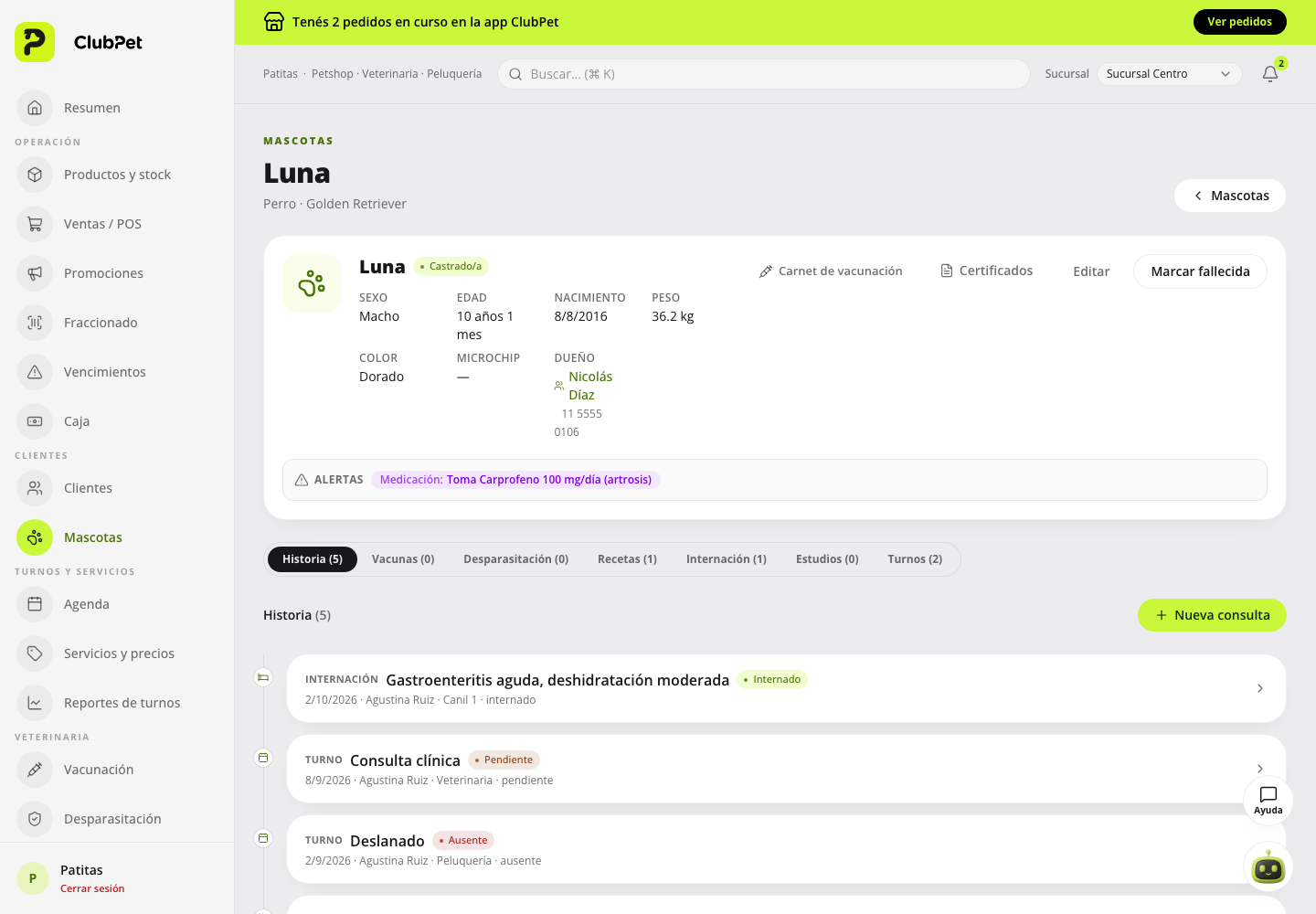
Ficha de mascota e historia clínica en ClubPet Negocios, con datos ilustrativos
Pantalla real de ClubPet Negocios con datos ficticios ilustrativos.
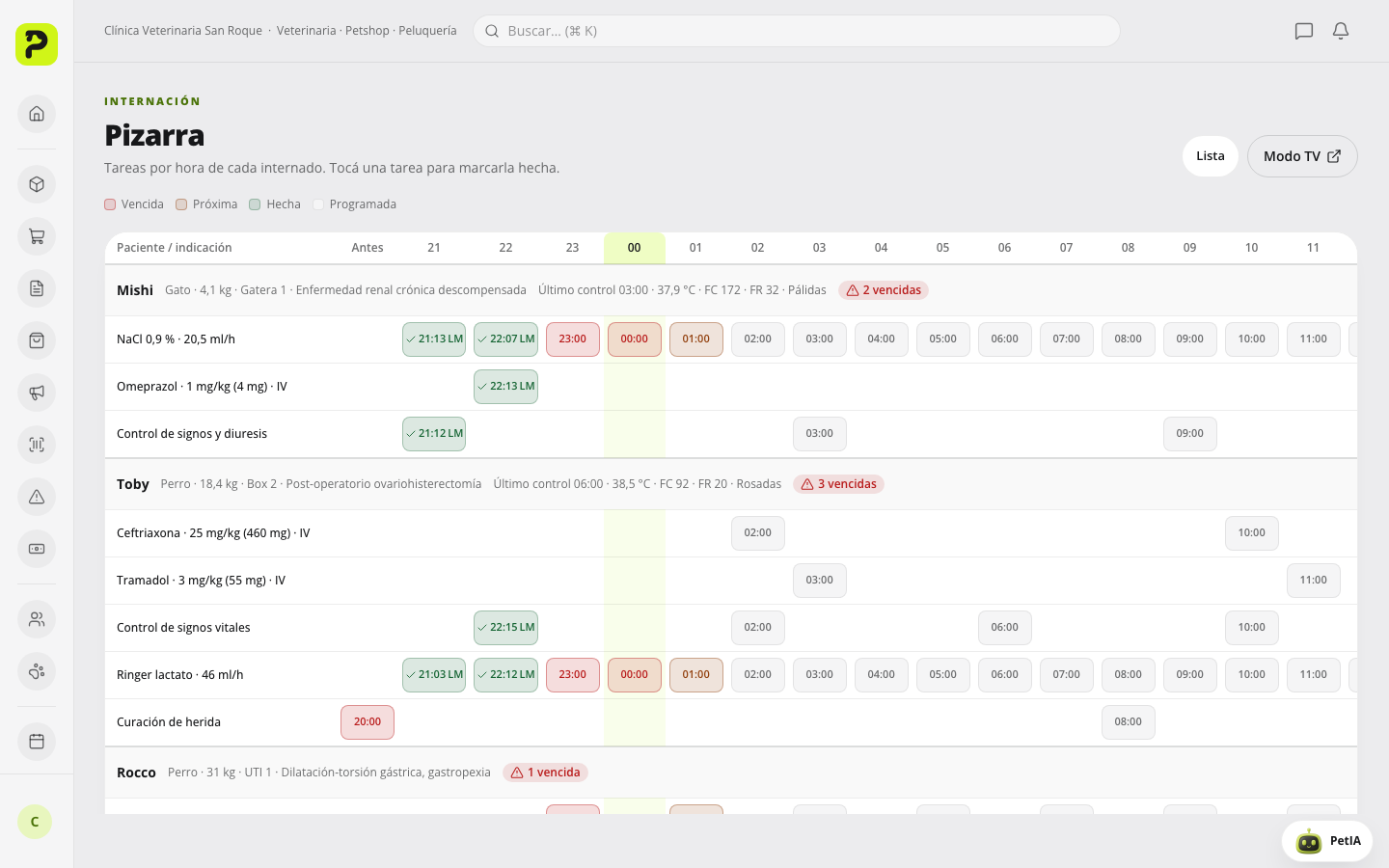
Pizarra de internación con la grilla horaria por paciente: tareas vencidas en rojo, hechas en verde y próximas en amarillo, con datos ilustrativos
Pantalla real de ClubPet Negocios con datos ficticios ilustrativos.
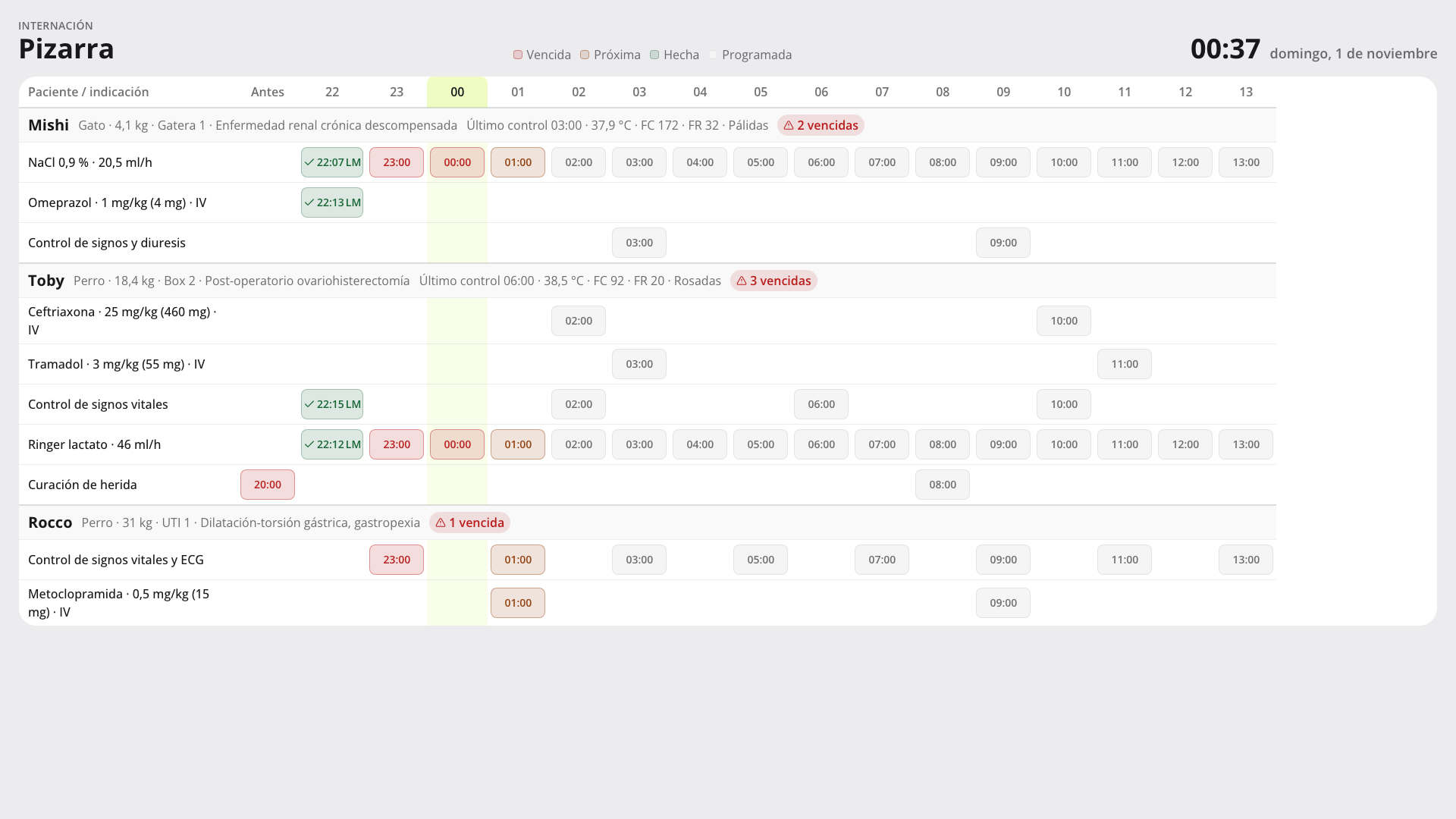
Pizarra de internación en modo TV a pantalla completa, sin menú y con tipografía grande, con datos ilustrativos
Pantalla real de ClubPet Negocios con datos ficticios ilustrativos.
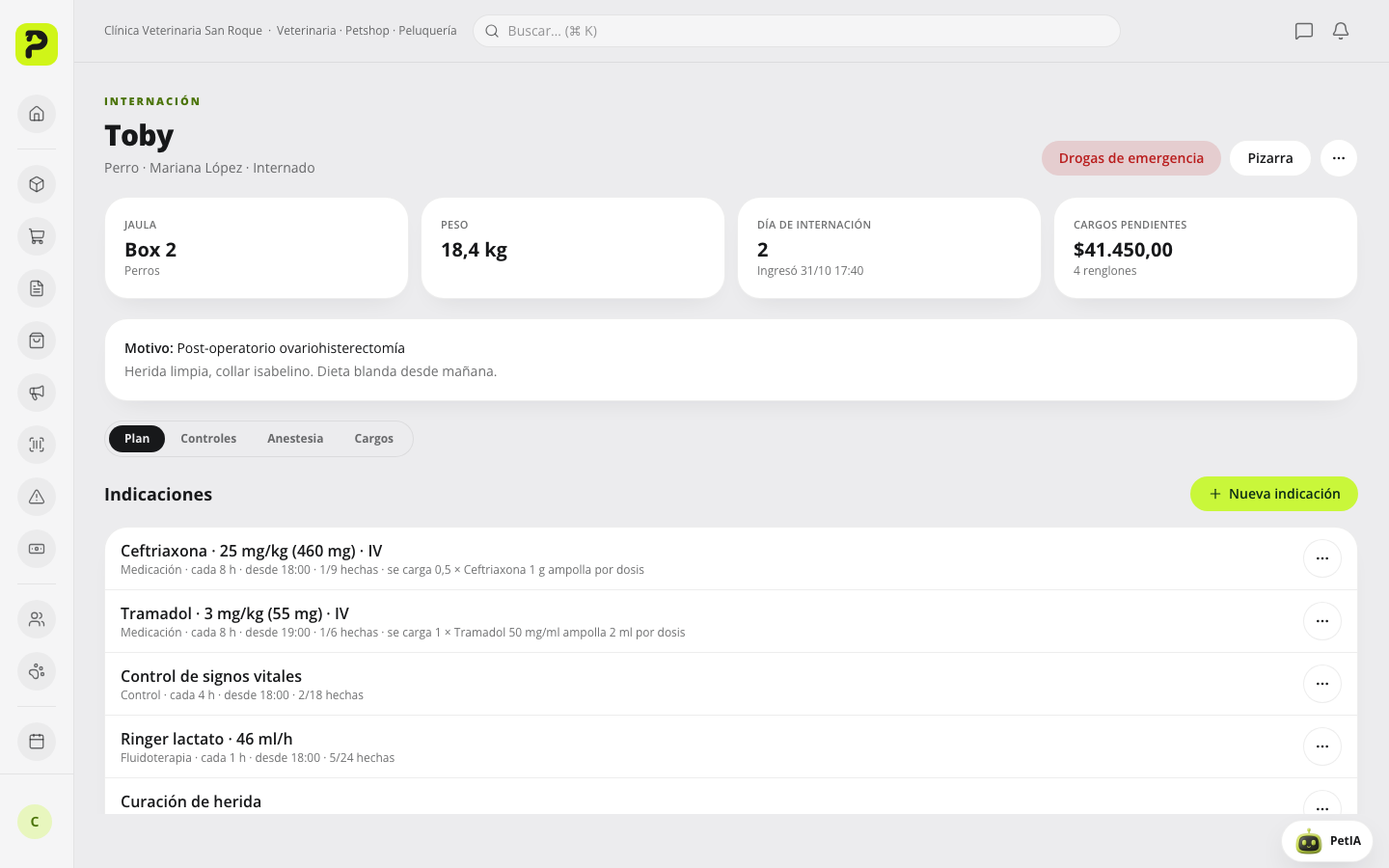
Ficha del paciente internado con jaula, peso, día de internación, cargos pendientes y el plan de indicaciones, con datos ilustrativos
Pantalla real de ClubPet Negocios con datos ficticios ilustrativos.
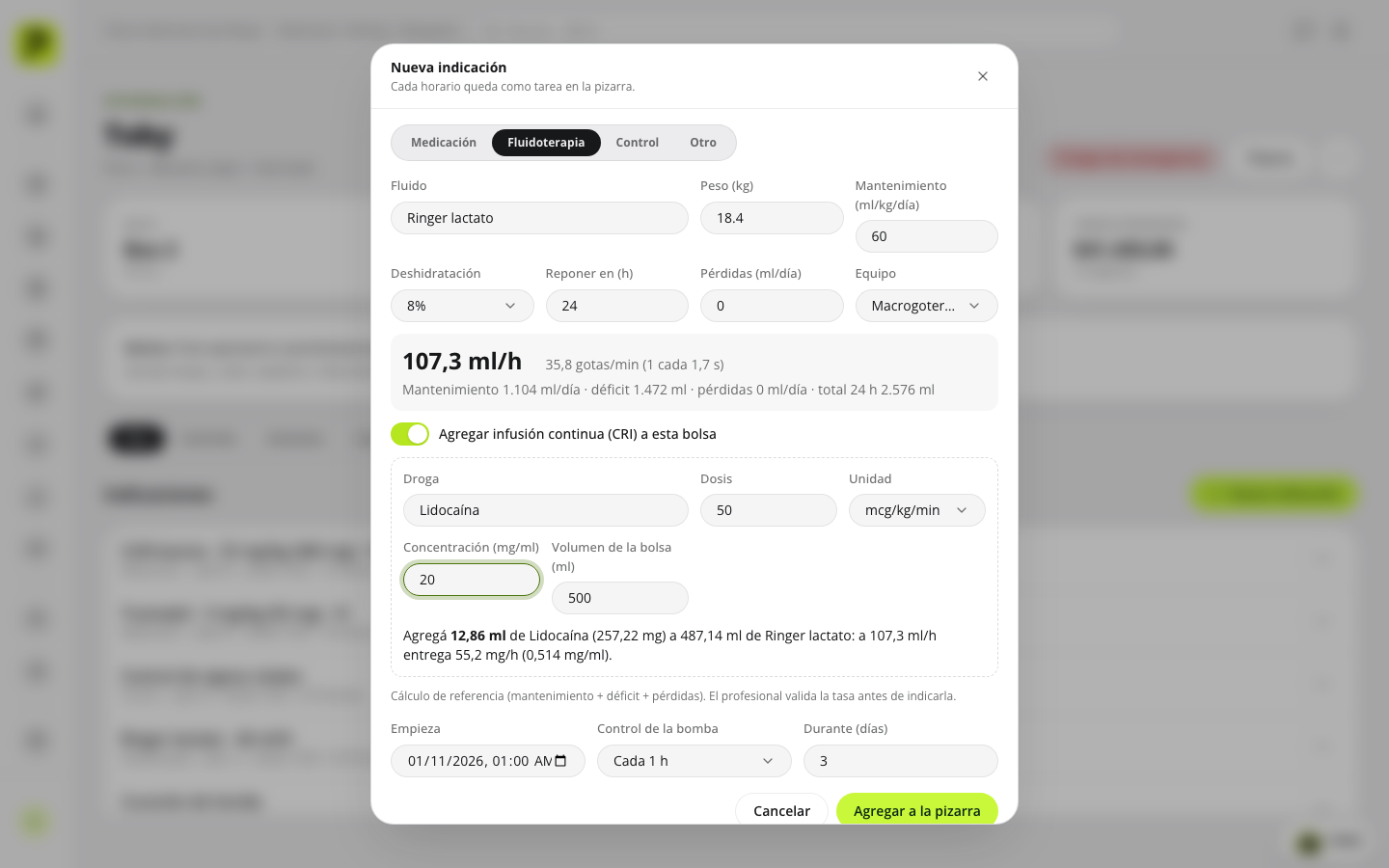
Ventana Nueva indicación con la calculadora de fluidoterapia (tasa en ml/h y gotas por minuto) y la infusión continua, con datos ilustrativos
Pantalla real de ClubPet Negocios con datos ficticios ilustrativos.
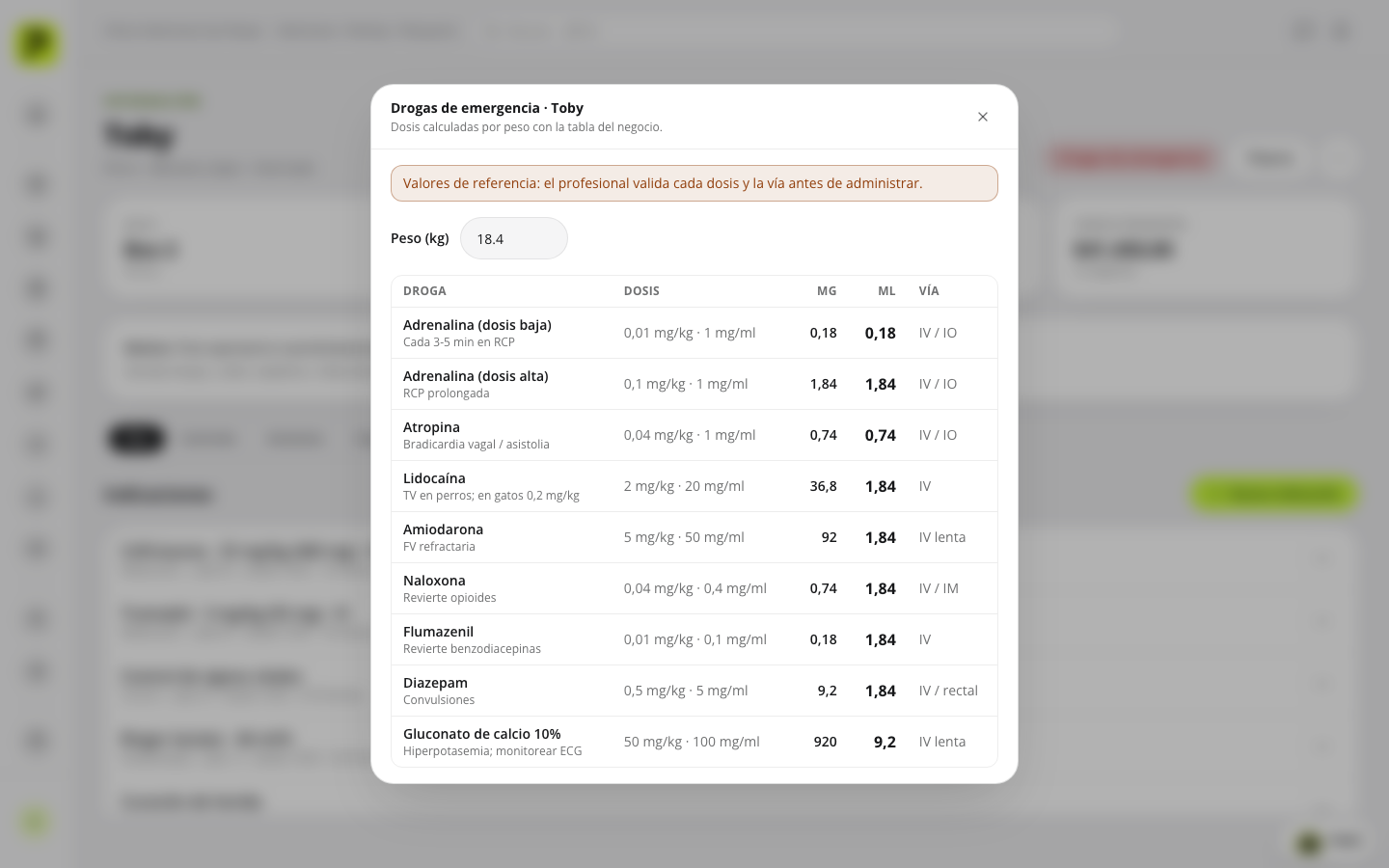
Ventana de drogas de emergencia con las dosis en mg y ml calculadas para el peso del paciente, con datos ilustrativos
Pantalla real de ClubPet Negocios con datos ficticios ilustrativos.
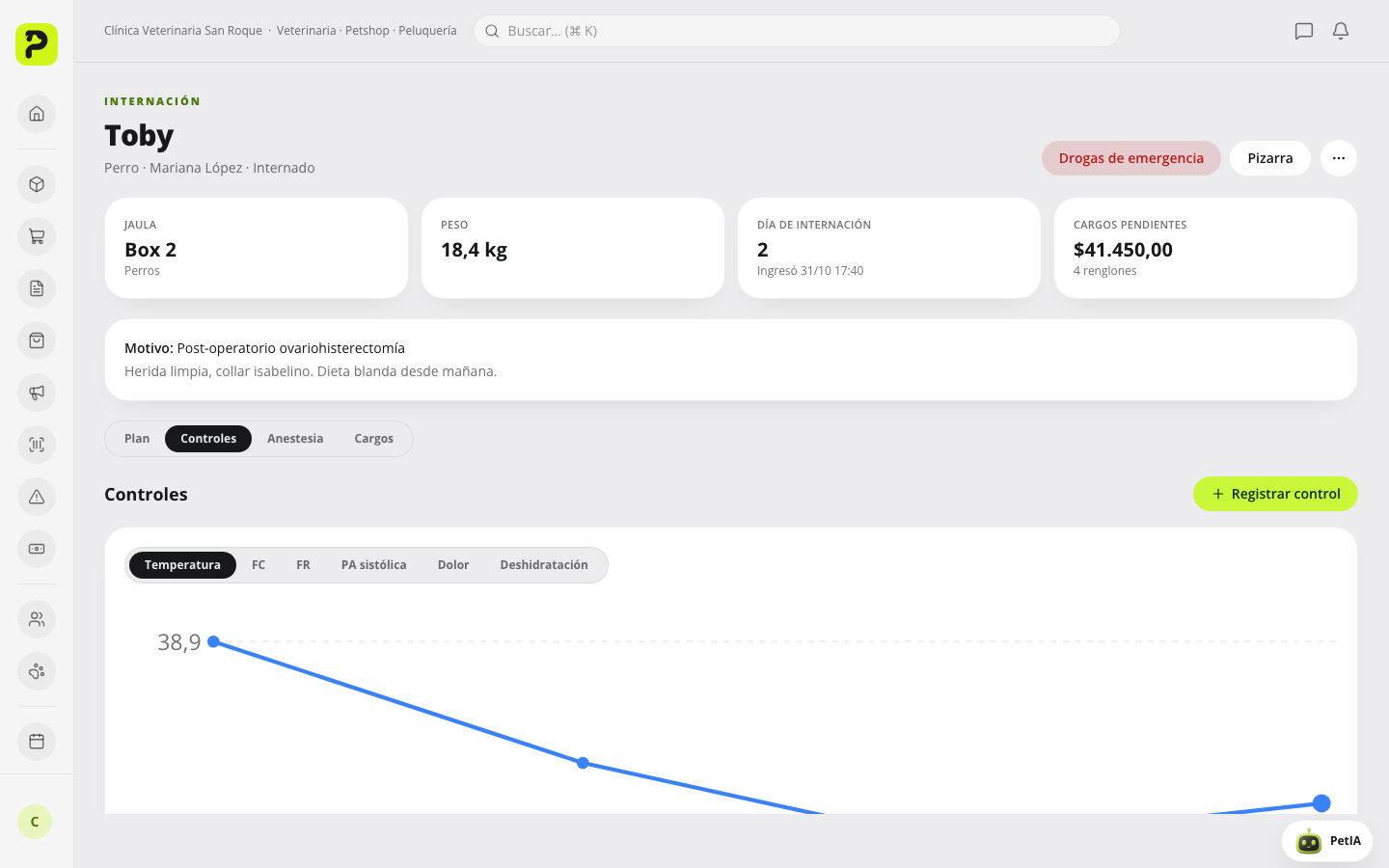
Pestaña Controles con el gráfico de evolución de la temperatura del paciente internado, con datos ilustrativos
Pantalla real de ClubPet Negocios con datos ficticios ilustrativos.
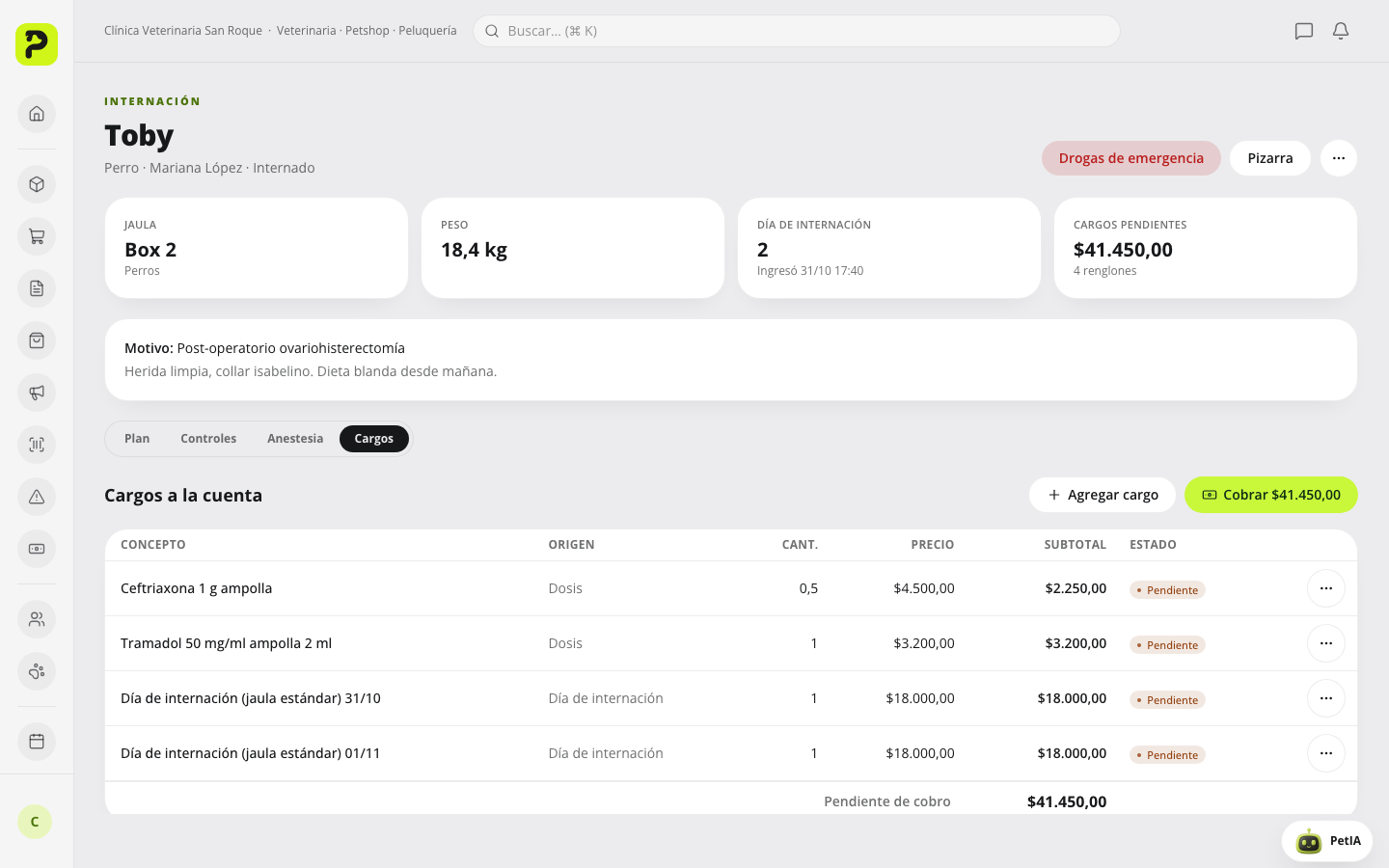
Pestaña Cargos con las dosis y los días de internación pendientes de cobro y el botón Cobrar, con datos ilustrativos
Pantalla real de ClubPet Negocios con datos ficticios ilustrativos.
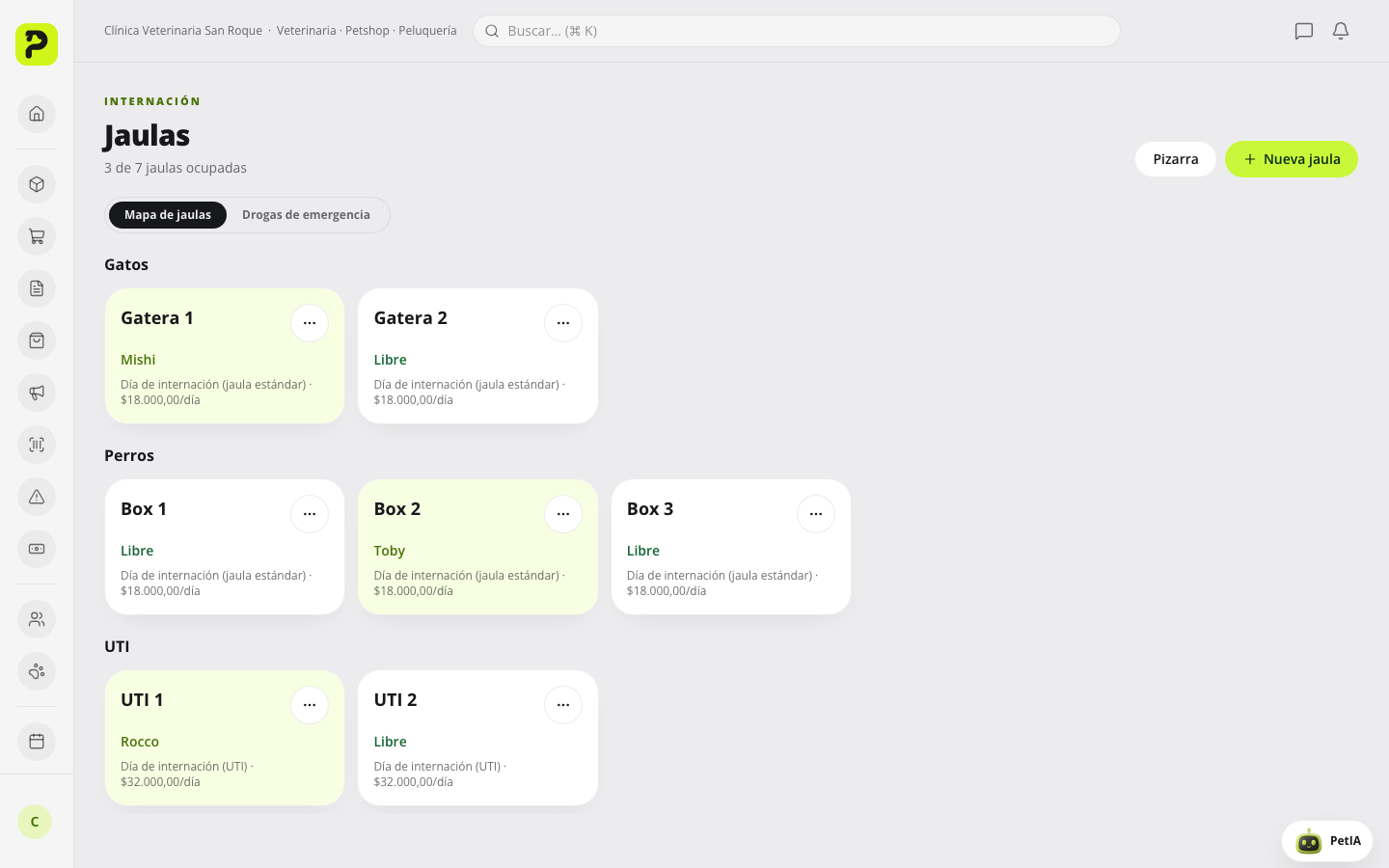
Mapa de jaulas por sector con las ocupadas resaltadas y el cargo diario de cada una, con datos ilustrativos
Pantalla real de ClubPet Negocios con datos ficticios ilustrativos.
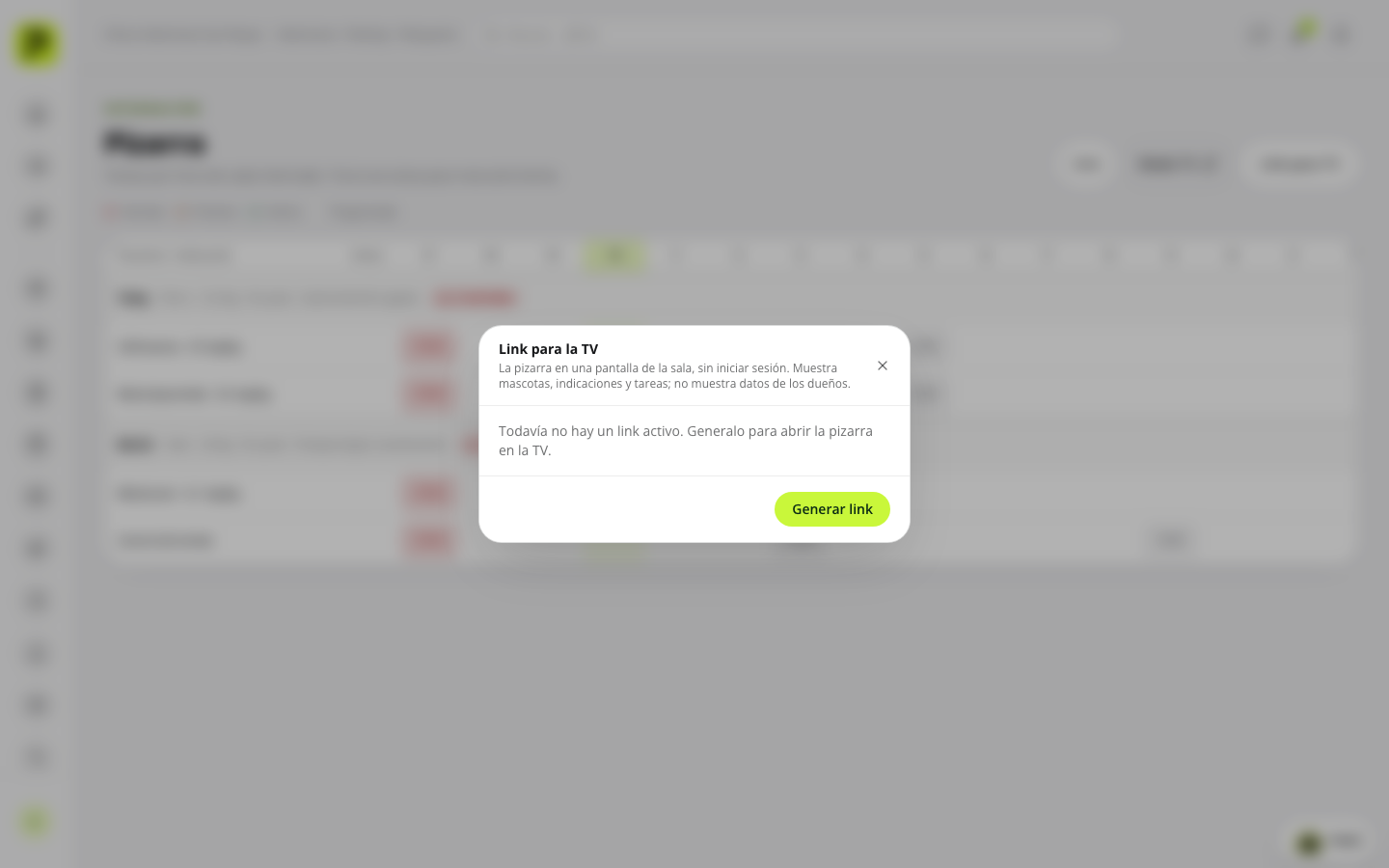
Ventana Link para la TV sobre la pizarra de internación, con el botón Generar link, con datos ilustrativos
Pantalla real de ClubPet Negocios con datos ficticios ilustrativos.