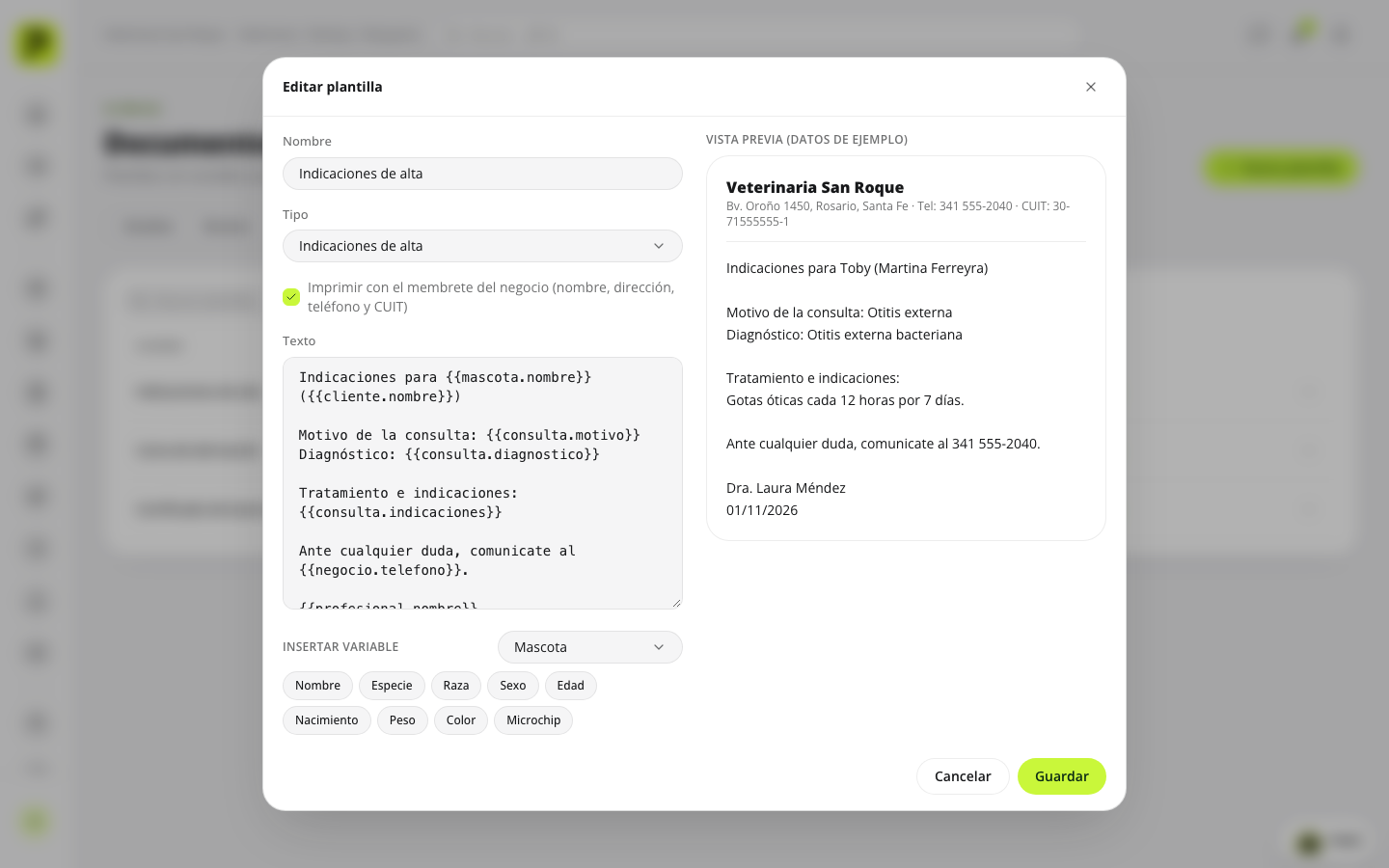
Paso a paso
Creá la plantilla
Abrí Documentos clínicos › Plantillas y tocá Nueva plantilla. En Tipo elegí Etiqueta de dispensación.
Escribí el texto
Escribí el texto línea por línea con las variables del grupo Receta y medicamento (etiquetas): número, fecha y vencimiento de la receta, medicamento, presentación, dosis, frecuencia, duración, vía, indicaciones, advertencias y si es controlado. También sirven las de negocio, cliente, mascota y profesional. Tocá Guardar.
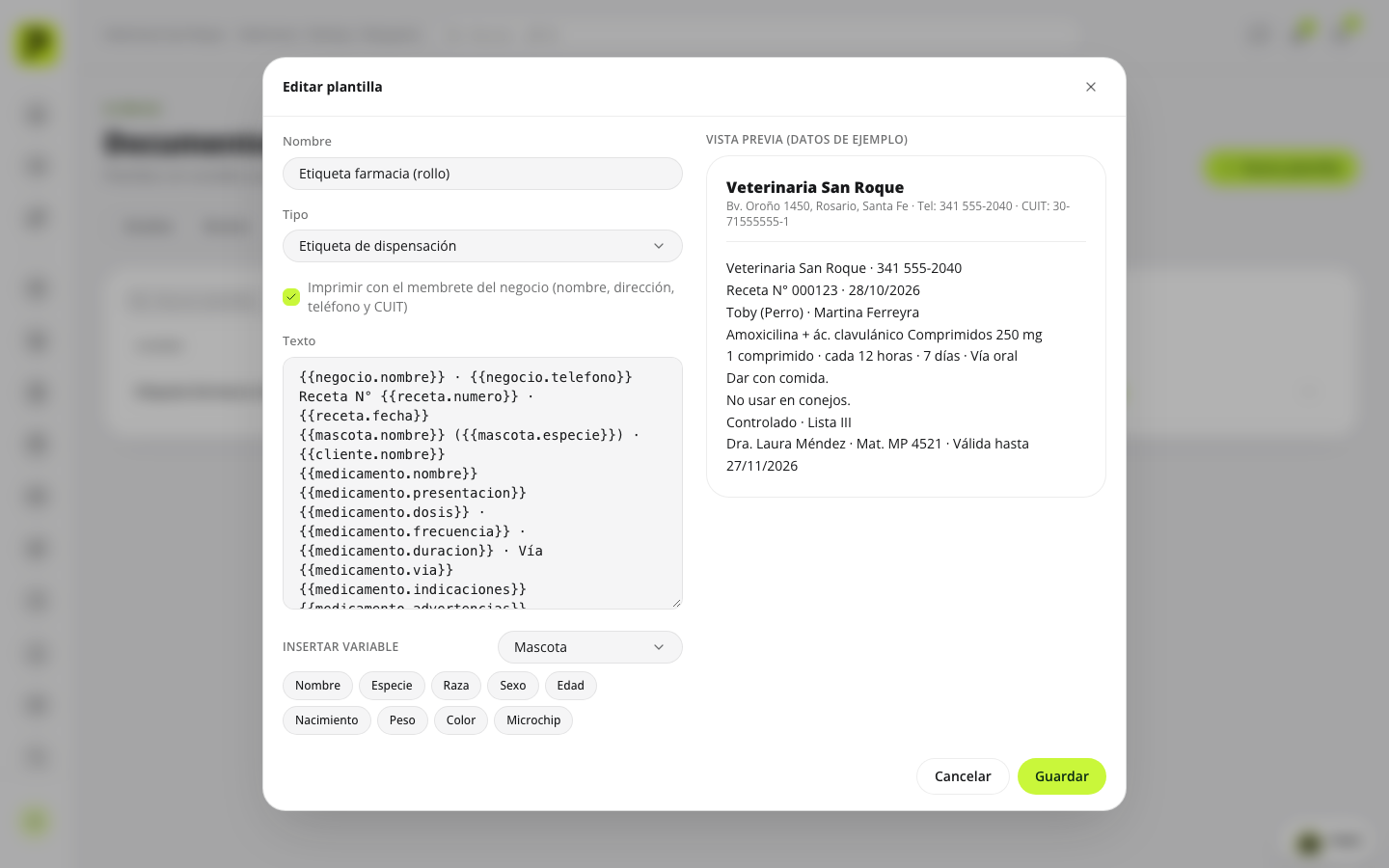 Ampliar captura
 La plantilla de etiqueta y su vista previa. Captura del panel con datos ficticios ilustrativos. Elegí el formato al imprimir
Abrí la receta y tocá Etiquetas. Si hay una plantilla de etiqueta activa, se usa esa: el selector Formato de la etiqueta permite volver al Formato estándar o elegir otra plantilla.
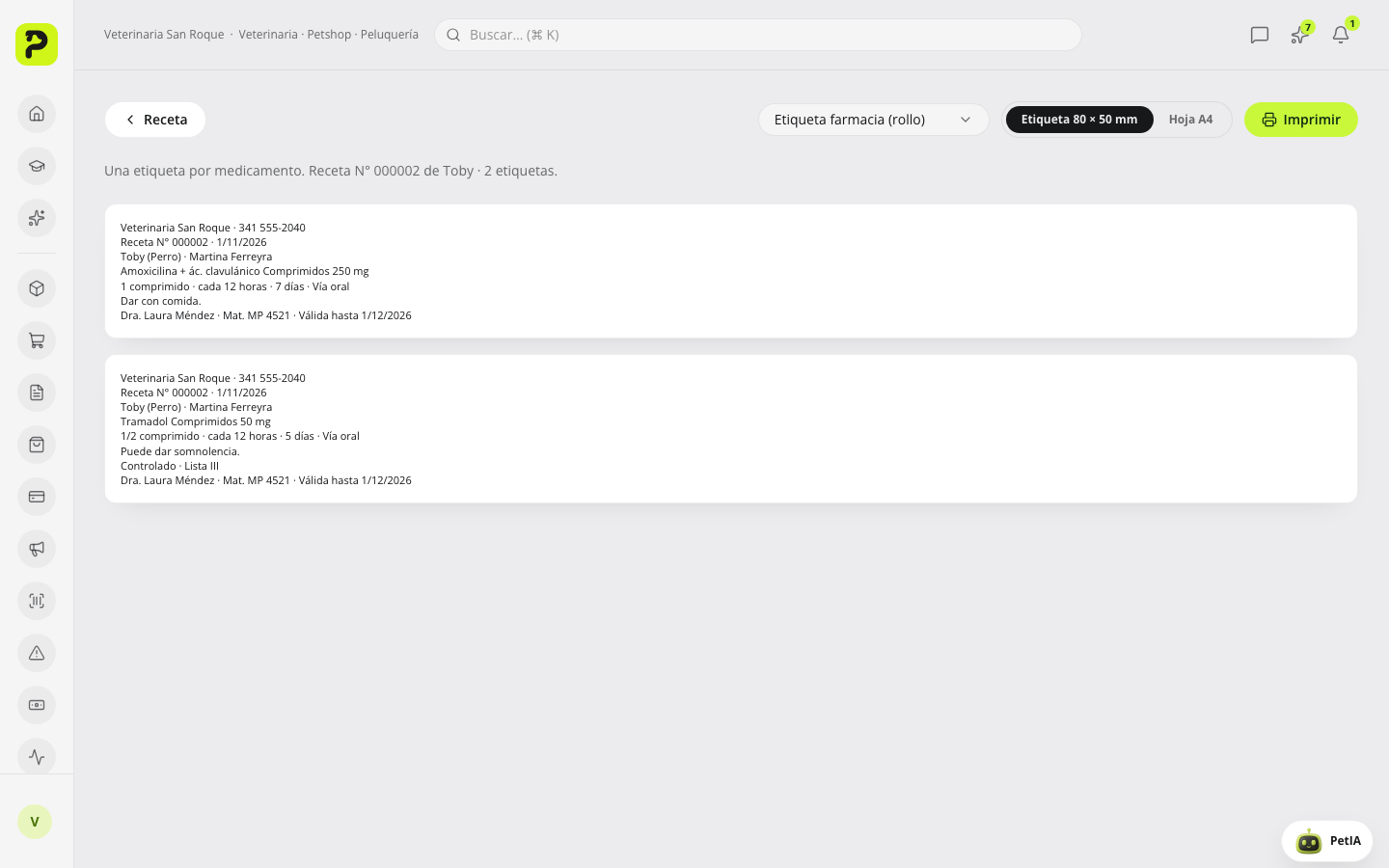 Ampliar captura
 Etiquetas de la receta con la plantilla propia. Captura del panel con datos ficticios ilustrativos. Imprimí
Elegí Etiqueta 80 × 50 mm (una por página, para impresora de rollo) u Hoja A4 y tocá Imprimir. Sale una etiqueta por medicamento.
Así se ve en el panel