Paso a paso
Abrí General → Analíticas en el menú (o el botón Analíticas del Resumen). La ven el Encargado y el Dueño, y los roles personalizados con el módulo Reportes.
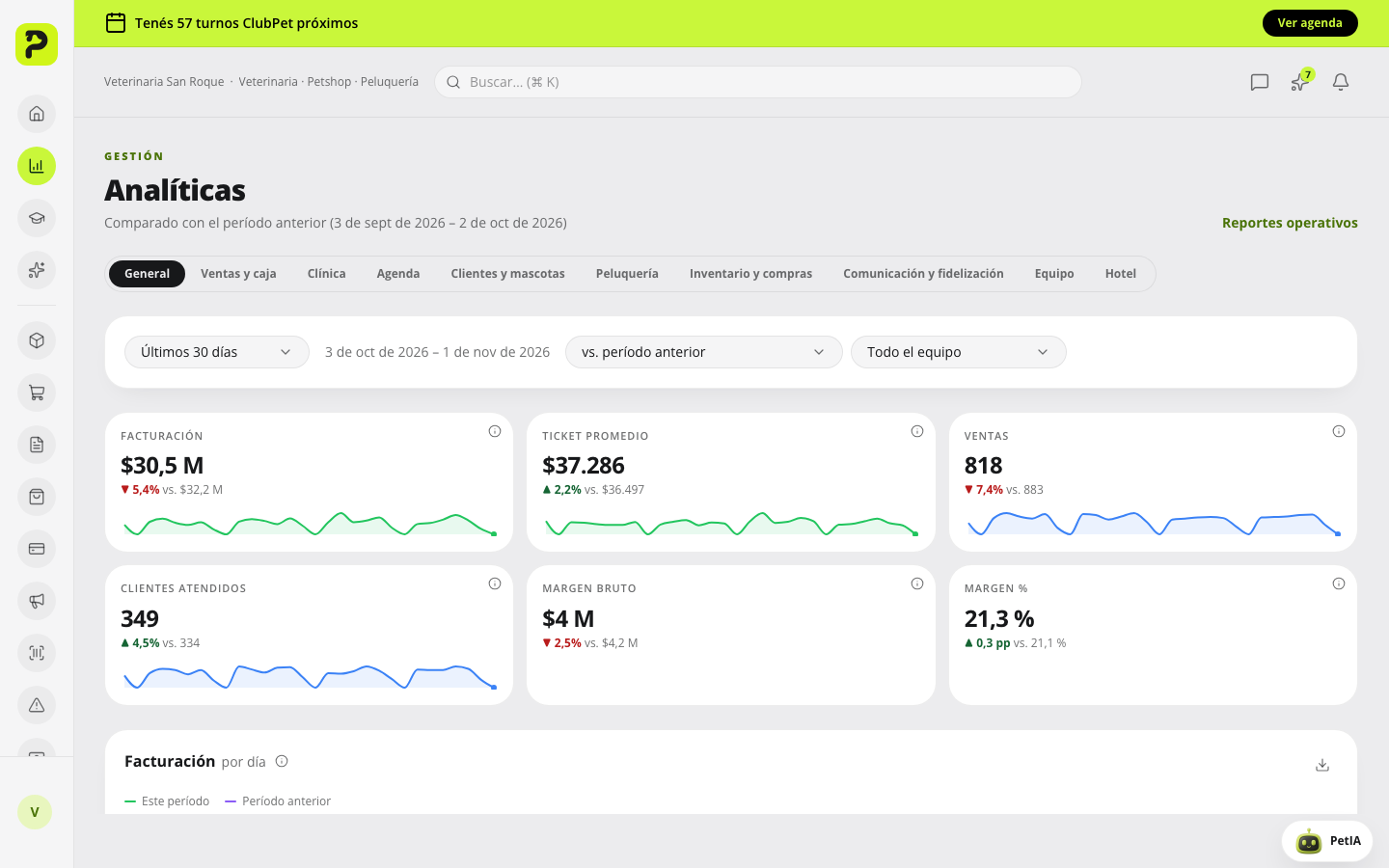
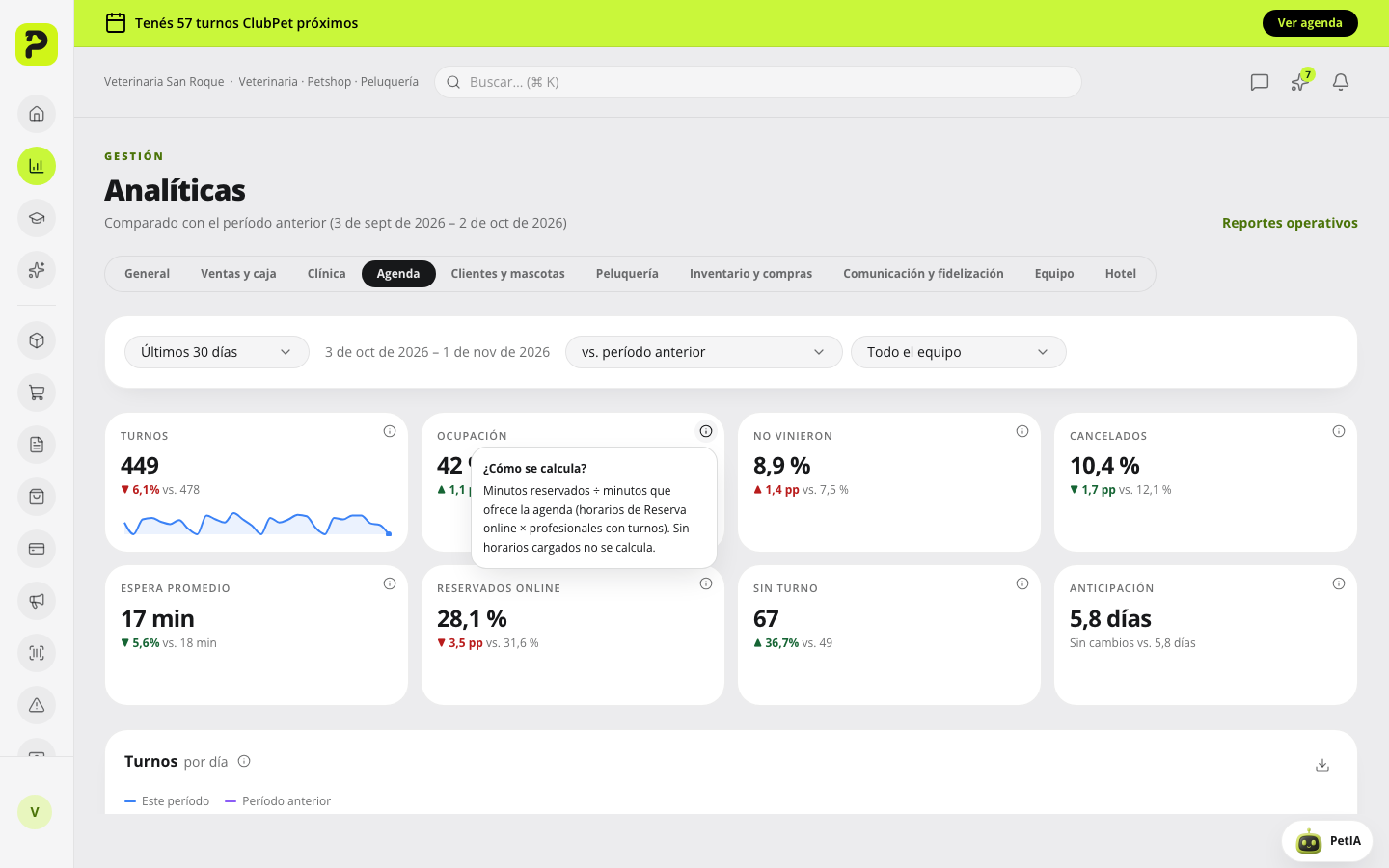
Arriba elegí el dashboard en las pestañas: General, Ventas y caja, Clínica, Agenda, Clientes y mascotas, Peluquería, Inventario y compras, Comunicación y fidelización, Equipo y Hotel. Clínica aparece con veterinaria; Peluquería, con peluquería; Agenda y Hotel, con alguno de los dos.
En la barra de filtros elegí el período (Hoy, Últimos 7 días, Últimos 30 días, Este mes, Este trimestre, Este año o Personalizado), con qué comparar (período anterior, mismo período del año pasado o sin comparar), la sucursal si tenés varias y un profesional para ver sólo lo suyo. Los filtros quedan en la dirección (la podés compartir) y se recuerdan para la próxima vez.
Leé la fila de indicadores: cada uno muestra el valor del período, la variación contra la comparación (en verde si mejora, en rojo si empeora; en los porcentajes, en puntos) y una línea con su evolución. Los que dicen Foto de hoy, como el stock valuado, no se comparan.
Tocá el ícono de información de cualquier indicador o gráfico para ver ¿Cómo se calcula?: la definición exacta de la métrica.
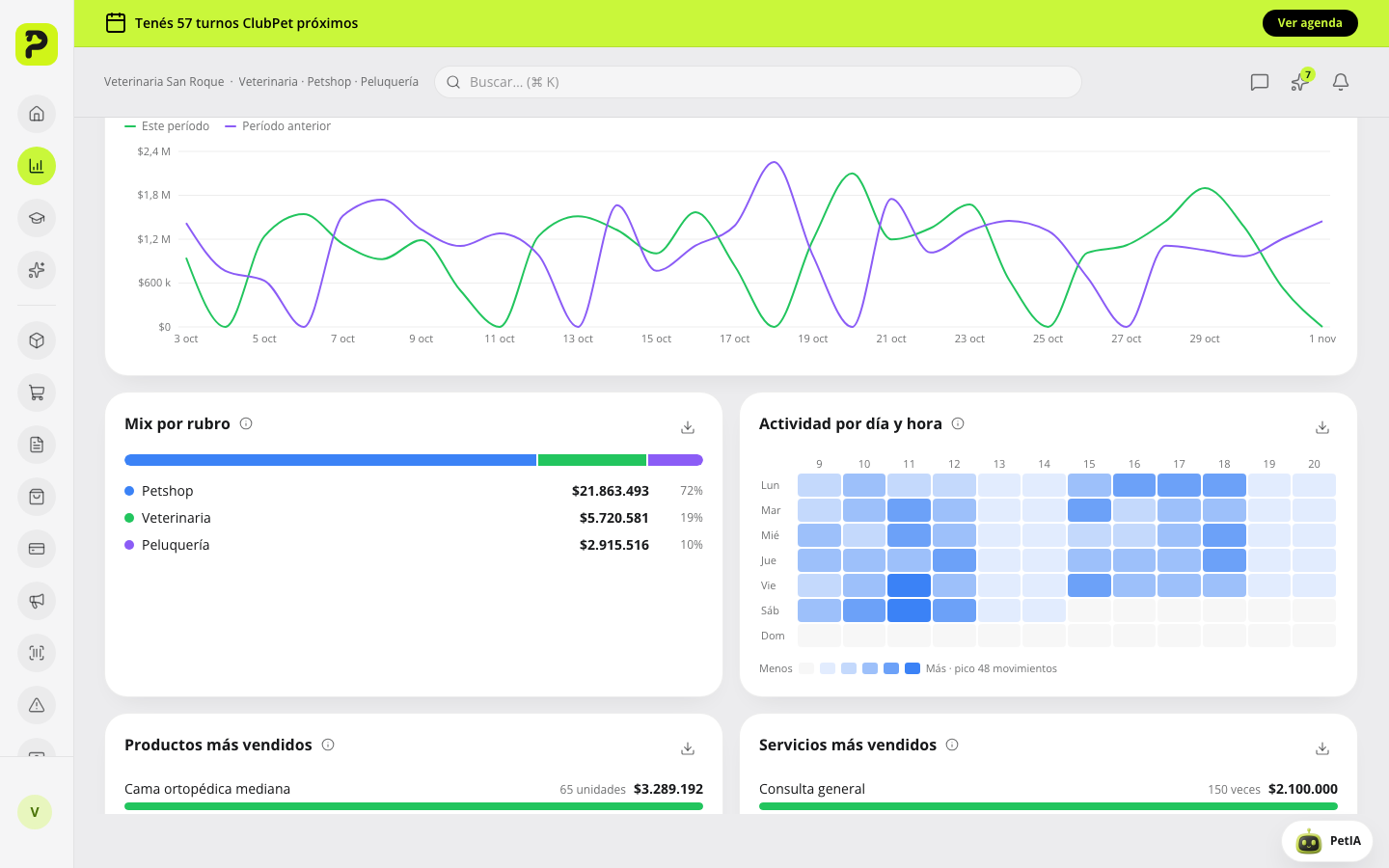
Bajá a los gráficos: tendencia contra el período de comparación, rankings, composición, mapa de actividad por día y hora, retención por cohorte y tablas. Tocá una fila (un producto, un profesional, un diagnóstico, un proveedor) para abrir la pantalla donde se trabaja con ese dato.
Con el botón de descarga de cada gráfico bajás sus datos en CSV para una planilla.
Así se ve en el panel