Paso a paso
Elegí el comprobante
Abrí Facturación y tocá el comprobante (factura, recibo, FCE o nota de débito).
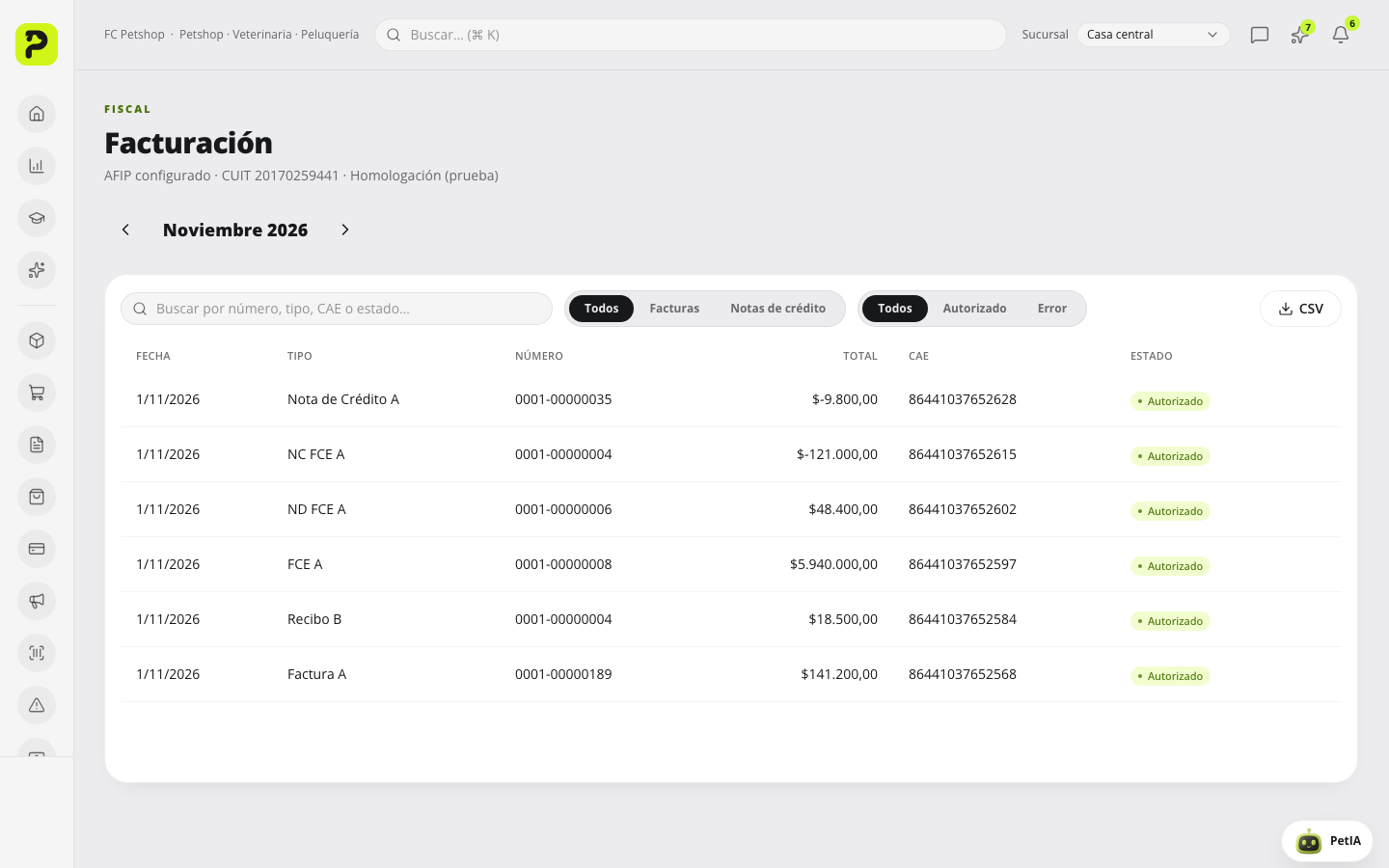 Ampliar captura
 Datos ficticios ilustrativos. Elegí el tipo de nota
Tocá Nota de crédito o débito y elegí cuál. El tipo sale solo: Factura A da Nota de Crédito A o Nota de Débito A; una FCE da la nota FCE; una Factura M, la nota M.
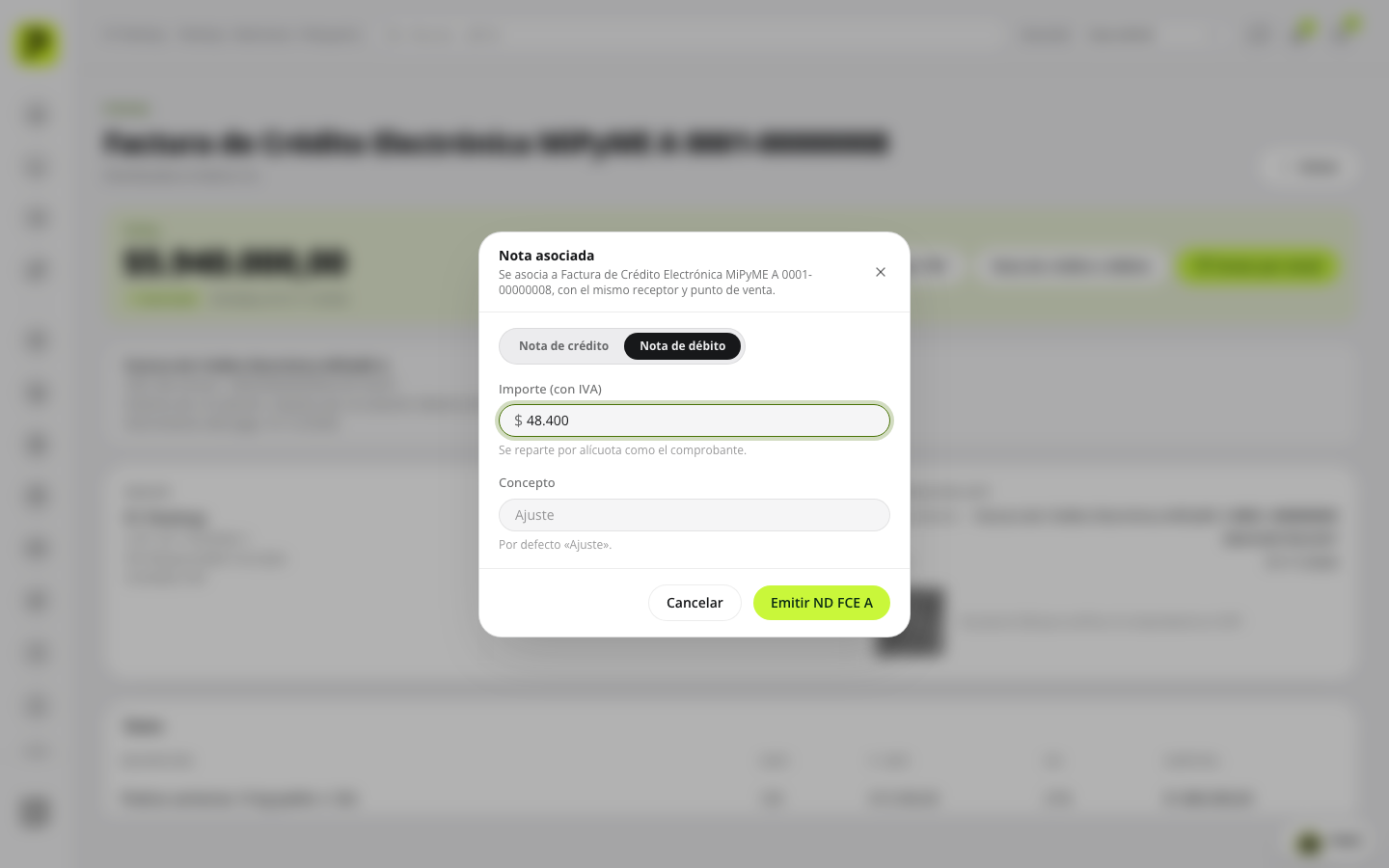 Ampliar captura
 Datos ficticios ilustrativos. Importe y concepto
Cargá el importe con IVA y, si querés, el concepto (por defecto «Bonificación» o «Ajuste»). El importe se reparte por alícuota igual que el comprobante original. La nota de crédito no puede superar lo que queda por acreditar.
Emití la nota
Tocá Emitir. Si el comprobante es de una venta, la nota de crédito descuenta lo acreditado de la caja o de la cuenta del cliente; para devolver mercadería usá Ventas → Devoluciones.
Revisá el resultado
La nota aparece en Facturación con el comprobante asociado en su detalle y en el PDF, y en el Libro IVA Ventas la nota de crédito resta.
Así se ve en el panel