Antes de empezar
- Necesitás el perfil de importación del proveedor: cargá una lista a mano una vez y, en el paso de columnas, tocá Guardar perfil. Así ClubPet sabe en qué fila empieza la lista y qué columna es el nombre, el código y el costo.
Paso a paso
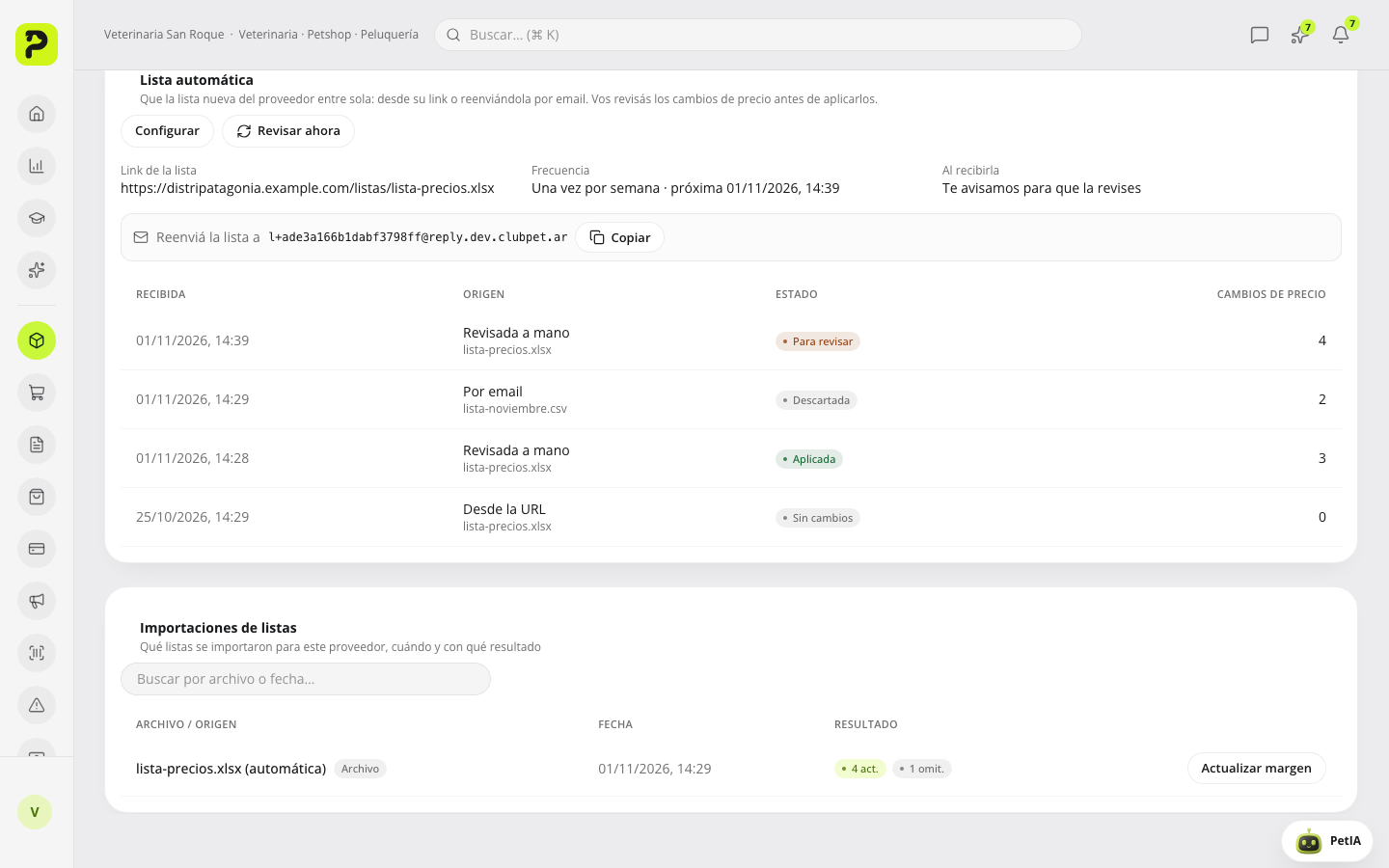
Abrí Productos › Listas de precios, pestaña Proveedores, y elegí el proveedor. Bajo sus condiciones de compra está el bloque Lista automática.
Tocá Activar (o Configurar). Si el proveedor publica su lista en un link (un CSV o un Excel .xlsx que se baja sin usuario ni contraseña, empieza con https://), pegalo y elegí cada cuánto revisarlo: todos los días, una vez por semana o una vez por mes.
Elegí qué pasa al recibirla. Por defecto te avisamos para que la revises; si activás Aplicar los cambios de precio sin revisarlos, se aplican solos y igual te llega el aviso. Tocá Guardar.
Si la lista te llega por email, reenviá ese email a la dirección que aparece en Reenviá la lista a (botón Copiar). Se lee el primer adjunto .csv o .xlsx con el perfil del proveedor.
Con Revisar ahora bajamos la lista del link en el momento. Cada lista recibida queda en el historial del bloque con su origen (Desde la URL, Por email o Revisada a mano) y su estado: Para revisar, Aplicada, Descartada, Sin cambios o Con error.
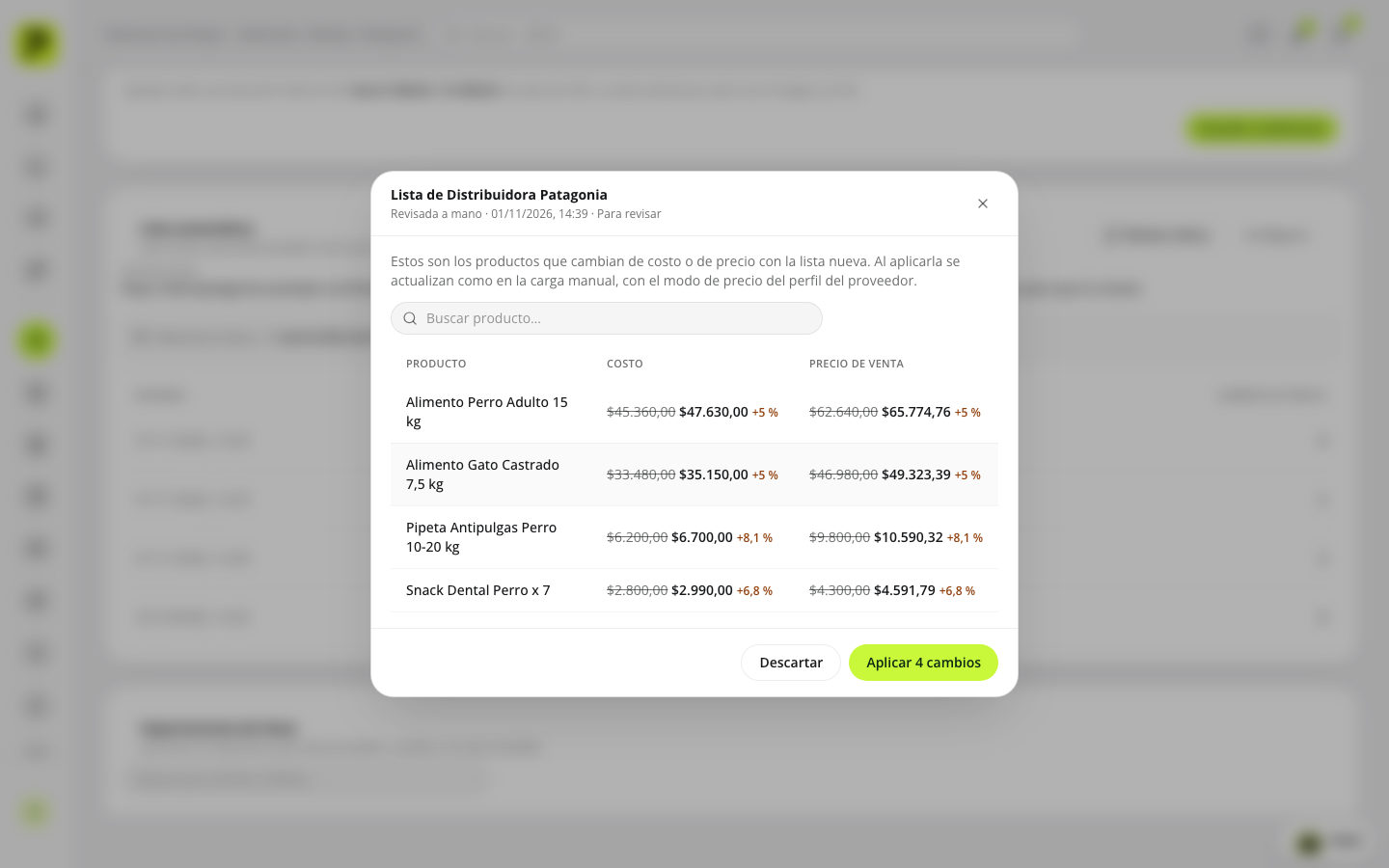
Tocá una lista Para revisar: ves cada producto con su costo y precio de venta de antes y de ahora, y el porcentaje de aumento. Tocá Aplicar para actualizarlos (con el modo de precio del perfil, igual que en la carga manual) o Descartar. Las listas pendientes de todos los proveedores también aparecen arriba de Listas de precios sin proveedor elegido.
Así se ve en el panel